

Als u websites bezoekt en Firefox laadt de website niet. In plaats daarvan toont Firefox u de foutmelding “Uw verbinding is niet veilig”, “SEC_ERROR_UNKNOWN_ISSUER”.
Dan is het raadzaam om de volgende stappen uit te voeren om het SSL (Secure Socket Layer) certificaat verbindingsprobleem op te lossen.
Uw verbinding is niet beveiligd komt voort uit een vertrouwensprobleem met het SSL-certificaat op de website die u bezoekt, dit verhindert Firefox om de hele website met succes te laden.
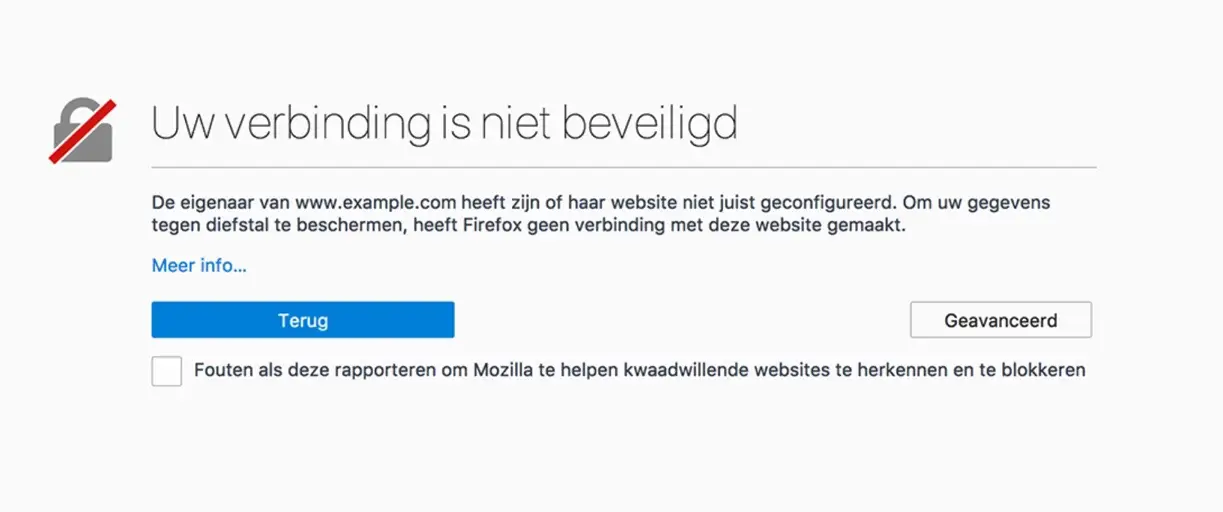
Uw verbinding is niet veilig, is in principe een bescherming tegen verkeerd geconfigureerde websites om te voorkomen dat Firefox een website bezoekt die informatie kan stelen door een “man in the middle” aanval.
Het is ingewikkelde bescherming, maar de oplossing is meestal eenvoudig, volg de onderstaande instructies.
Uw verbinding is niet veilig melding in Firefox oplossen
Open Firefox, als u dat nog niet gedaan hebt. In de adresbalk type: about:config
Accepteer het risico in het waarschuwingsscherm en ga verder met de configuratie-instellingen van Firefox.
Gebruik de Windows-certificaat opslag
In het zoekbalk type: security.enterprise_roots.enabled
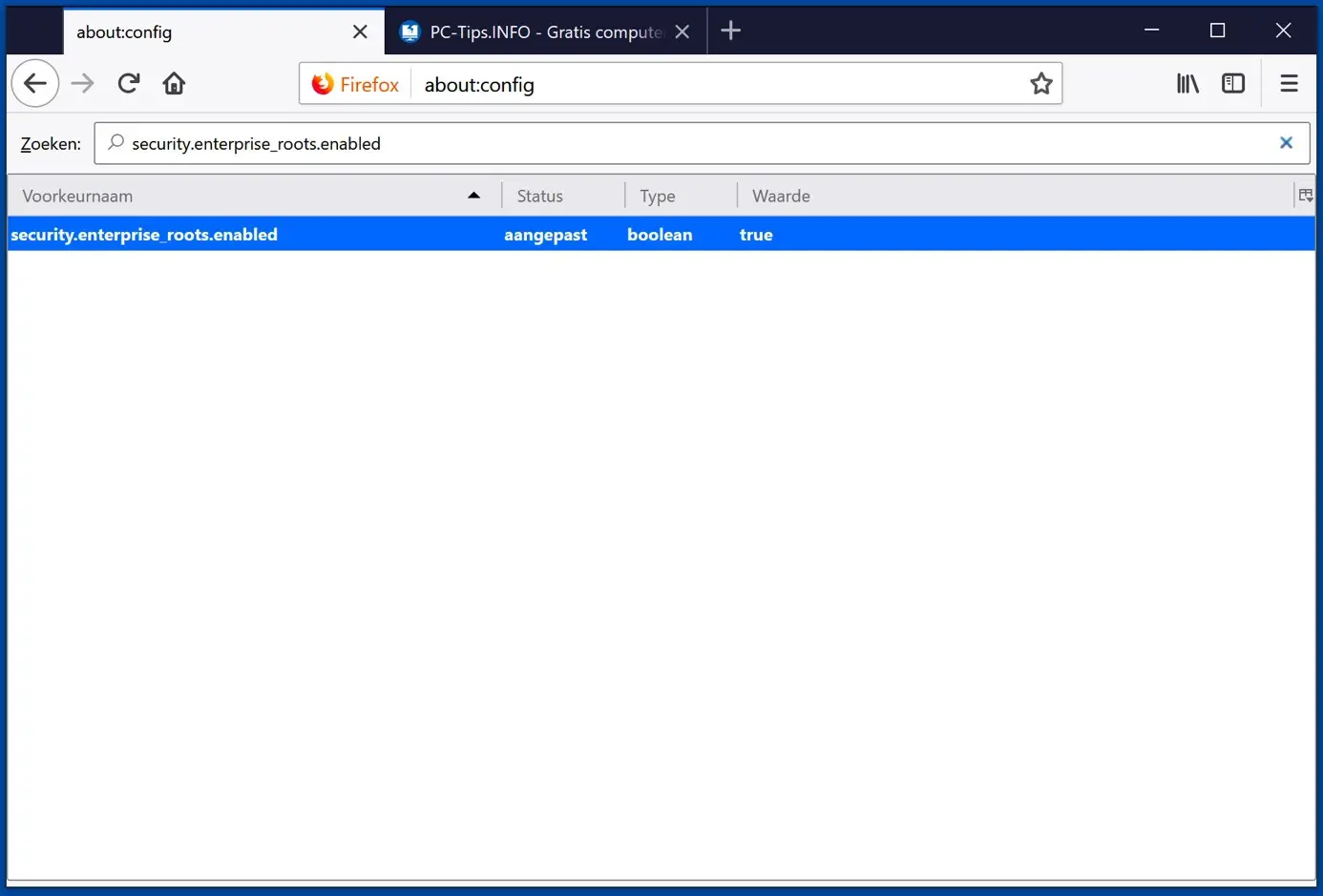
Verander het boolean type van false naar true door dubbel op te klikken. Na de aanpassing kan Firefox de Windows Certificate Store vertrouwen en gebruiken.
Start Firefox opnieuw op zodat de wijzigingen van kracht worden en kijk of de fout “uw verbinding is niet veilig” in Firefox is opgelost.
Firefox-instellingen resetten
Firefox-instellingen resetten kunt u toepassen als het probleem niet is opgelost.
Als u Firefox opnieuw instelt, worden alle instellingen op standaard ingesteld alsof u Firefox net hebt geïnstalleerd. Dit kan u helpen om de hoofdoorzaak van de melding “uw verbinding is niet veilig” op te lossen.
Na het resetten van Firefox kunt u uw oude Firefox-gegevens vinden in een map genaamd “Oude Firefox-gegevens” op uw Windows-bureaublad.
Hoe oude Firefox-gegevens te herstellen.
In de adresbalk type: about:support
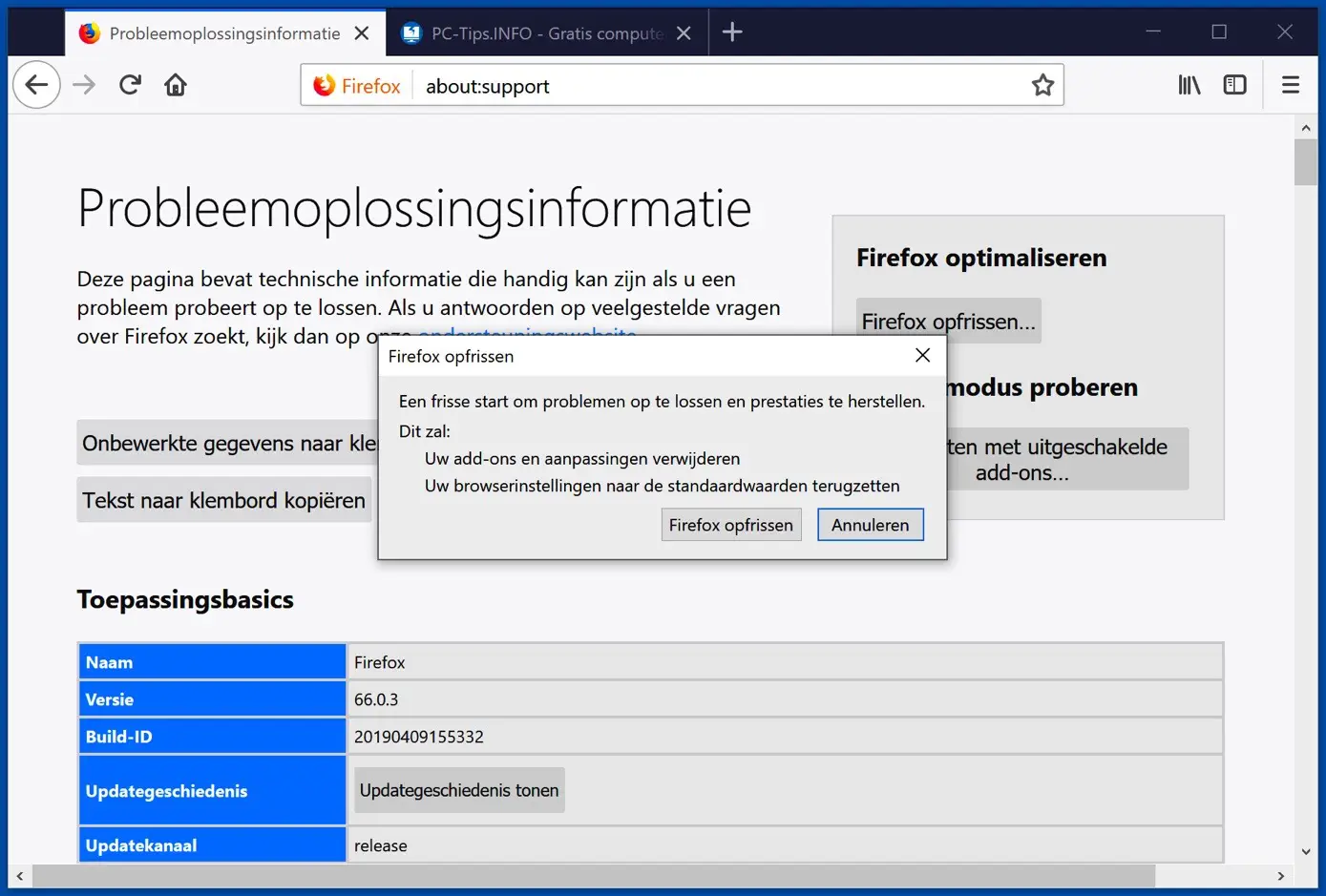
Klik op de Firefox opfrissen knop in de “Firefox optimaliseren” sectie. Bevestig de reset door te klikken op Firefox opfrissen in het bevestigingsvenster.
Ik hoop dat dit artikel heeft geholpen bij oplossen van de: Uw verbinding is niet veilig melding in Firefox.
