
Als uw apparaat gebruik maakt van Miracast dan heeft u mogelijk wel opgemerkt dat de app “Draadloos beeldscherm” met andere woorden Connect app niet meer standaard toegevoegd is aan Windows.
Microsoft heeft Miracast nooit goed ondersteunt er waren veel te veel problemen met het streamen van bijvoorbeeld een TV naar een Windows computer.
Omdat er dus zoveel problemen waren heeft Microsoft ervoor gekozen de Connect app te verwijderen maar “Draadloos beeldscherm” aan te bieden als een optionele toevoeging in Windows.
Connect app (Draadloos beeldscherm) toevoegen aan Windows
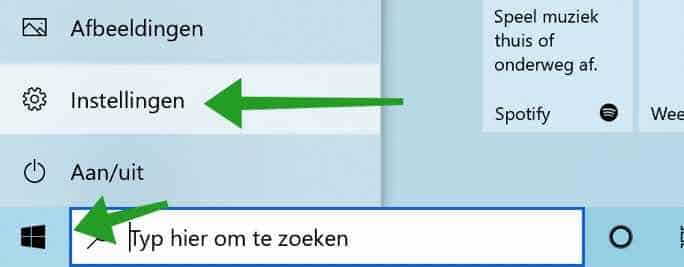
Om te beginnen klik op de Windows start knop. In het linker menu klik op het tandwiel icoon om de Windows instellingen te openen.
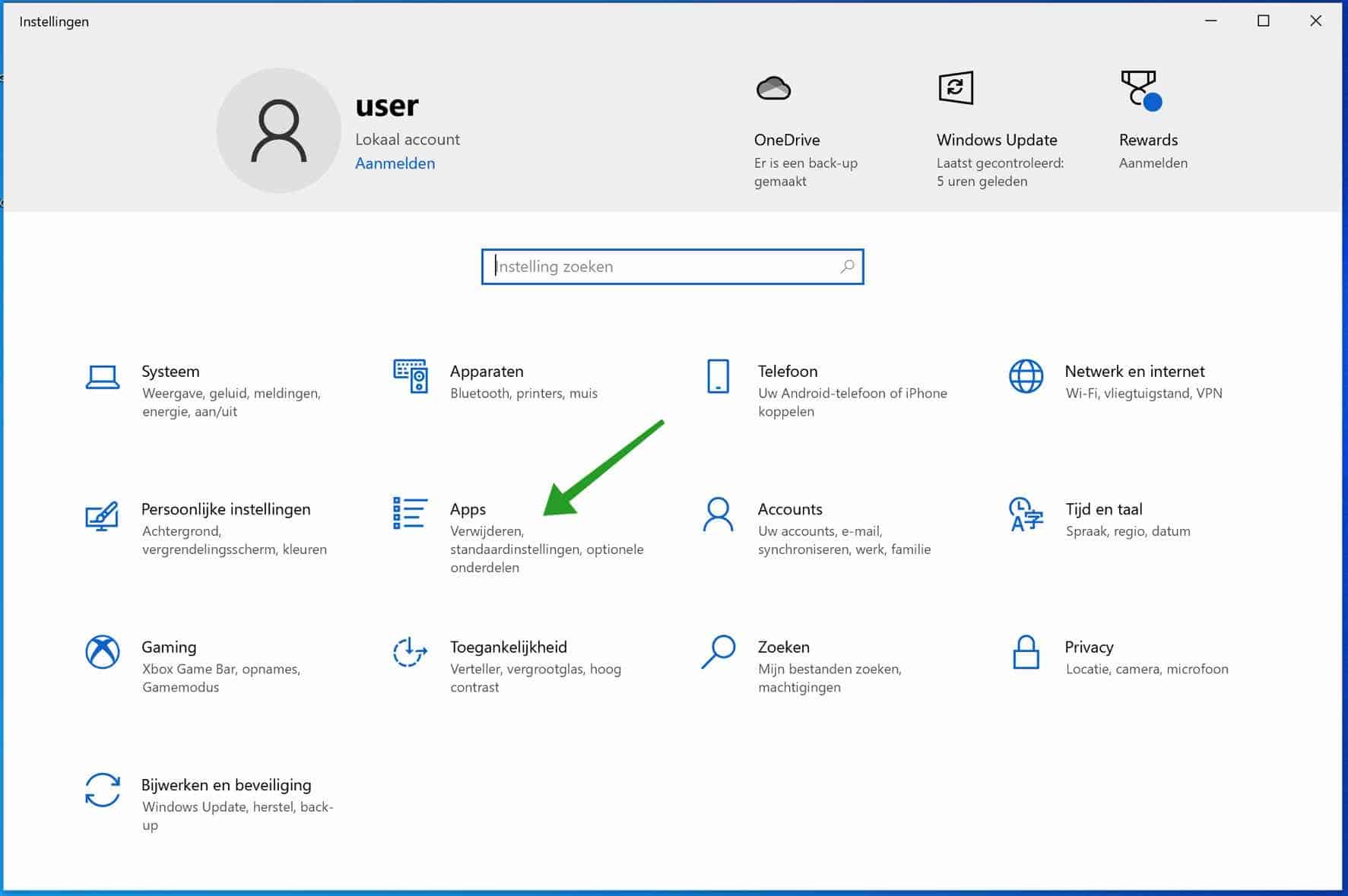
In de Windows instellingen klik op Apps.
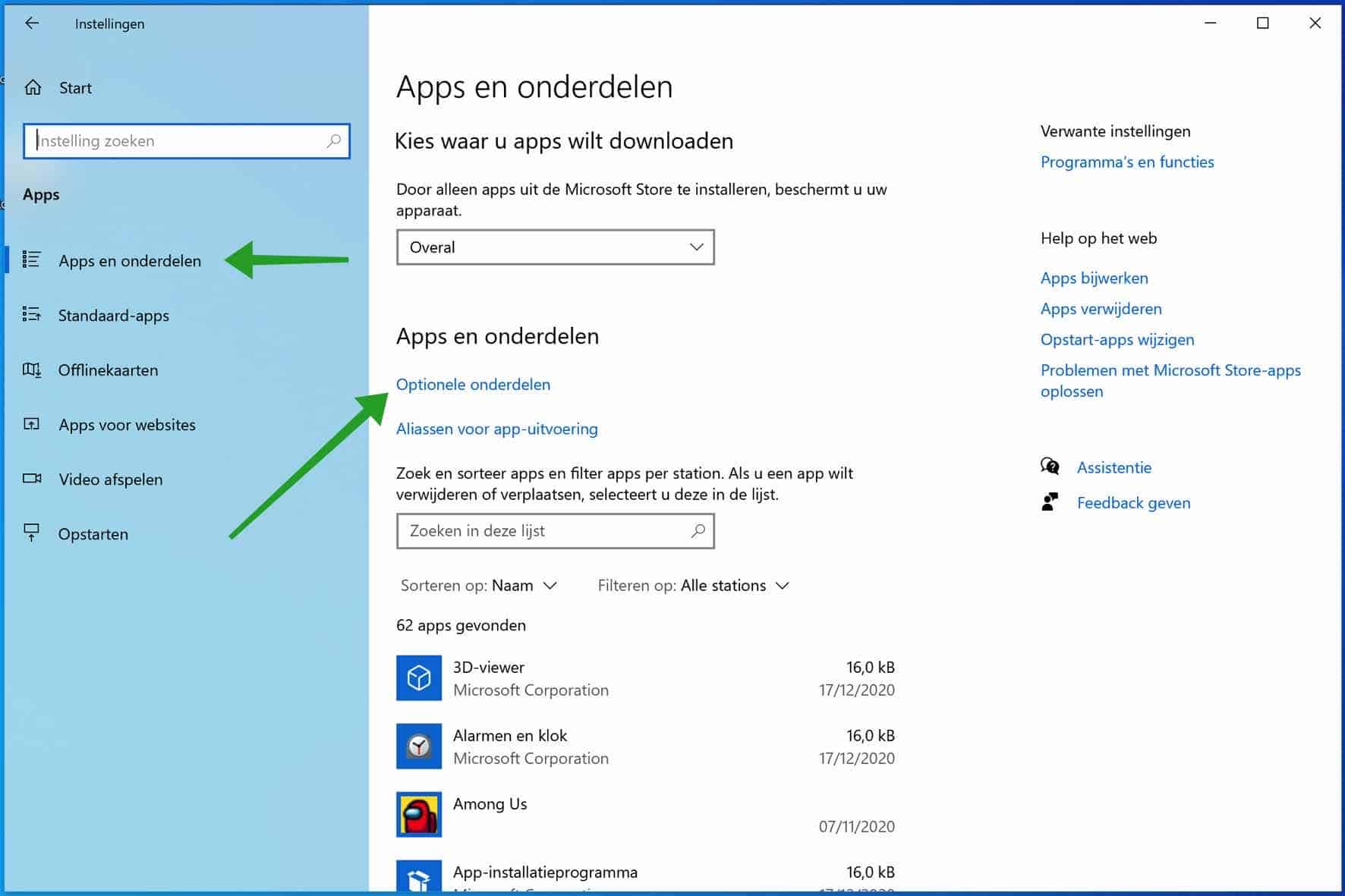
In het linker menu klik op Apps en onderdelen. Klik daarna op Optionele onderdelen.
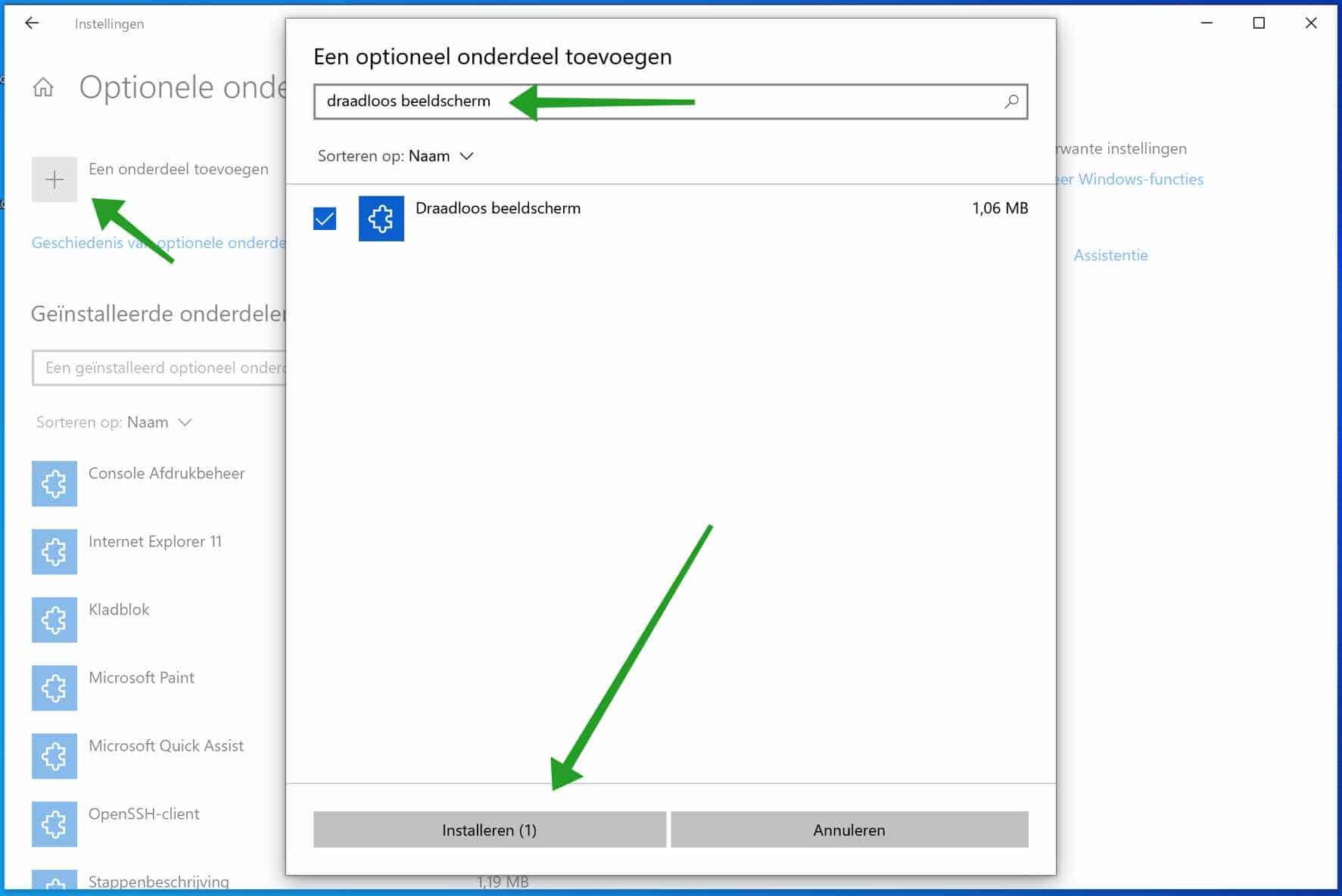
Klik daarna op Een onderdeel toevoegen. In het de zoekbalk type: draadloos beeldscherm, vink het draadloos beeldscherm onderdeel aan en klik op Installeren.
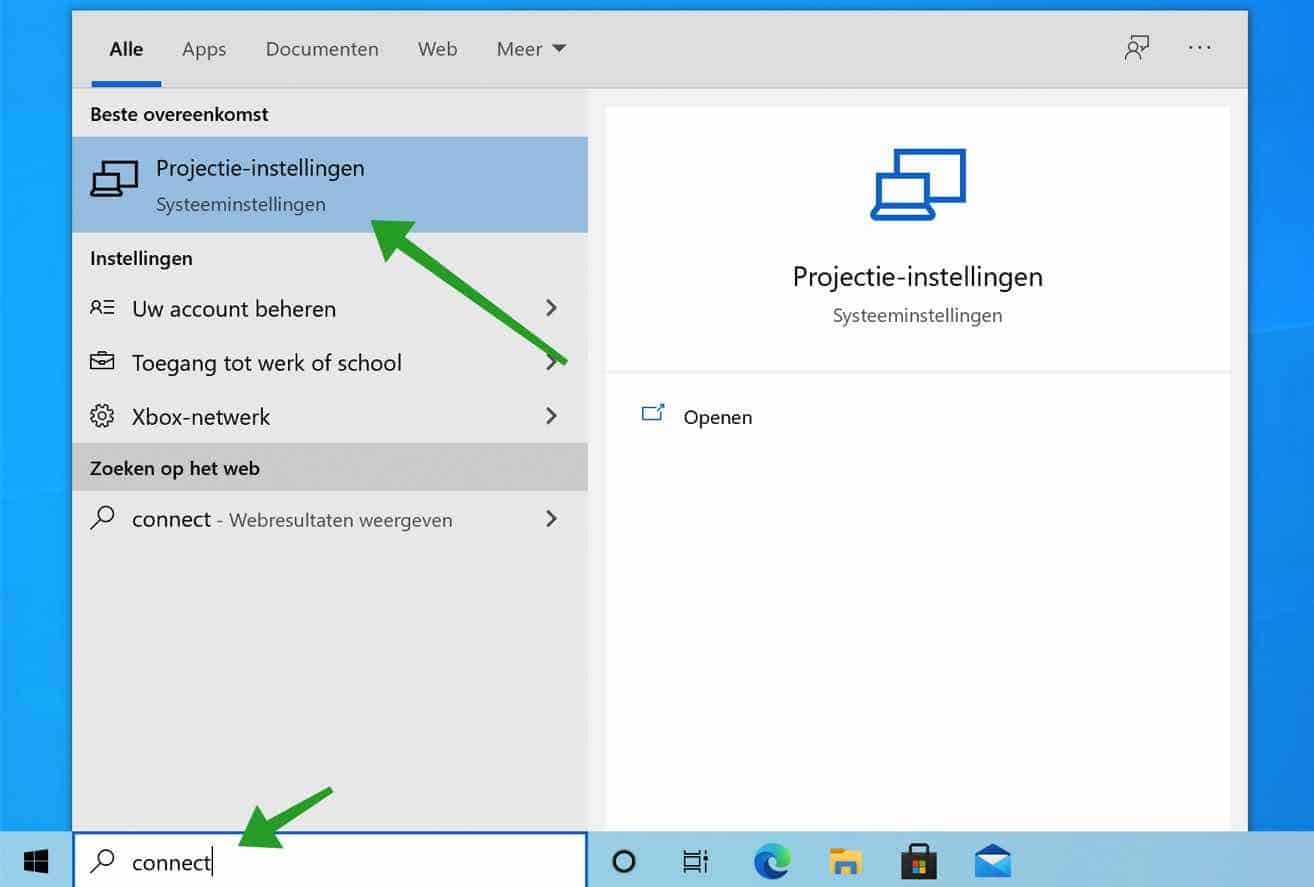
Even wachten tot het draadloos beeldscherm onderdeel is geïnstalleerd. Als het onderdeel is geïnstalleerd dan typt u in de Windows zoekbalk: Connect. Klik daarna op Projectie-instellingen om de vervanger voor de Connect App (Miracast) te openen.
Ik hoop u hiermee geholpen te hebben. Bedankt voor het lezen!

Ja dat is inderdaad handig om niet vaak in problemen te komen