
Een IMG-bestand is gelijk aan een ISO-bestand. Het verschil is dat IMG niet zo vaak gebruikt wordt als een ISO-bestand. Een IMG-bestand bewaard data/gegevens in een bestand om het later in te zetten als installatie bestand.
Er kunnen in een IMG-bestand complete kopieen van een besturingssysteem bewaard worden. Echter het IMG-bestand wordt het meest ingezet voor computer spellen. Bent u een gamer dan heeft u het IMG-bestand vast wel eens voorbij zien komen.
Een IMG als een ISO-bestand kunnen in Windows geopend worden. Een IMG-bestand kunt u openen en dan ziet u de inhoud van het bestand, een ISO-bestand wordt in Windows geopend als een nieuwe schijfletter.
In een aantal gevallen is het beter om een IMG bestand naar een ISO bestand te converteren. In deze tip leg ik u stap voor stap uit hoe u een IMG bestand naar ISO kunt omzetten zonder gegevens verlies of foutmeldingen.
IMG naar ISO converteren
Om te beginnen download u de gratis software OSFMount tool. Klik op het installatie-bestand om de installatie te starten. Installeer de software door het installatieproces te volgen, geen aanpassingen e.d. vereist.
Open de OSFMount tool. Klik op de knop: Mount new.
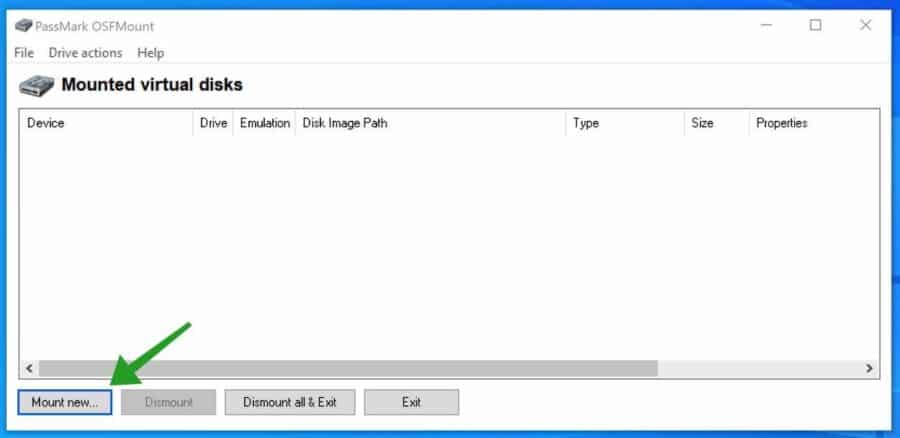
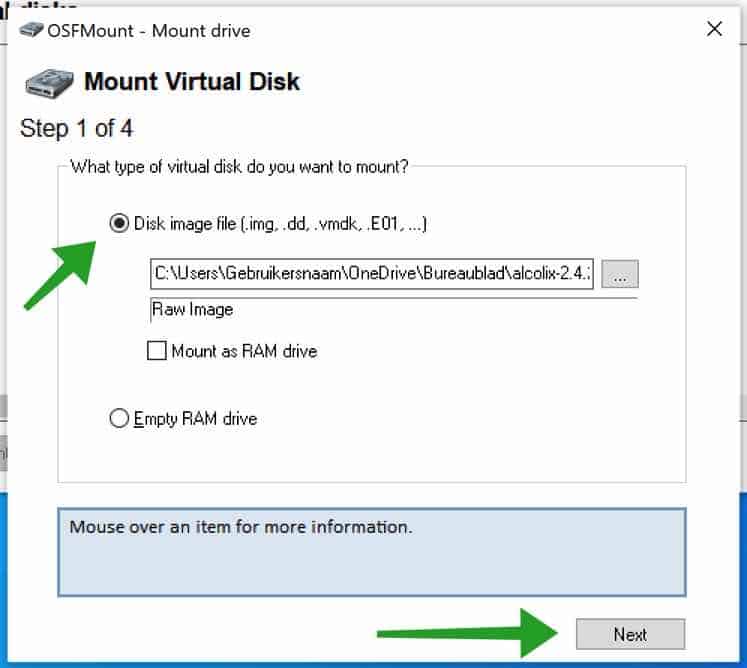
Klik op Disk image file en selecteer het IMG-bestand op uw computer. Klik daarna op Next om door te gaan.
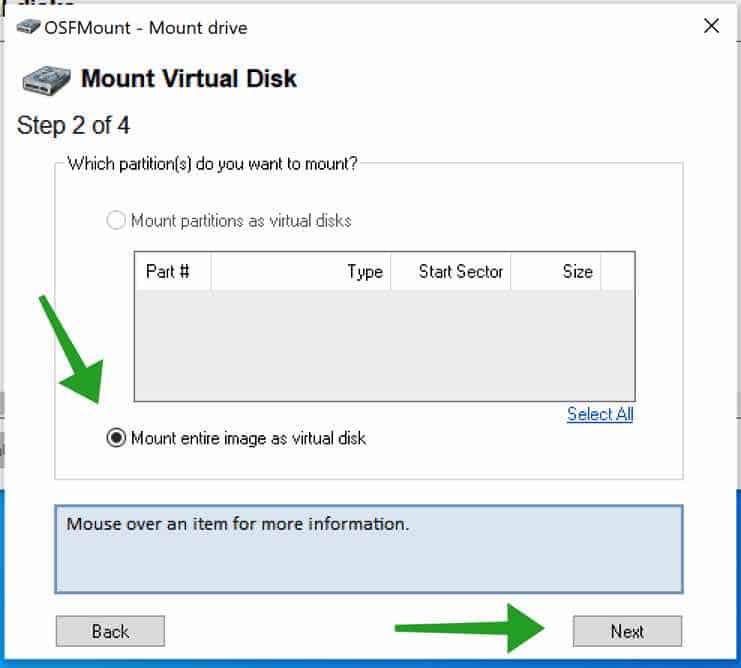
Klik daarna op Mount entire image as virtual disk. Klik op Next om door te gaan.
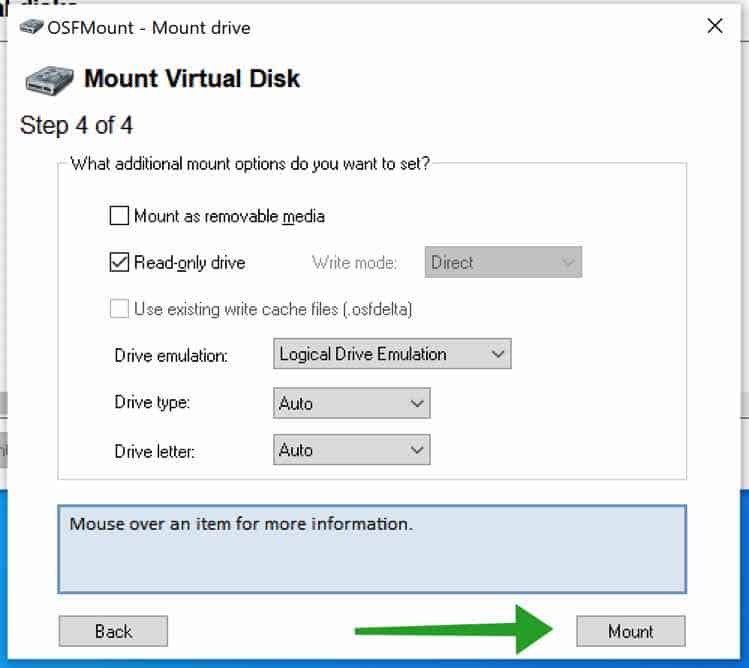
OSFMount tool leest de beste instellingen uit voor het IMG-bestand. Laat de instellingen zoals OSFMount tool ze instelt en klik op Mount om door te gaan.
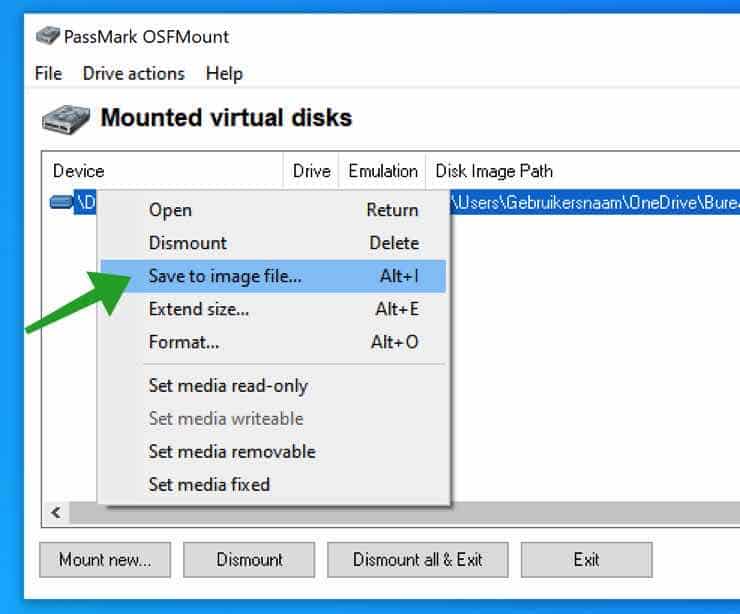
Als de virtuele disk aangemaakt is dan klikt u met de rechtermuisknop op de virtuele schijf in het overzicht en kies voor: Save to image file.
Selecteer een locatie voor het ISO-bestand. Geef een bestandsnaam op en wijzig de instelling: Opslaan als naar “RAW CD Image *.iso. Klik daarna op de Opslaan knop.
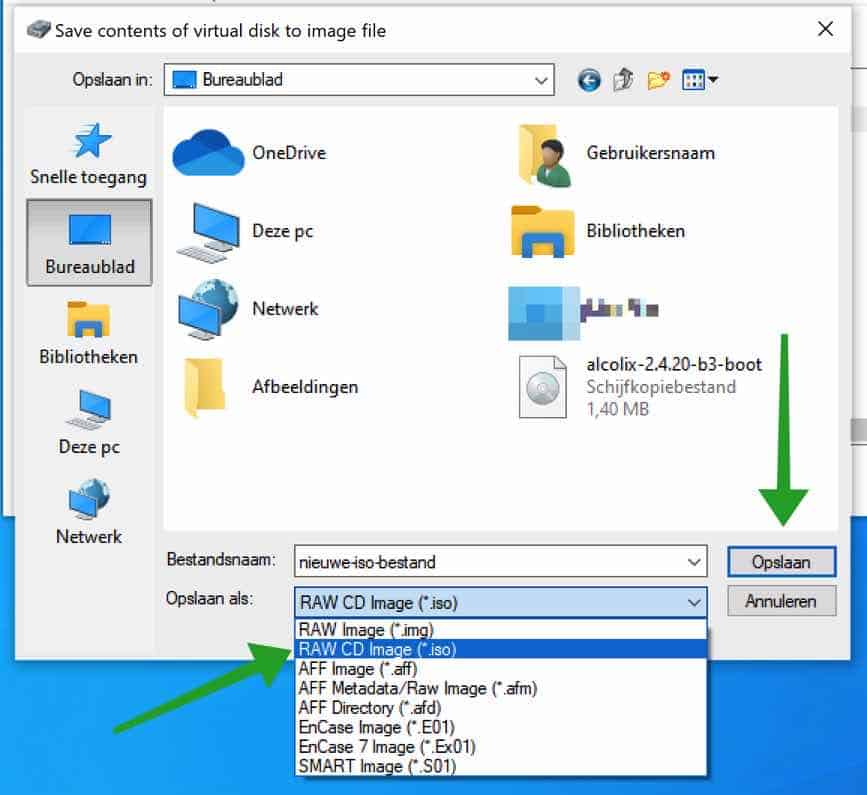
U heeft nu met succes een IMG-bestand geconverteerd naar een ISO-bestand op uw computer.
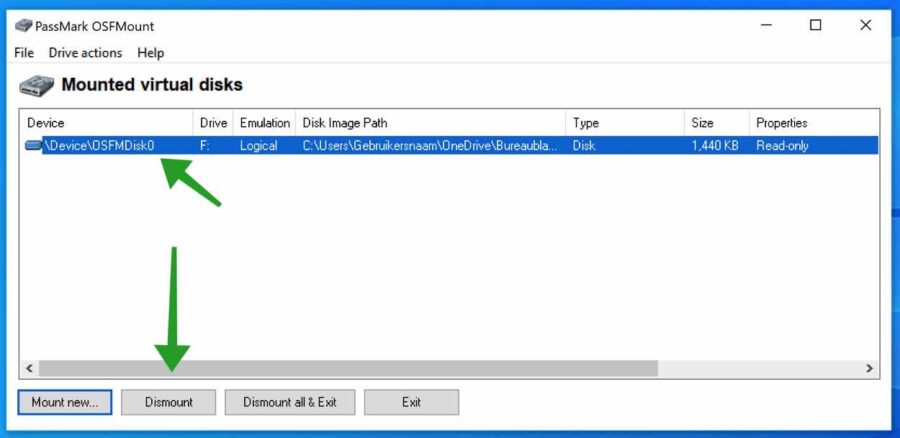
Als laatste is het belangrijk dat u de virtuele schijf dismount om een schijfletter en schijfruimte vrij te maken.
Klik op de virtuele schijf en klik daarna op de Dismount knop.
Ik hoop u hiermee geholpen te hebben. Bedankt voor het lezen!
