

Wanneer u een document afdrukt in Windows, komt deze altijd eerst in de printwachtrij terecht. Soms blijft een document daar echter hangen en wordt er niets meer geprint.
Nieuwe documenten komen achteraan de wachtrij, maar ook die worden niet uitgevoerd. Het gevolg is een opstapeling van vastgelopen documenten.
In dit artikel leest u hoe u een afdruktaak dat vastloopt, kunt annuleren waardoor u opnieuw kunt printen.
Gerelateerd: Problemen met printer oplossen.
Afdruktaak in wachtrij staat vast
Wachtrij handmatig leegmaken
De makkelijkste manier is de wachtrij handmatig leegmaken. Dit houdt in dat u vastgelopen document annuleert en opnieuw probeert te printen.
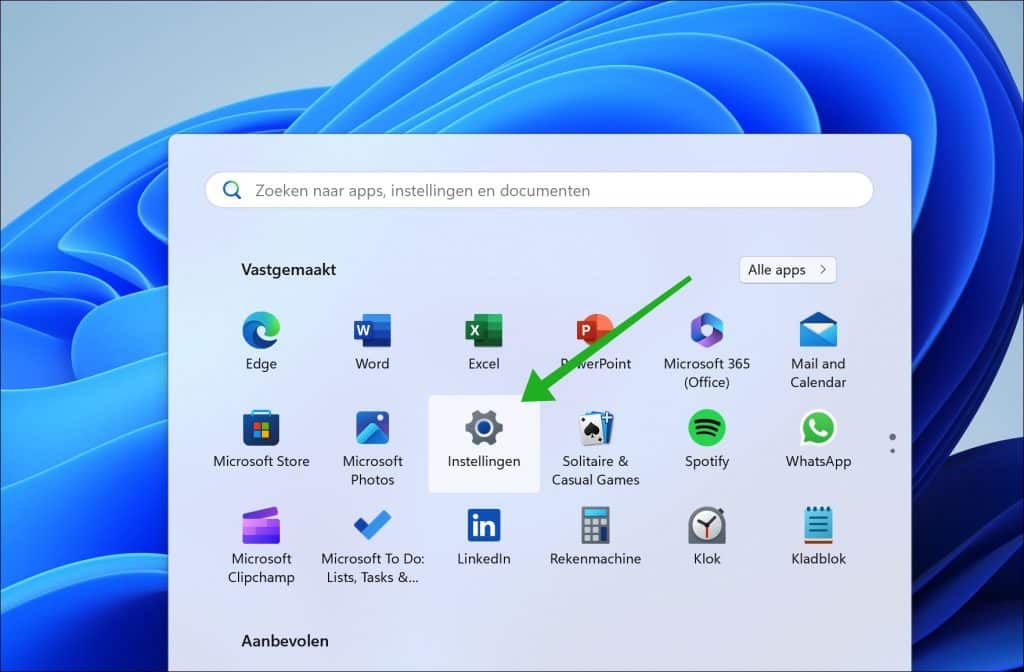
Op de Instellingen.
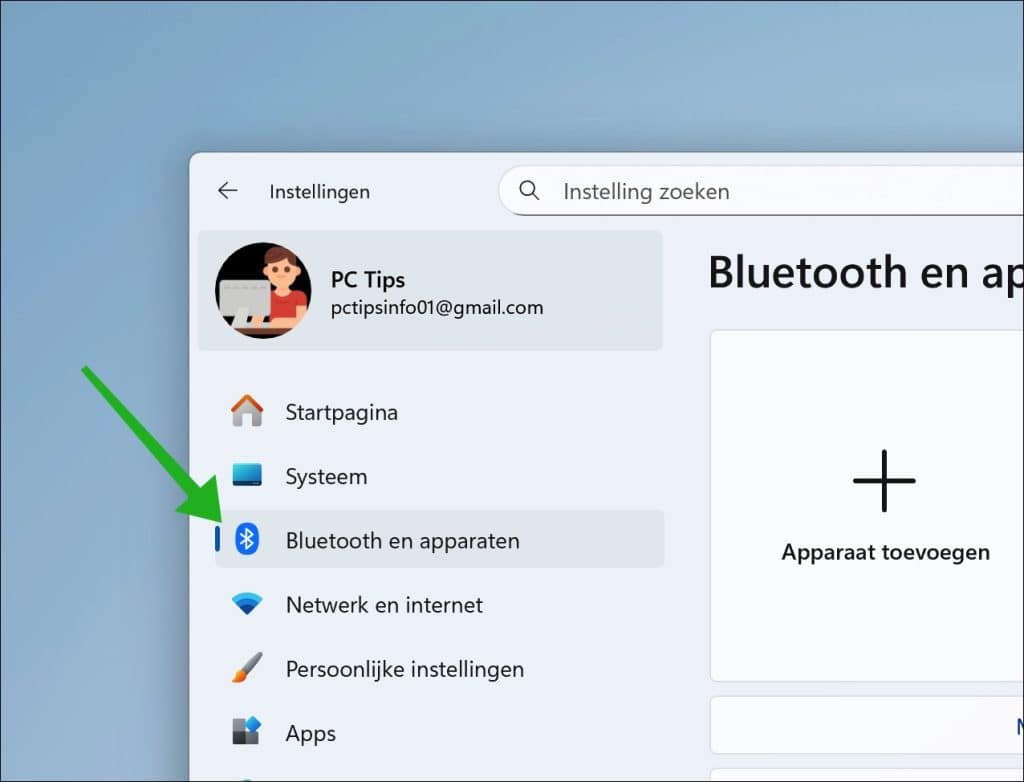
Klik op Bluetooth en Apparaten.
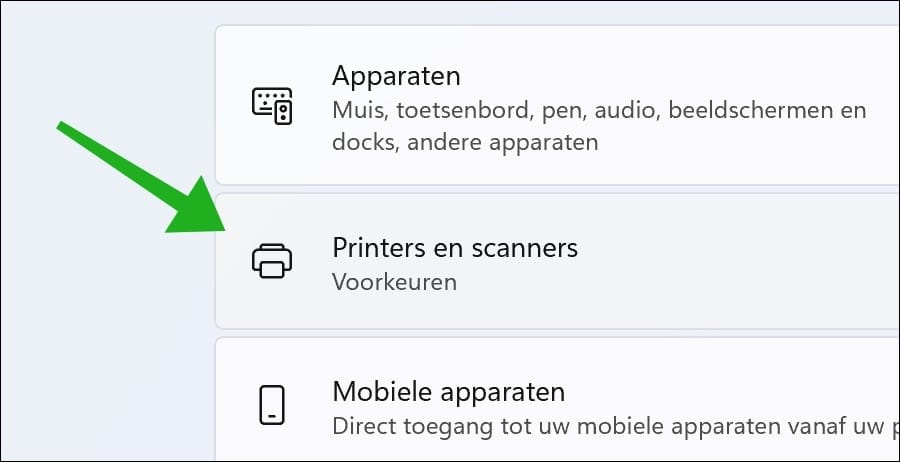
Daarna klikt u op Printers en Scanners.
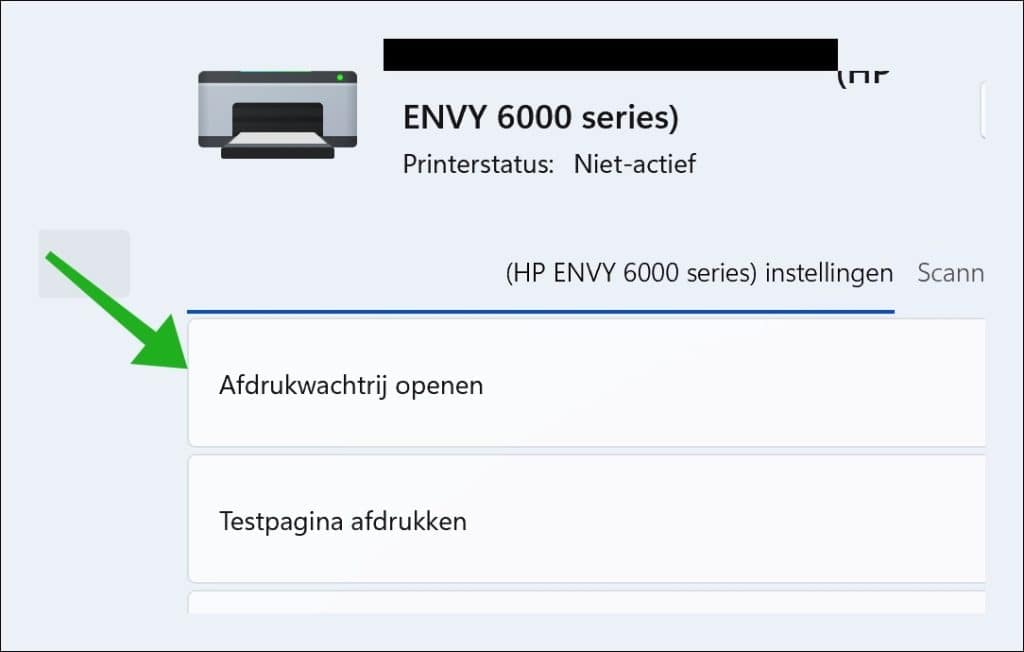
Klik daarna op de printer waarmee u de afdruktaak heeft gestart.
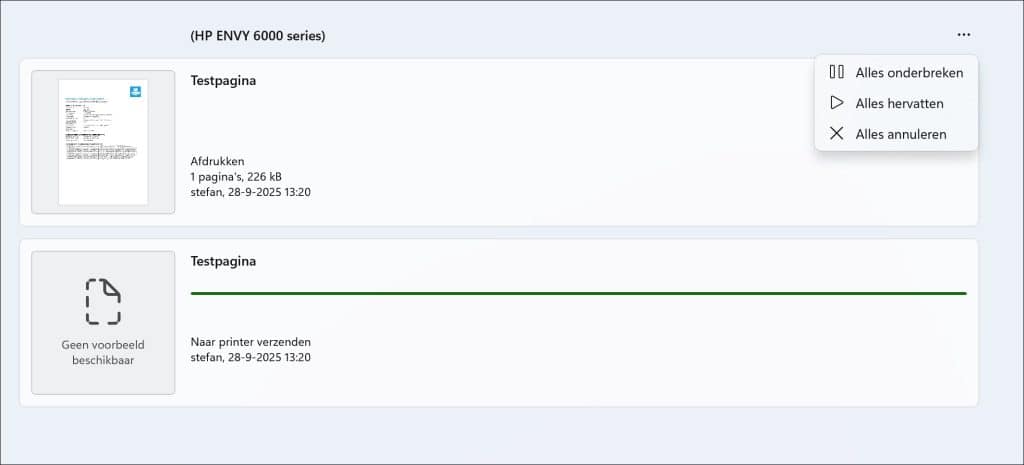
Om alle afdruktaken weer te geven klikt u vervolgens op Afdrukwachtrij openen.
Klik met de rechtermuisknop op het document dat blijft hangen en selecteer Annuleren.
Print Spooler service opnieuw starten
Wanneer u een document afdrukt in Windows, komt deze eerst in de printwachtrij terecht.
Soms blijft een document daar echter hangen en wordt er niets meer geprint.
Nieuwe documenten komen achteraan de wachtrij, maar ook die worden niet uitgevoerd.
Wanneer een opdracht vastloopt of de printer niet reageert, kan de Spooler service blokkeren.
Door de service opnieuw te starten:
- worden alle fouten en geblokkeerde processen beëindigd
- wordt de buffer met tijdelijke printbestanden opgeschoond
- kan Windows de Spooler opstarten en nieuwe opdrachten verwerken.
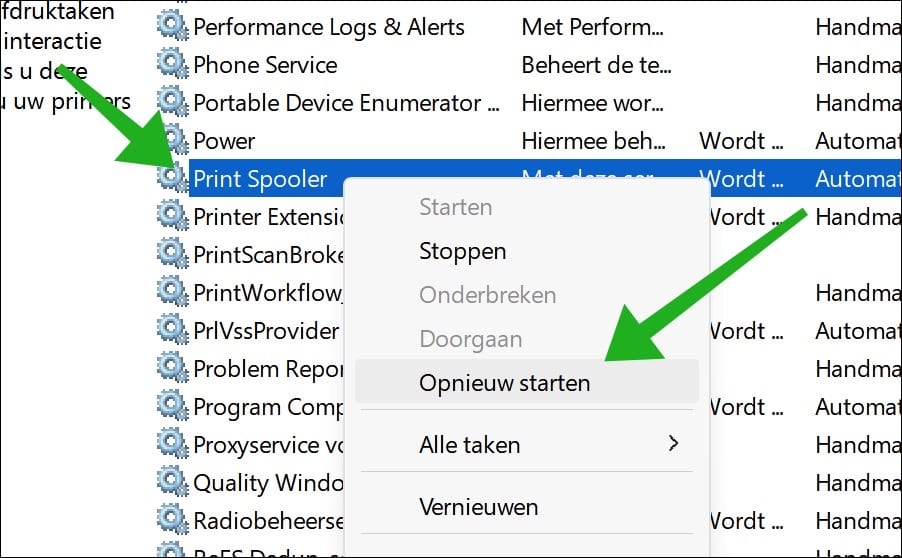
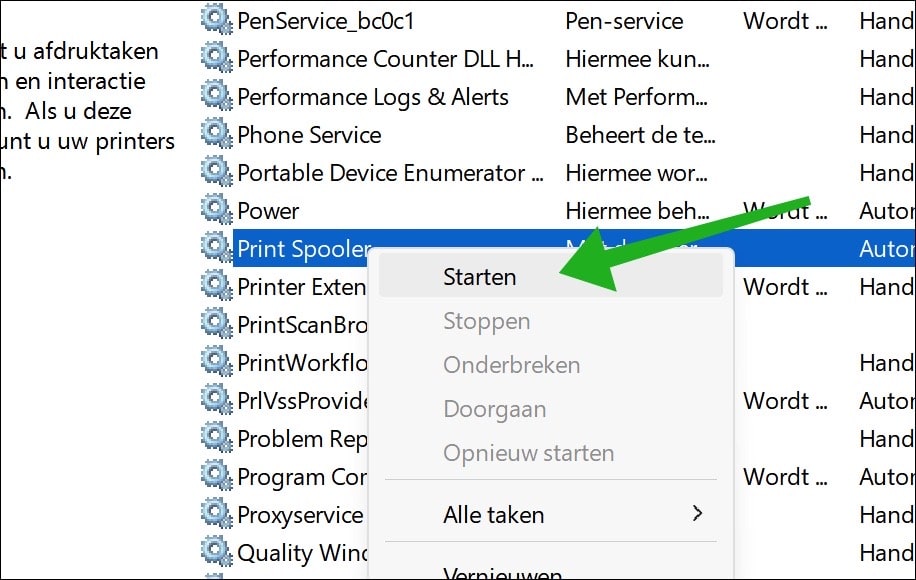
Om te beginnen opent u de Services.
Zoek in de lijst naar Print Spooler.
Klik met de rechtermuisknop en kies Opnieuw starten.
Controleer of de wachtrij nu leeg is en probeer opnieuw te printen.
Print Spooler bestanden verwijderen
Soms is het opnieuw starten van de Print Spooler niet voldoende. U dient dan nog de bestanden te verwijderen.
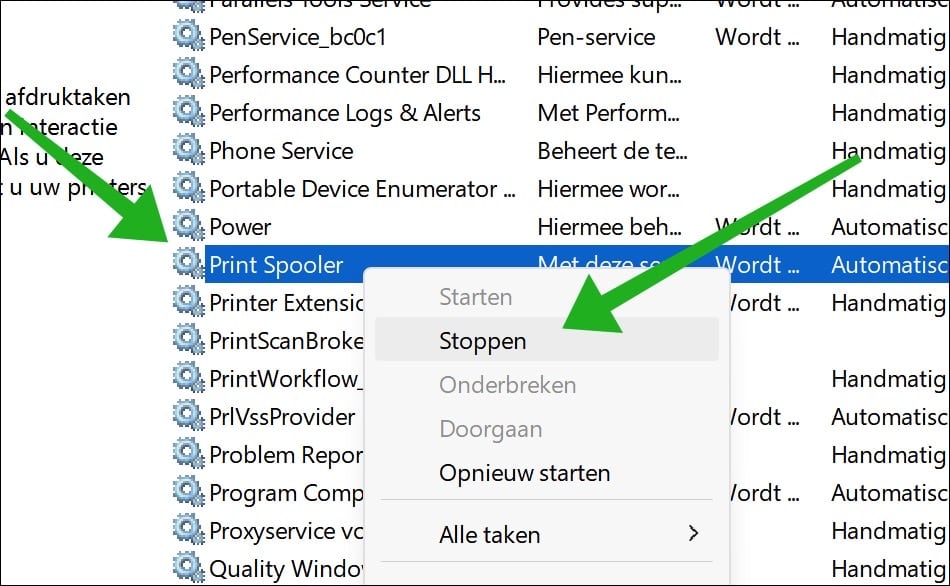
Klik met de rechtermuisknop op de Print Spooler en klik op Stoppen.
Open de Verkenner.
Ga naar de map: C:\Windows\System32\spool\PRINTERS
Klik op Doorgaan en bevestig dat u toegang wilt tot deze beveiligde map.
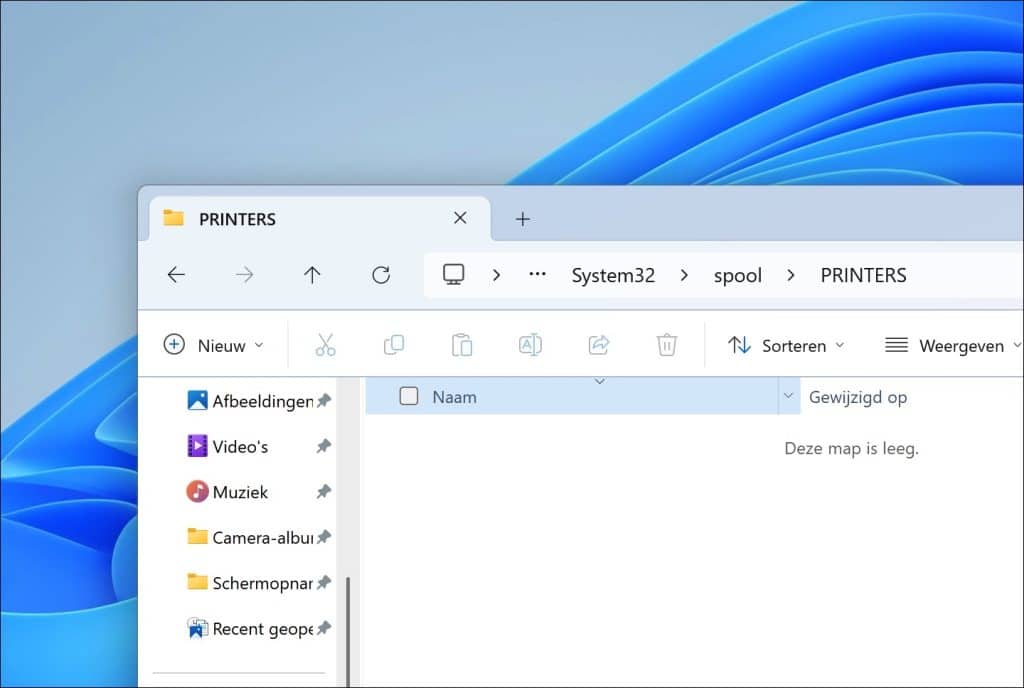
Verwijder alle bestanden in deze map (dit zijn de vastgelopen printopdrachten).
Start de Print Spooler service opnieuw.
Printerstuurprogramma bijwerken
Komt dit probleem vaker voor of ervaart u andere problemen met uw printer, dan kunt u overwegen de stuurprogramma’s opnieuw te installeren.
Verwijder de huidige printer in Windows en installeer deze opnieuw met de nieuwste software. Controleer op de officiële website van het merk en model printer welke stuurprogramma’s geschikt zijn.
Overweeg om eerst een back-up te maken van uw huidige printerstuurprogramma’s.
Ik hoop u hiermee geholpen te hebben. Bedankt voor het lezen!

❤️ Help mee en deel
Voordat u verdergaat, zou ik het waarderen als u overweegt mijn werk te steunen. In tegenstelling tot veel grote websites is er op PC Tips geen betaalmuur die lezers blokkeert, maar daardoor is uw steun des te belangrijker.Als u onafhankelijke initiatieven zoals deze waardeert, overweeg dan alstublieft om mij te steunen, zodat ik kan blijven doen wat ik met plezier doe. Deel mijn website PC Tips op andere websites, social media of binnen uw eigen netwerk. Hartelijk dank.
🙂 Overzicht met computertips
Bekijk ook mijn uitgebreide overzicht met praktische computertips, overzichtelijk gesorteerd per categorie.