

In Windows missen soms een aantal opties waarvan u kunt denken. Waarom heeft Microsoft dit niet direct toegevoegd. Dit is er zo één.
U kunt in Windows 11 of Windows 10 via het Windows-register een extra menu item toevoegen aan het rechtermuisklik menu. Het rechtermuisklik menu is een contextmenu met opties om verschillende acties uit te voeren.
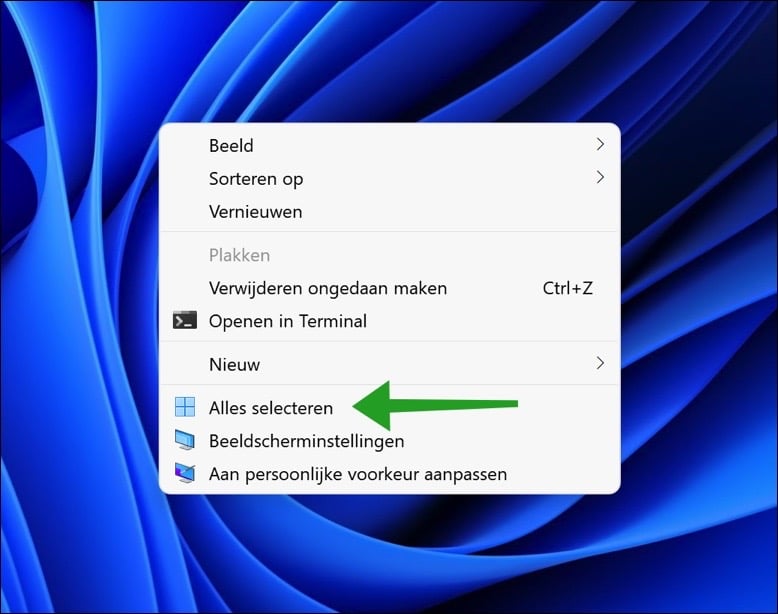
Zo kunt u de “alles selecteren” optie toevoegen aan het rechtermuisklik menu. Deze optie selecteert alle snelkoppelingen, bestanden en mappen die zich bevinden op deze locatie. Normaliter zou u de CTRL + A toetscombinatie kunnen gebruiken, maar als u liever de actie uitvoert via het rechtermuisklik menu dan leest u hoe u de “alles selecteren” optie kunt toevoegen aan dit menu.
“Alles selecteren” toevoegen aan het rechtermuisklik menu
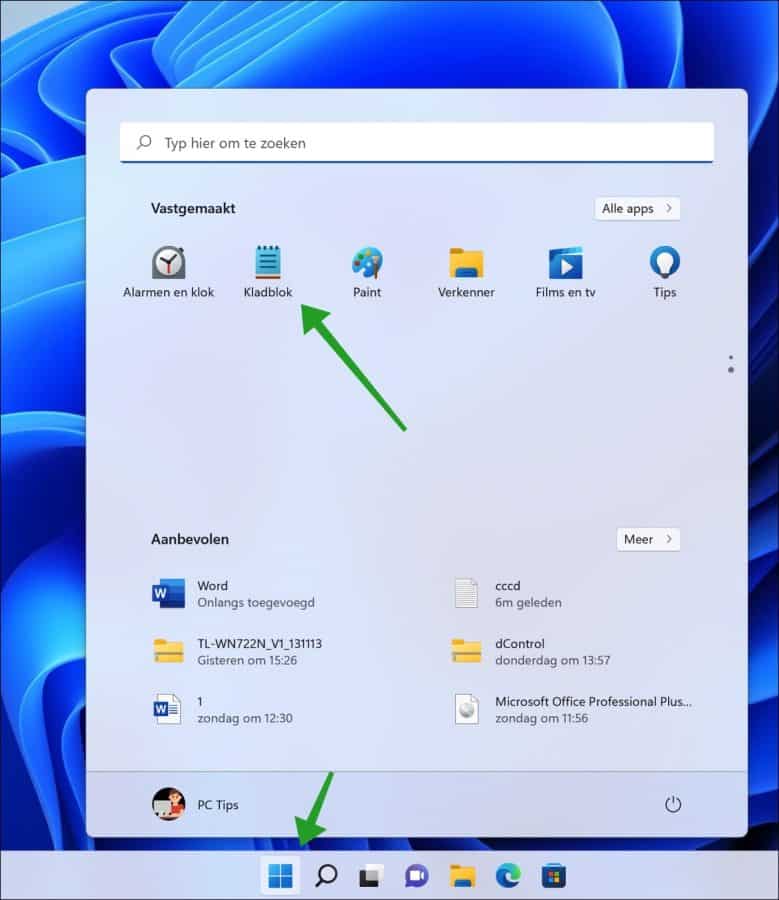
Klik op de Startknop in de taakbalk. In de apps klik op Kladblok.
Kopieer vervolgens onderstaande register script en plak deze in Kladblok.
Windows Registry Editor Version 5.00

[HKEY_CLASSES_ROOT\Directory\Background\shell\Windows.selectall]
"CanonicalName"="{b33bf5af-76d5-4d10-93e7-d8e22e93798f}"
"CommandStateHandler"="{3756e7f5-e514-4776-a32b-eb24bc1efe7a}"
"CommandStateSync"=""
"Description"="@shell32.dll,-31277"
"Icon"="imageres.dll,-5308"
"ImpliedSelectionModel"=dword:00000020
"MUIVerb"="@shell32.dll,-31276"
"Position"="Bottom"
"NeverDefault"=""

[HKEY_CLASSES_ROOT\Directory\Background\shell\Windows.selectall\command]
"DelegateExecute"="{aa28fbc7-59f1-4c42-9fd8-ba2be27ea319}"
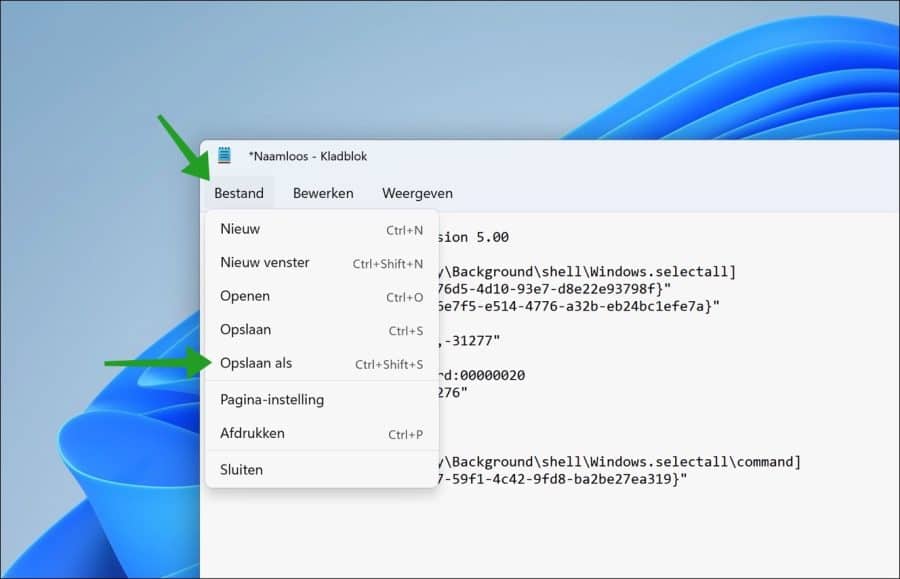
Klik op Bestand en daarna op “Opslaan als”.
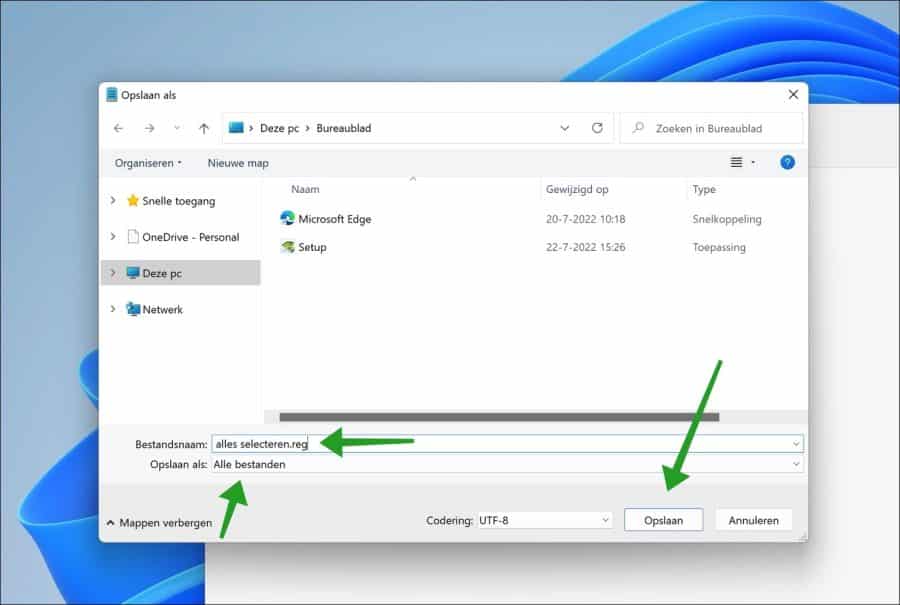
Wijzig “Opslaan als” naar “alle bestanden”. Geef het bestand een bestandsnaam eindigend op “.reg”. Bijvoorbeeld “alles selecteren.reg”. Klik op “Opslaan”.
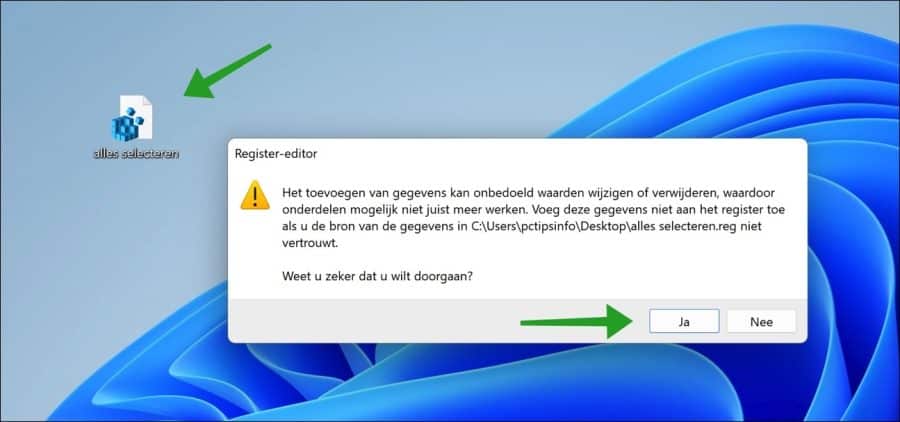
Dubbelklik op het .reg bestand en klik op “Ja” om de Windows-register gegevens toe te voegen aan het Windows-register.
Als u hierna met de rechtermuisklik op het bureaublad klikt of in de Windows verkenner, dan ziet u op een Windows 10 PC direct “Alles selecteren” in het rechtermuisklik menu.
Op een Windows 11 PC klikt u eerst op “meer opties weergeven” en daarna ziet u “Alles selecteren.
Lees ook: rechtermuisklik menu in Windows 11 terugzetten zoals bekend uit Windows 10.
Ik hoop u hiermee geholpen te hebben. Bedankt voor het lezen!
Lees meer handige tips:

Als ik mijn comp. heb opgestart (Windows 11) kijk ik tegen een zwart scherm aan met een aantal apps. Ik neem aan dat dit het ‘bureaublad’ is. In Wind. 10 kon ik dat met een afbeelding verluchtigen.
Dat wil ik nu ook in Windows 11. Ik heb veel foto’s die ik daarvoor wil gebruiken op mijn schijf staan.
Als ik zo’n foto met de rechtermuisknop aantik krijg ik een aantal mogelijkheden voorgeschoteld waaronder als ‘bureaubladachtergrond gebruiken’. Als ik dat aantik en de afbeeldingmap afsluit zie ik niet dat er iets gebeurd is. Mijn bureaublad blijft even zwart als voorheen. Wat ik ook probeer en de oplossingen die op internet aangeboden worden volg leveren enkel op dat ik telkens op een site terecht kom. Graag een goede gebruiksaanwijzing
Hallo, het is voor mij raden wat u allemaal al heeft geprobeerd. Ik zou eens beginnen met te controleren of Windows 11 is geactiveerd.
https://www.pc-tips.info/tips/windows-tips/controleren-of-windows-11-is-geactiveerd/
Daarna voert u SFC en DISM uit in dit artikel: https://www.pc-tips.info/tips/windows-tips/3-tips-om-een-probleem-in-windows-op-te-lossen/. Dit hersteld beschadigde systeem bestanden.
Succes! Groet, Stefan