

Als Apparaatbeheer niet wil openen op het moment dat u wijzigingen aan apparaten in Windows wilt aanbrengen, is dat erg vervelend.
Het komt regelmatig voor dat Apparaatbeheer niet opent.
Dit kan bijvoorbeeld worden veroorzaakt door een foutmelding, ontbrekende systeembestanden of doordat Apparaatbeheer is geblokkeerd door een actief computerbeleid.
Er zijn gelukkig enkele oplossingen die u kunt uitvoeren om hiermee apparaatbeheer wel te kunnen openen. Deze oplossingen leest u in dit artikel.
Apparaatbeheer opent niet meer
Apparaatbeheer op een andere manier openen
Er zijn meerdere manieren om apparaatbeheer te openen in Windows.
U kunt proberen een alternatieve manier te gebruiken om te bepalen op apparaatbeheer hiermee wel opent.
Lees: 8 manieren om apparaatbeheer te openen.
Systeemcontrole uitvoeren
Corrupte systeembestanden kunnen het starten van Apparaatbeheer verhinderen.
Zoek via de taakbalk op ‘Opdrachtprompt‘.
Klik met de rechtermuisknop op het resultaat en klik op ‘Als administrator uitvoeren’.
In het Opdrachtprompt, type: sfc /scannow
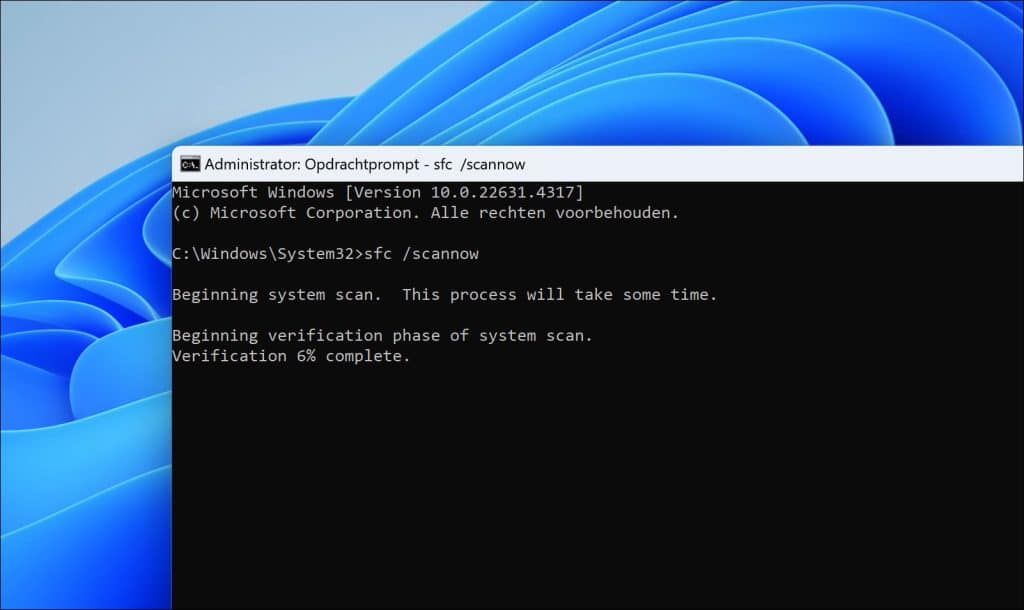
Wacht tot de systeemcontrole is afgerond en herstart uw computer. Probeer vervolgens opnieuw apparaatbeheer te openen.
Maak nieuw gebruikersaccount aan
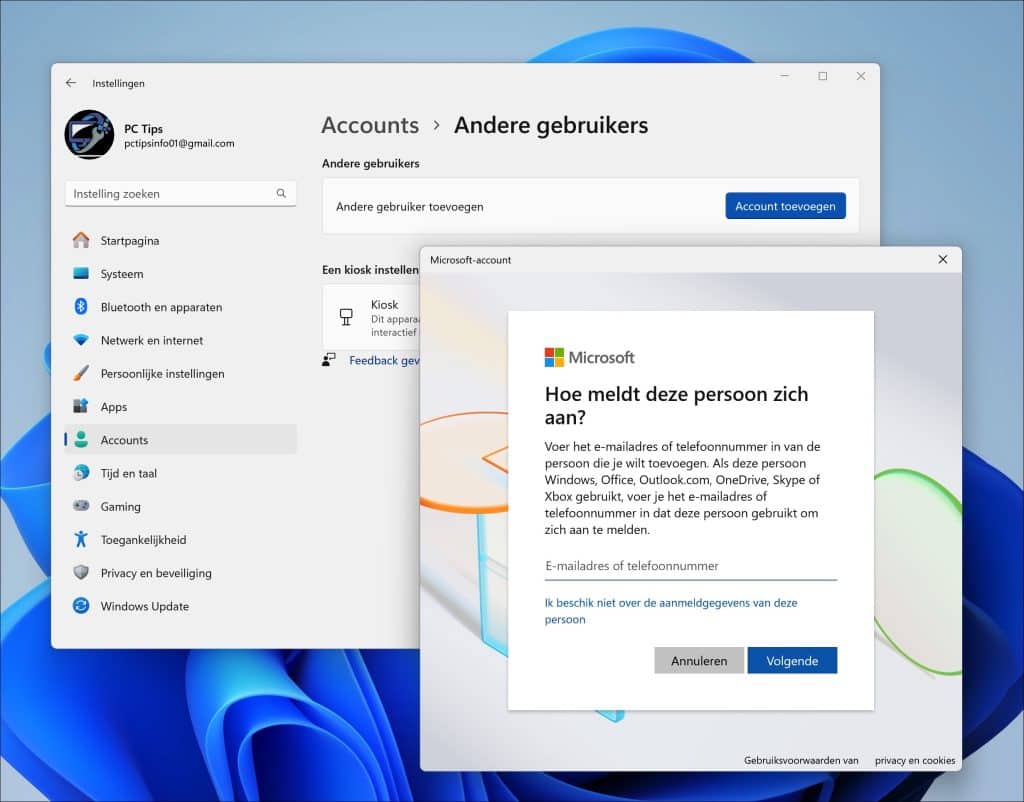
Als het probleem alleen bij uw account optreedt:
Ga naar Instellingen > Accounts > Andere gebruikers.
Maak een nieuw lokaal account aan.
Log in met het nieuwe account en probeer Apparaatbeheer opnieuw te openen.
Systeemherstel gebruiken
Als er geen oplossing heeft gewerkt, dan kunt u overwegen systeemherstel te gebruiken.
Er zijn op dat moment twee opties, of u zet een herstelpunt terug of u herstelt Windows volledig met behoud van bestanden.
Ik hoop u hiermee geholpen te hebben. Bedankt voor het lezen!
