

Wanneer u Windows gebruikt en u moet herstarten, worden applicaties standaard niet automatisch hervat. Dit kan vervelend zijn als u net aan een belangrijk document werkte of op uw favoriete website aan het lezen was.
In Windows is het mogelijk om na het herstarten van opstartbare apps automatisch opnieuw te openen. Hierdoor worden de applicaties die u actief had voordat u herstartte, automatisch opnieuw opgestart bij het aanmelden in Windows.
Opstartbare apps automatisch openen bij aanmelden in Windows
Om apps in Windows automatisch te openen bij het aanmelden, dient u een wijziging in de instellingen uit te voeren:
- Open de instellingen.
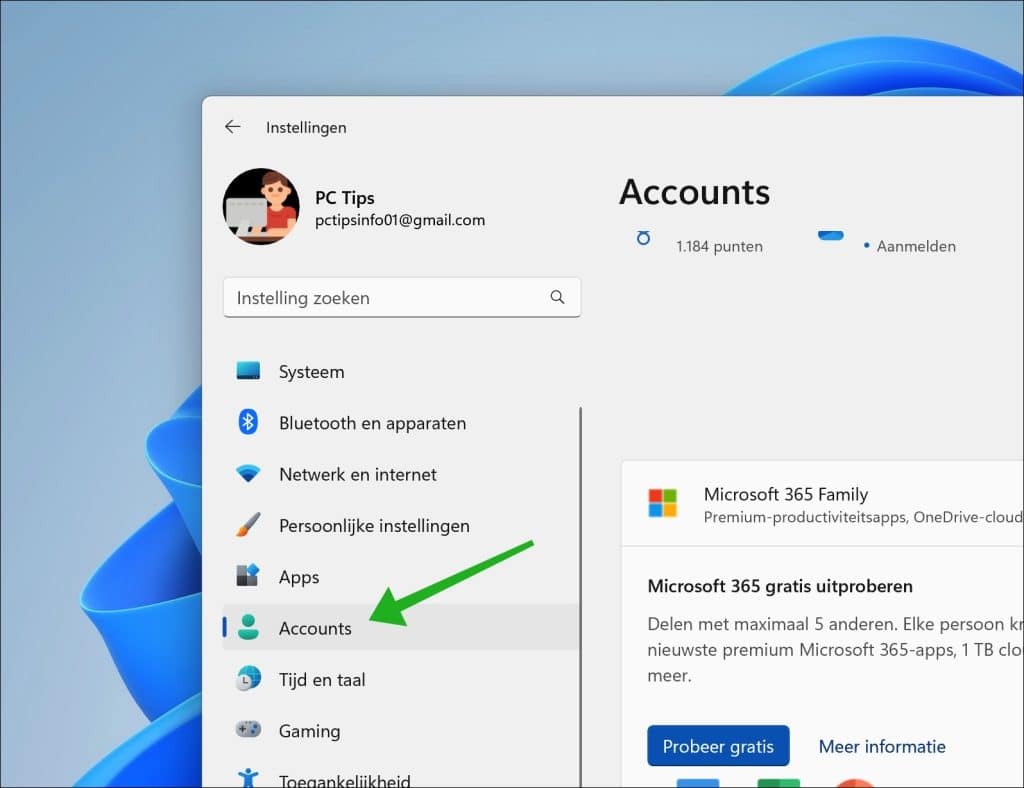
- Klik op ‘Accounts’.
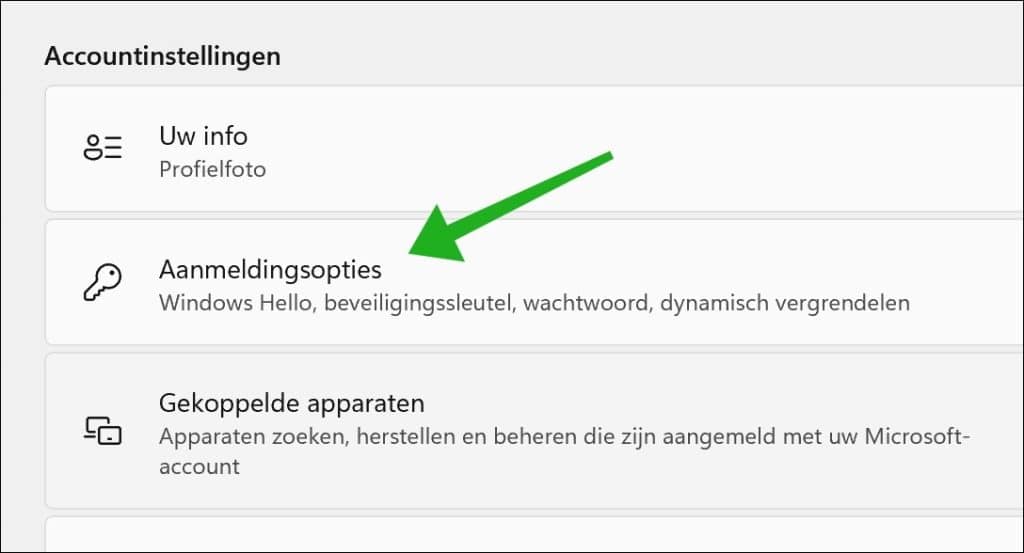
- Klik op ‘Aanmeldingsopties’.
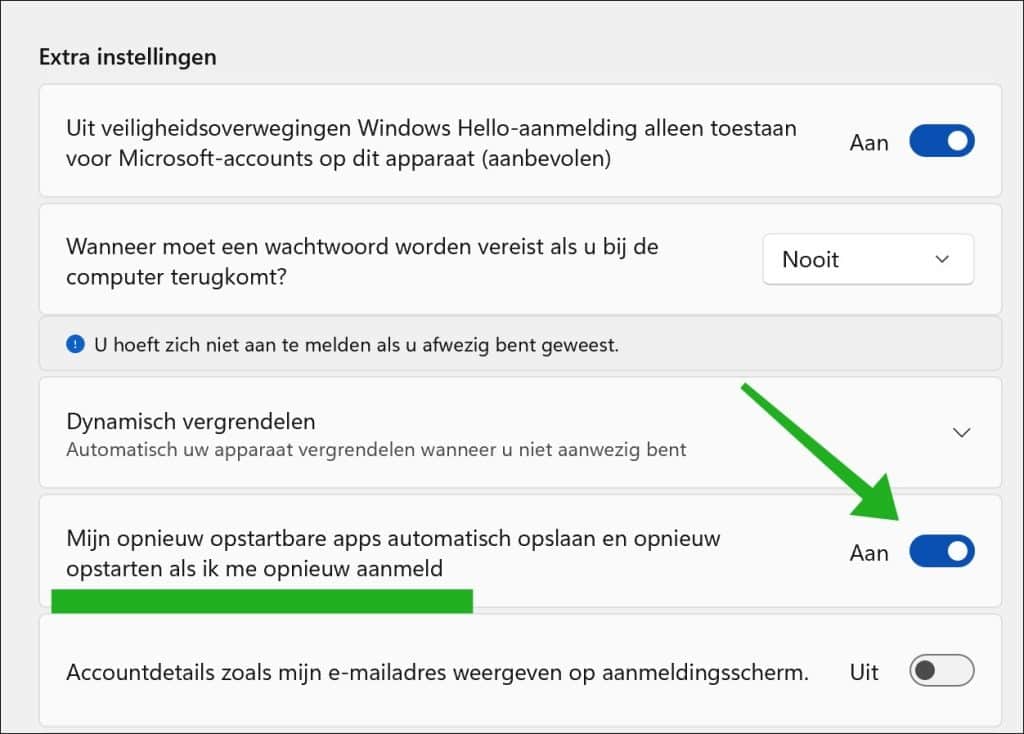
- Schakel de volgende optie in ‘Mijn opnieuw opstartbare apps automatisch opslaan en opnieuw opstarten als ik me opnieuw aanmeld’.
Hierbij nogmaals dezelfde stappen, maar nu met afbeeldingen en meer informatie:
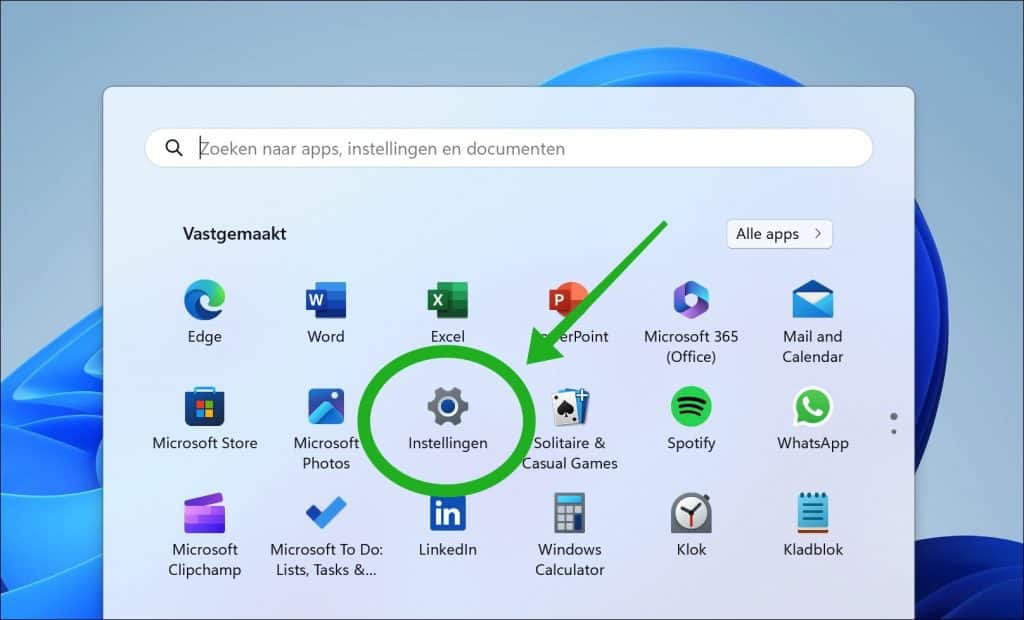
Om te beginnen opent de Windows-instellingen. Dit doet u door op de Start knop te klikken en ‘Instellingen’ te openen.
Klik vervolgens in het linkermenu op ‘Accounts’.
In de accountinstellingen klikt u op ‘Aanmeldingsopties’.
In de extra instellingen schakelt u de optie ‘Mijn opnieuw opstartbare apps automatisch opslaan en opnieuw opstarten als ik me opnieuw aanmeld’ in om apps automatisch te hervatten als u zich opnieuw aanmeld in Windows.
Lees ook:
- Snel opstarten inschakelen of uitschakelen in Windows 11
- Schijfcontrole tijdens opstarten uitschakelen in Windows 11 of 10
- Windows herstelpunt aanmaken bij opstarten computer.
- App of programma vertraagd opstarten in Windows 11 of 10
Ik hoop u hiermee geïnformeerd te hebben. Bedankt voor het lezen!

❤️ Help mee en deel
Voordat u verdergaat, wil ik u vragen of u zou willen overwegen mijn werk te steunen.In tegenstelling tot veel grote websites is er op PC Tips geen betaalmuur die lezers blokkeert, maar daardoor is uw steun des te belangrijker. Als u onafhankelijke initiatieven zoals deze waardeert, overweeg dan alstublieft om mij te steunen, zodat ik kan blijven doen wat ik met plezier doe. Deel mijn website PC Tips op andere websites, social media of binnen uw eigen netwerk.
🙂 Overzicht met computertips
Bekijk ook mijn uitgebreide overzicht met praktische computertips, overzichtelijk gesorteerd per categorie.