

U kunt in Windows 11 of 10 een aanpassing doen om te voorkomen dat de bureaublad achtergrond kan worden gewijzigd.
Een vaste achtergrond instellen die niet aangepast kan worden helpt bijvoorbeeld in een werk omgeving, school omgeving of in een omgeving waar de achtergrond in Windows een merk mag promoten.
Sommige mensen vinden dat steeds wisselende bureaubladachtergronden afleidend of overweldigend kunnen zijn. Als u snel afgeleid bent of de voorkeur geeft aan een meer minimalistische bureaubladomgeving, kan het voorkomen van het wijzigen van een achtergrond nuttig zijn.
Een andere reden is bijvoorbeeld als u de PC deelt met andere mensen en hetzelfde account. Hiermee kunt voorkomen dat iemand op uw computer de achtergrond kan aanpassen.
Blokkeer het wijzigen van de achtergrond in Windows 11 of 10
Om te voorkomen dat de achtergrond kan worden aangepast moet u een beleid instellen.
Een Windows beleid is een reeks regels of instellingen die het gedrag van een Windows besturingssysteem bepalen. Beleidsregels worden gebruikt om beveiligingsnormen af te dwingen, de toegang te regelen en systeemconfiguraties zoals een achtergrond te beheren.
Het makkelijkste is om dit beleid via het Windows-register aan te maken. Op deze manier kan iedere Windows versie dit beleid afdwingen.
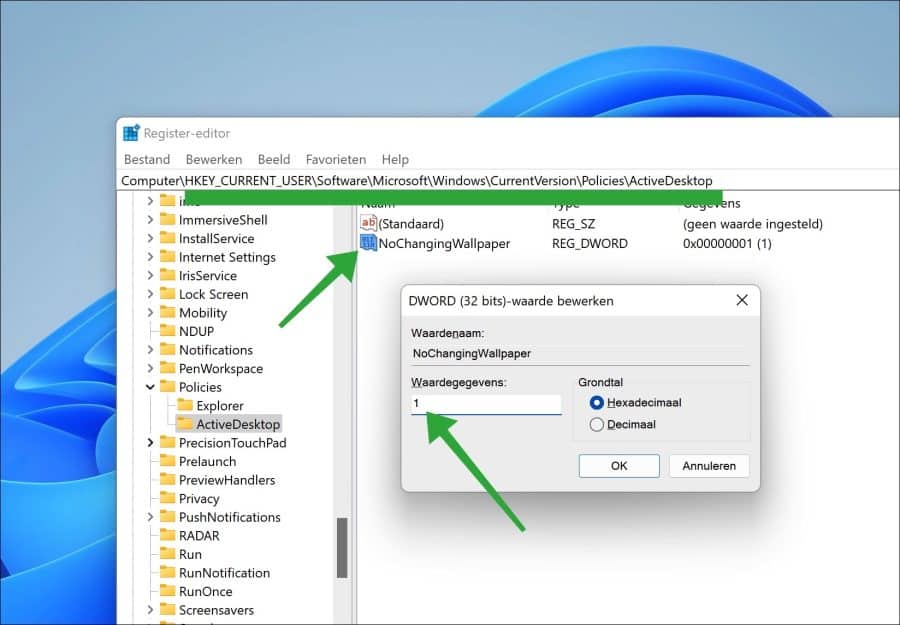
Open het Windows-register. Ga naar sleutel:
HKEY_CURRENT_USER\Software\Microsoft\Windows\CurrentVersion\Policies\
Klik met de rechtermuisknop op de map “Policies”. Klik vervolgens op “Nieuw” en hierna op “Sleutel”. Geef deze nieuwe sleutel de naam “ActiveDesktop”.
Klik nu met de rechtermuisknop op “ActiveDesktop” en klik op “Nieuw” en vervolgens op “DWORD (32-bit) waarde”. Geef deze waarde de naam “NoChangingWallpaper” en stel de waardegegevens in op “1”.
Ga opnieuw naar sleutel:
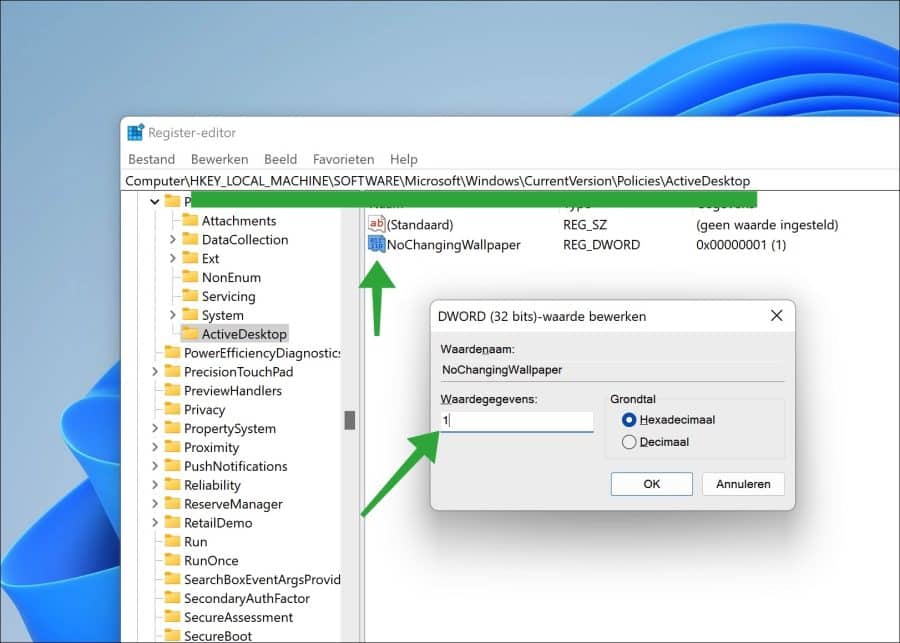
HKEY_LOCAL_MACHINE\SOFTWARE\Microsoft\Windows\CurrentVersion\Policies
Klik met de rechtermuisknop op de map “Policies”. Klik vervolgens op “Nieuw” en hierna op “Sleutel”. Geef deze nieuwe sleutel de naam “ActiveDesktop”.
Klik nu met de rechtermuisknop op “ActiveDesktop” en klik op “Nieuw” en vervolgens op “DWORD (32-bit) waarde”. Geef deze waarde de naam “NoChangingWallpaper” en stel de waardegegevens in op “1”.
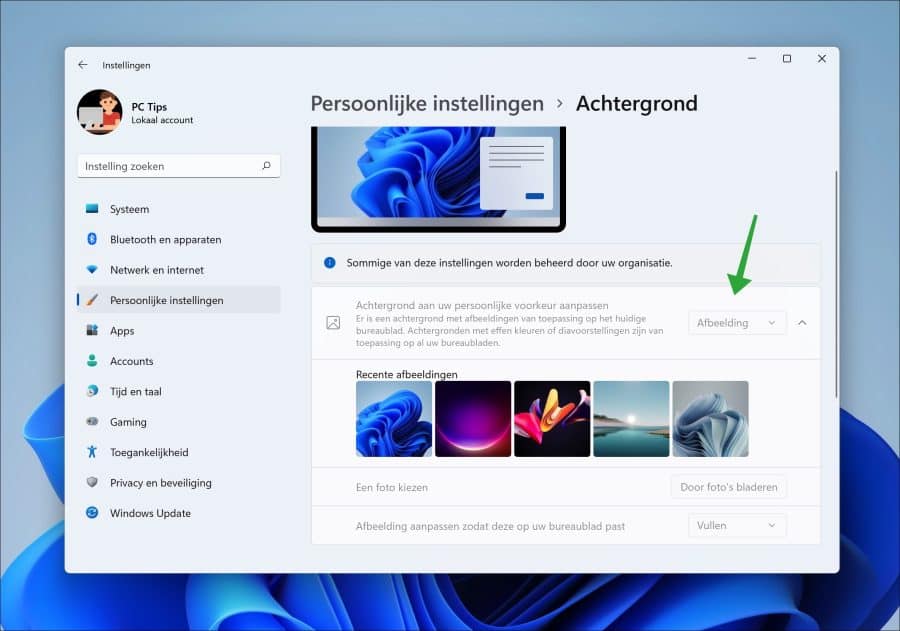
Herstart nu de computer. U ziet nu dat de bureaublad achtergrond niet meer aangepast kan worden door dit beleid.
Lees ook: Sommige van deze instellingen worden beheerd door uw organisatie.
Als u dit wel weer wilt toestaan verwijdert u beide “NoChangingWallpaper” DWORD waarden in het register.
Ik hoop u hiermee geholpen te hebben. Bedankt voor het lezen!
