

Wilt u Copilot verwijderen in Windows 11? In deze praktische handleiding leest u stap voor stap hoe u deze AI-assistent volledig kunt uitschakelen.
Copilot is een ingebouwde AI-functie van Microsoft die sinds Windows 11 is geïntegreerd in het besturingssysteem. De assistent helpt bij het aanpassen van instellingen, beantwoordt vragen en voert opdrachten uit die u via een chatvenster invoert. Het doel is om de productiviteit van gebruikers te verhogen en het werken met Windows eenvoudiger te maken.

Toch ervaren sommige gebruikers Copilot als overbodig of storend. Vooral wie liever werkt zonder AI-assistent of waarde hecht aan een minimalistische werkomgeving, kan Copilot liever uitgeschakeld zien.
Gelukkig biedt Microsoft de mogelijkheid om Copilot te verwijderen.
In dit artikel leest u een duidelijke uitleg over hoe u dit doet, onder andere via het Windows-register. Zo bepaalt u zelf of en wanneer u gebruikmaakt van deze functie.
Copilot verwijderen in Windows 11
Maak voordat u doorgaat een back-up van het Windows-register, een systeem back-up of een herstelpunt.
Via Windows-register
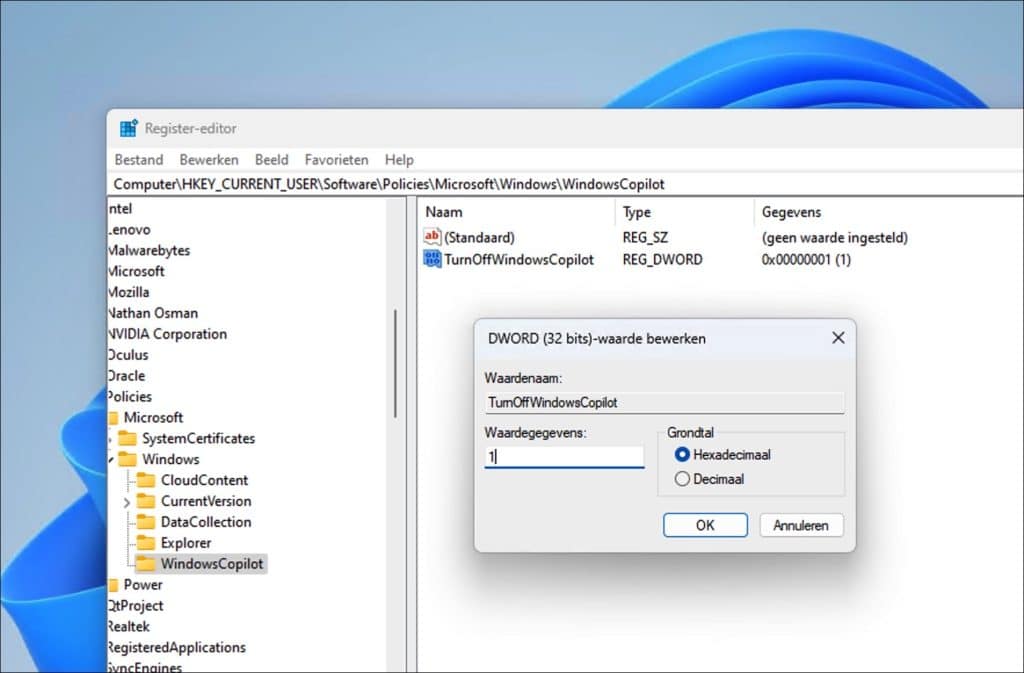
Om te beginnen opent u het Windows-register. Ga naar sleutel:
HKEY_CURRENT_USER\Software\Policies\Microsoft\Windows\
Klik met de rechtermuisknop op “Windows” en klik op “Nieuw” en vervolgens op “Sleutel”. Geef deze sleutel de naam:
WindowsCoPilot
Klik nu met de rechtermuisknop op “WindowsCoPilot” en klik op “Nieuw” en vervolgens op “DWORD (32-bit) waarde”.
Geef deze waarde de naam:
TurnOffWindowsCopilot
Dubbelklik op “TurnOffWindowsCopilot” en stel de waardegegevens in op “1”.
Hiermee schakelt u Copilot uit in Windows 11.
Dit gaan we herhalen, maar dan voor HKEY_LOCAL_MACHINE.
Ga naar sleutel:
HKEY_LOCAL_MACHINE\Software\Policies\Microsoft\Windows\
Klik met de rechtermuisknop op “Windows” en klik op “Nieuw” en vervolgens op “Sleutel”.
Geef deze sleutel de naam:
WindowsCoPilot
Klik nu met de rechtermuisknop op “WindowsCoPilot” en klik op “Nieuw” en vervolgens op “DWORD (32-bit) waarde”.
Geef deze waarde de naam:
TurnOffWindowsCopilot
Dubbelklik op “TurnOffWindowsCopilot” en stel de waardegegevens in op “1”.
Hiermee schakelt u Copilot uit in Windows 11.
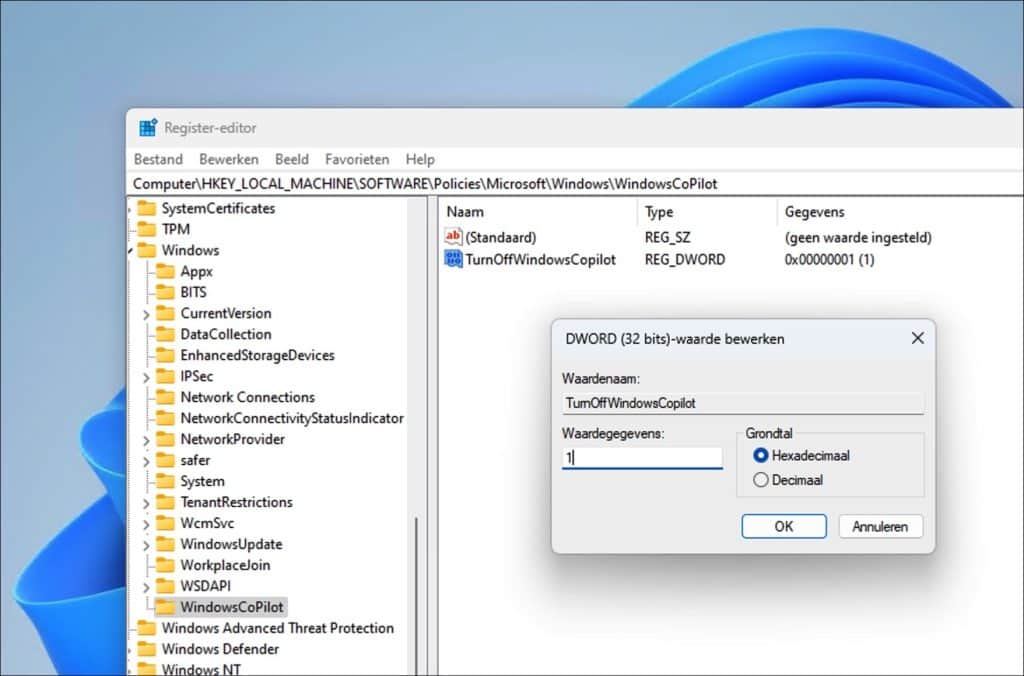
U heeft nu Copilot verwijderd uit Windows 11.
Lees verder: hoe u meer bloatware overbodige apps kunt verwijderen.
Via Opdrachtprompt
Mocht u het via Opdrachtprompt willen uitvoeren dan geeft u het volgende commando in:
reg add HKCU\Software\Policies\Microsoft\Windows\WindowsCopilot /v TurnOffWindowsCopilot /t REG_DWORD /d 1 /f
Copilot weer terug herstellen
Wilt u Copilot weer terug, geef dan het volgende commando’s in het Opdrachtprompt:
reg delete HKCU\Software\Policies\Microsoft\Windows\WindowsCopilot /f
reg delete HKLM\Software\Policies\Microsoft\Windows\WindowsCopilot /f
Ik hoop u hiermee geïnformeerd te hebben. Bedankt voor het lezen!
