

Windows 11 versie 26H1 wordt officieel in april 2026 uitgebracht, exclusief voor ARM64 apparaten. U kunt echter nu al de nieuwste insider-preview ISO-bestanden downloaden via de UUP Dump tool.
Met deze bestanden kunt u een schone installatie uitvoeren of een upgrade op een reservecomputer of virtuele machine, zodat u de nieuwe functies en wijzigingen kunt uitproberen.
UUP Dump is een handige tool waarmee u een op maat gemaakte Windows 11 ISO kunt genereren, gebaseerd op een publieke previewversie.
Deze tool bestaat uit een reeks scripts die verbinding maken met de officiële Microsoft-servers om de nieuwste builds te downloaden. Hierdoor ontstaat er een niet-officiële ISO die u kunt gebruiken om het besturingssysteem te installeren.
Daarnaast kunt u de officiële website voor Windows Insider Preview Downloads raadplegen, maar previews zijn daar alleen beschikbaar zodra Microsoft ze vrijgeeft (en dat is momenteel niet het geval).
Houd er rekening mee dat de Windows 11 26H1 update zich nog in ontwikkeling bevindt.
Dit betekent dat bepaalde functies, wijzigingen of verbeteringen mogelijk nog niet naar behoren werken. Er kunnen zich fouten voordoen en in sommige gevallen kunt u zelfs gegevens verliezen.
Het is dan ook sterk aan te raden om eerst een back-up van uw computer te maken voordat u deze versie installeert. U bent hierbij gewaarschuwd.
In dit artikel leg ik u uit hoe u het ISO-bestand van een publieke preview van Windows 11 versie 26H1 kunt downloaden en vervolgens met behulp van het programma Rufus een opstartbaar USB-installatiemedium kunt aanmaken.
Download Windows 11 26H1 Insider Preview via UUP Dump
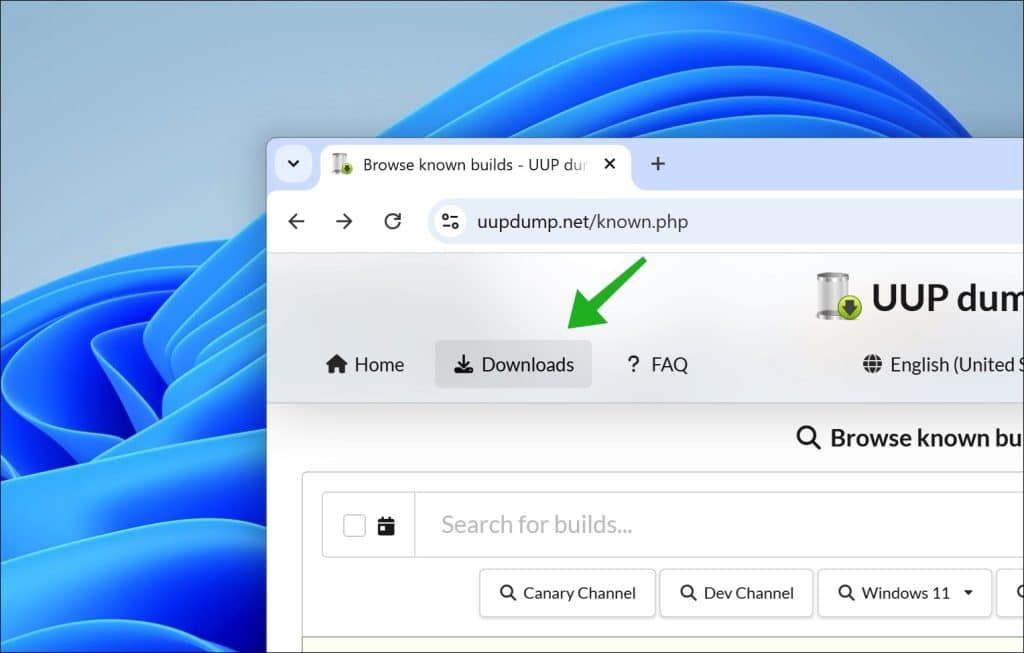
Om te beginnen opent u de UUP Dump website.
Klik vervolgens bovenin op het tabblad Downloads.
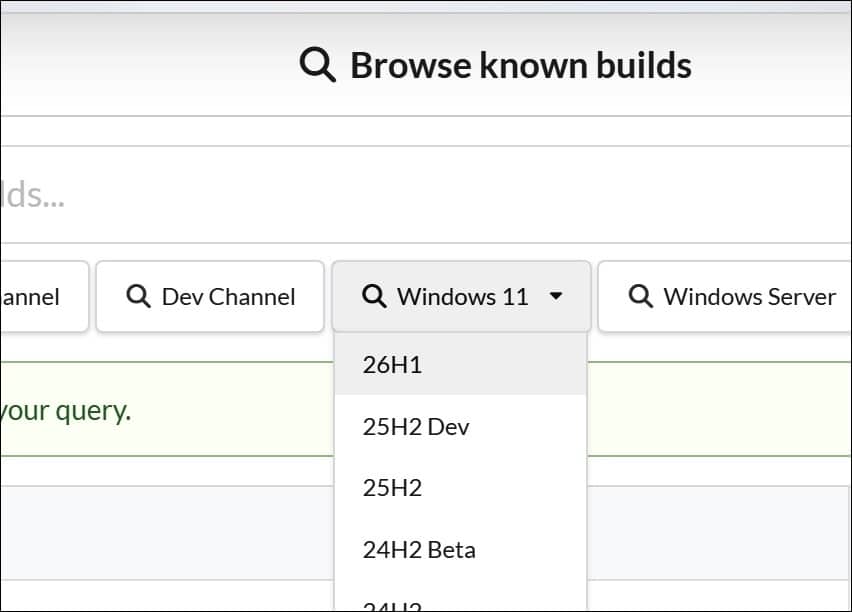
Klik daarna op filter: Windows 11 en selecteer 26H1.
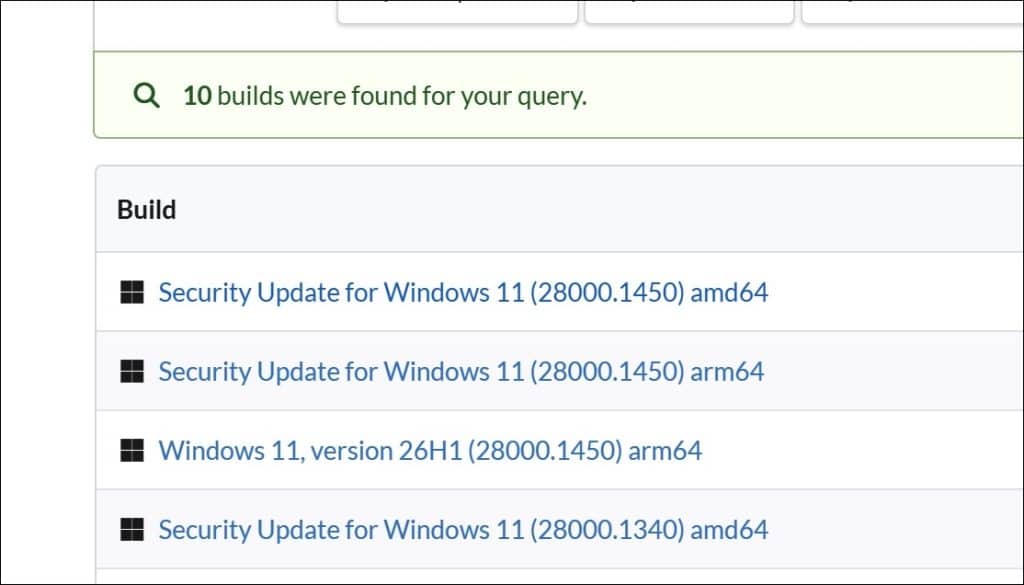
U ziet nu de laatste Insider Preview build voor ARM64, namelijk: Windows 11, version 26H1 arm64.
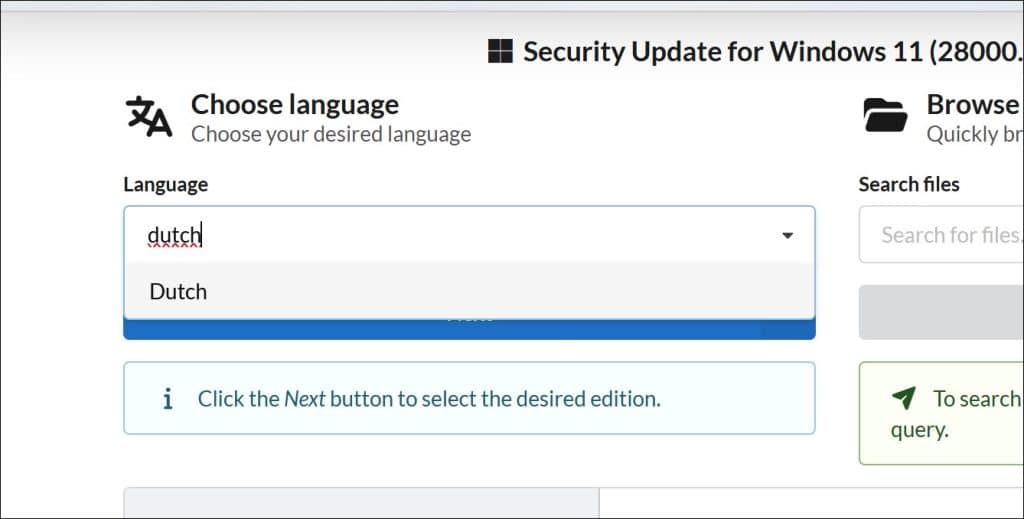
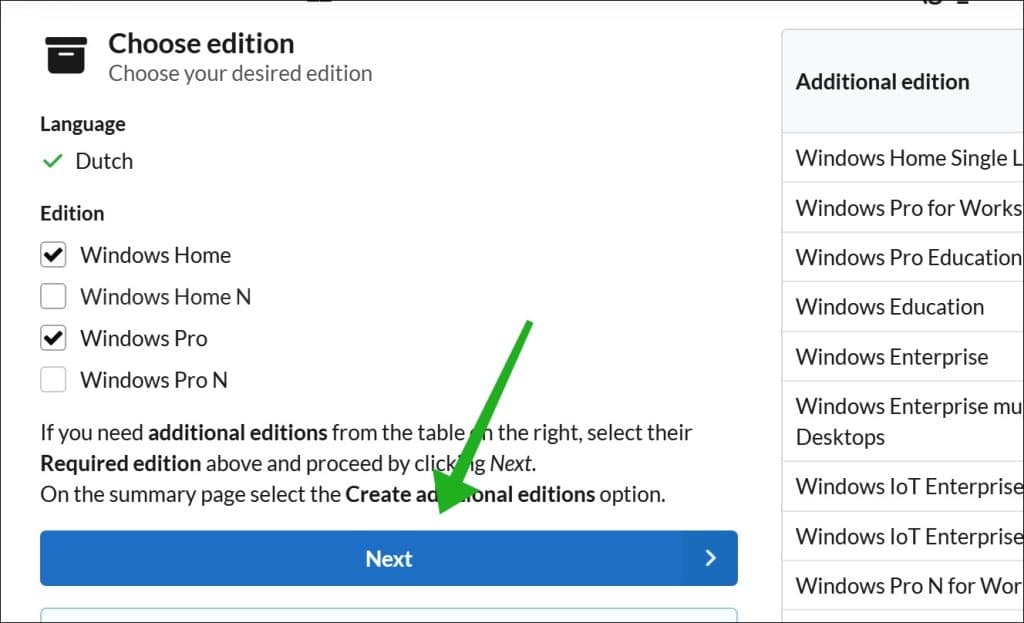
Selecteer de gewenste taal, bijvoorbeeld Dutch of English.
Standaard worden editie Home en Pro meegenomen in de uiteindelijke ISO.
Klik op Next.
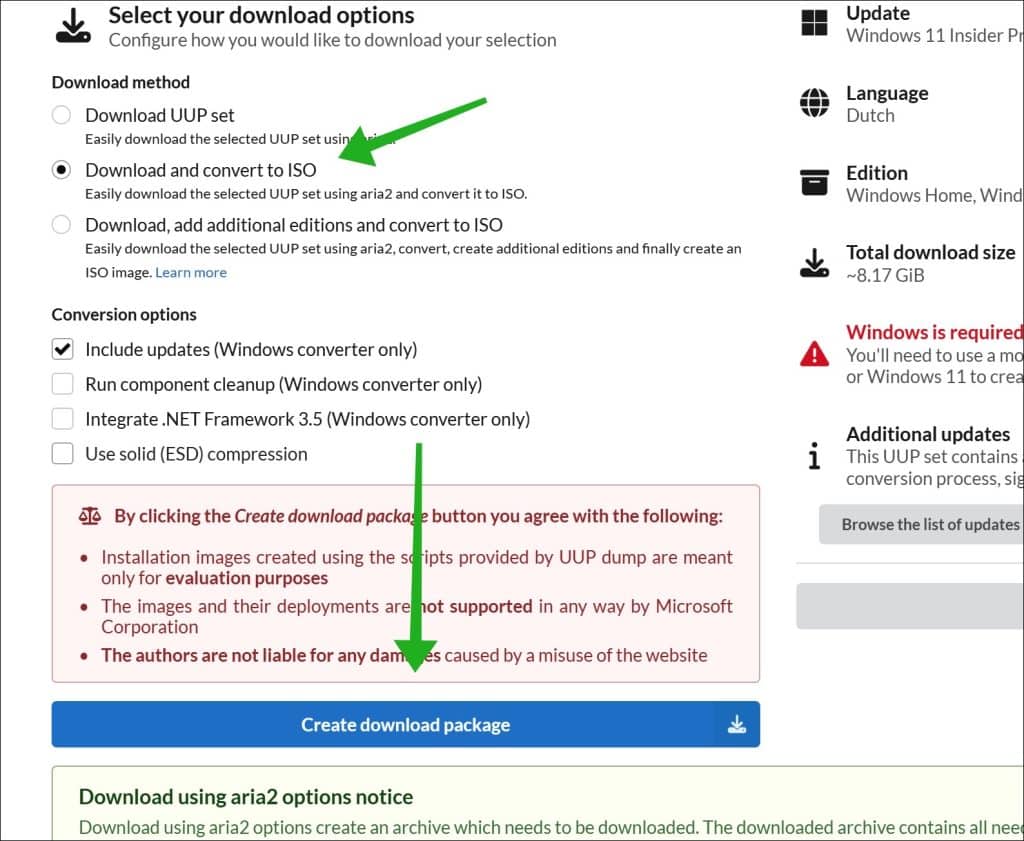
Selecteer de optie: Download and convert to ISO.
Bevestig onderin door op Create download package te klikken.
Het pakket om het ISO-bestand samen te stellen wordt als ZIP-bestand gedownload.
Klik erop om te openen.
Klik op Alles uitpakken en plaats de bestanden op een schijf waarop minimaal 70GB vrije schijfruimte beschikbaar is.
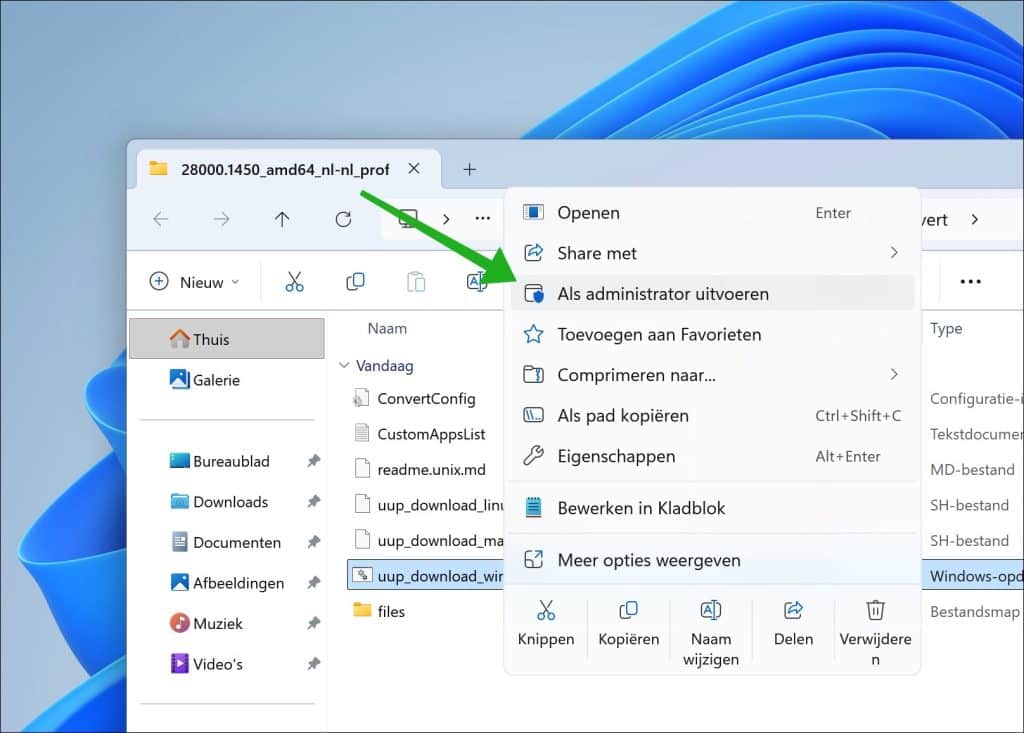
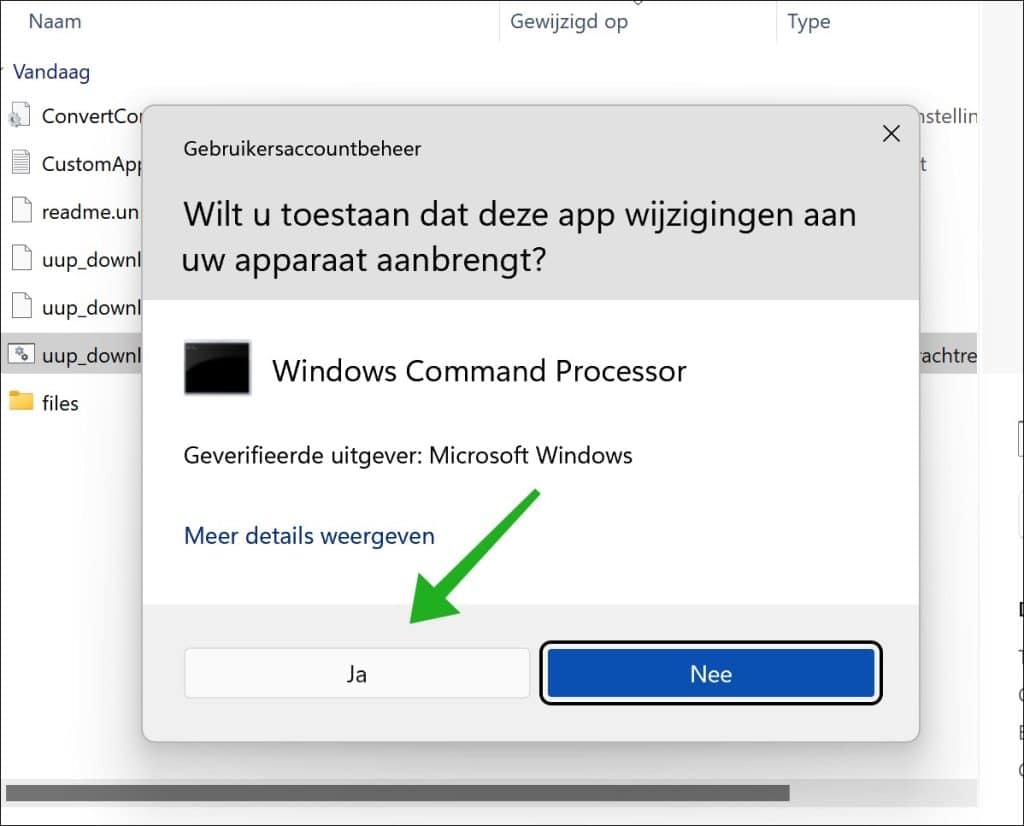
Klik met de rechtermuisknop op bestand: uup_download_windows.cmd en kies Als administrator uitvoeren.
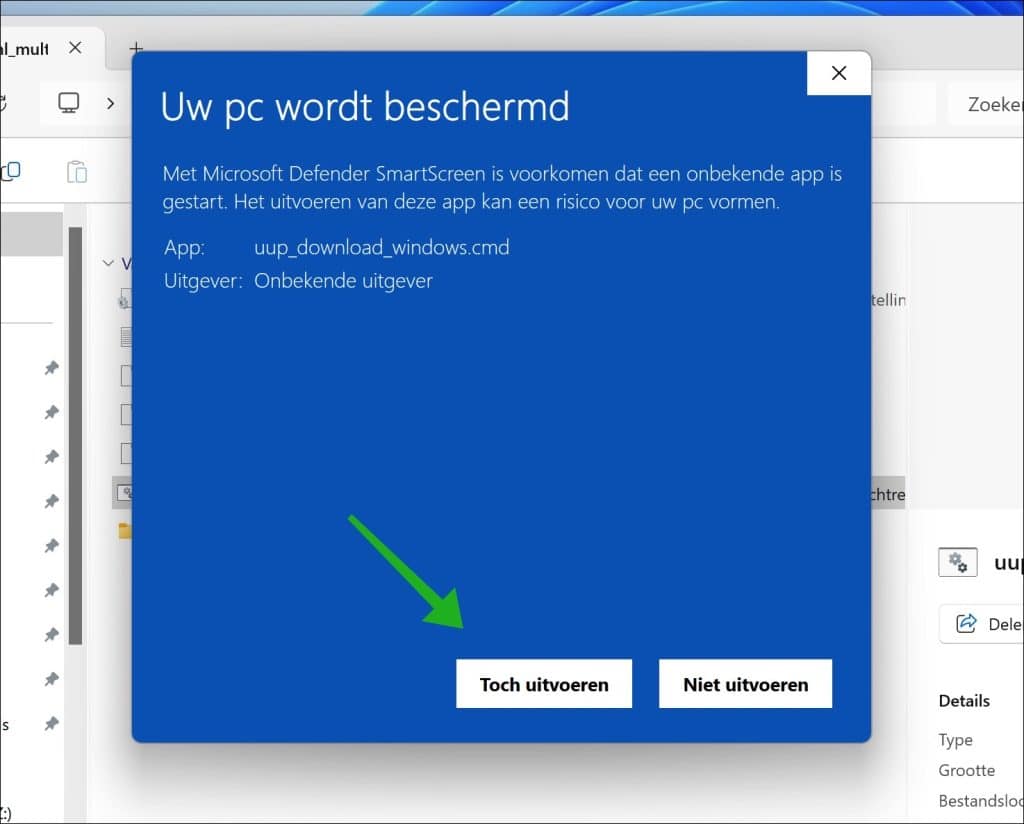
Klik op Meer informatie en bevestig door op Toch doorgaan te klikken.
Bevestig de melding van Gebruikersaccountbeheer met Ja.
In de beveiligingswaarschuwing dat dit een script van het internet betreft, bevestigt u met de toets: R (van uitvoeren).
Het script om de Insider-preview van Windows 11 26H1 samen te stellen begint nu met uitvoeren.
Dit script kan meer dan 60 minuten duren. Sluit dit venster niet.
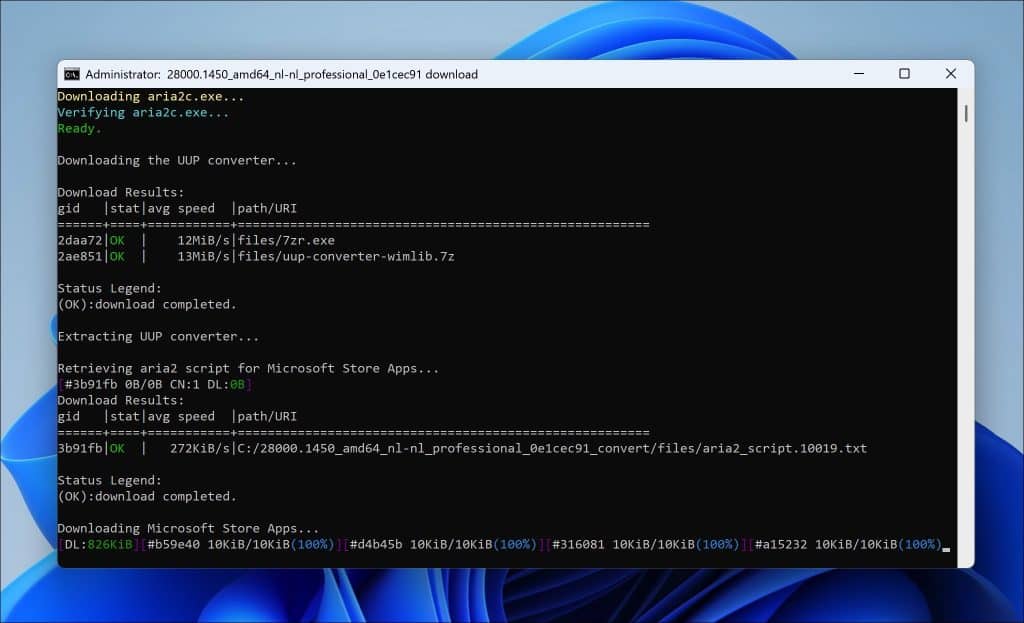
Uiteindelijk, als het script voltooid is, ziet u het Windows 11 26H1 Insider Preview ISO-bestand in dezelfde map als waar u dit script heeft uitgevoerd.
U kunt dit ISO-bestand gebruiken voor een schone installatie of voor de installatie op een virtuele machine.
Windows 11 26H1 Insider-preview USB aanmaken voor schone installatie
Om een USB aan te maken met de Windows 11 26H1 insider-preview ISO kunt u Rufus gebruiken.
Om te beginnen download u Rufus naar uw computer.
Plaats een USB-stick in uw computer.
Klik vervolgens op SELECTEREN en selecteer het eerder aangemaakte Windows 11 26H1 insider-preview ISO-bestand.
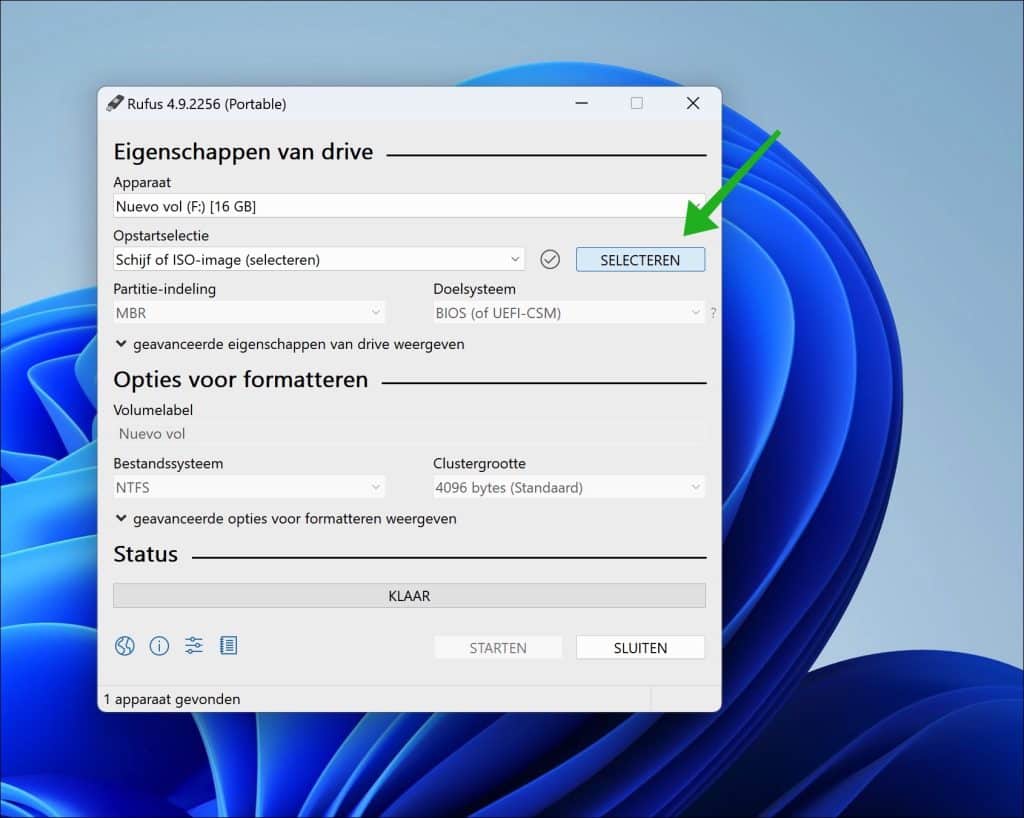
Klik onderin op STARTEN.
Vink alle opties uit als de computer de installatie van Windows 11 ondersteunt.
Wordt de hardware niet ondersteund, dan vinkt u de optie: Verwijder de vereiste voor 4 GB+ RAM, Secure Boot en TPM 2.0, aan.
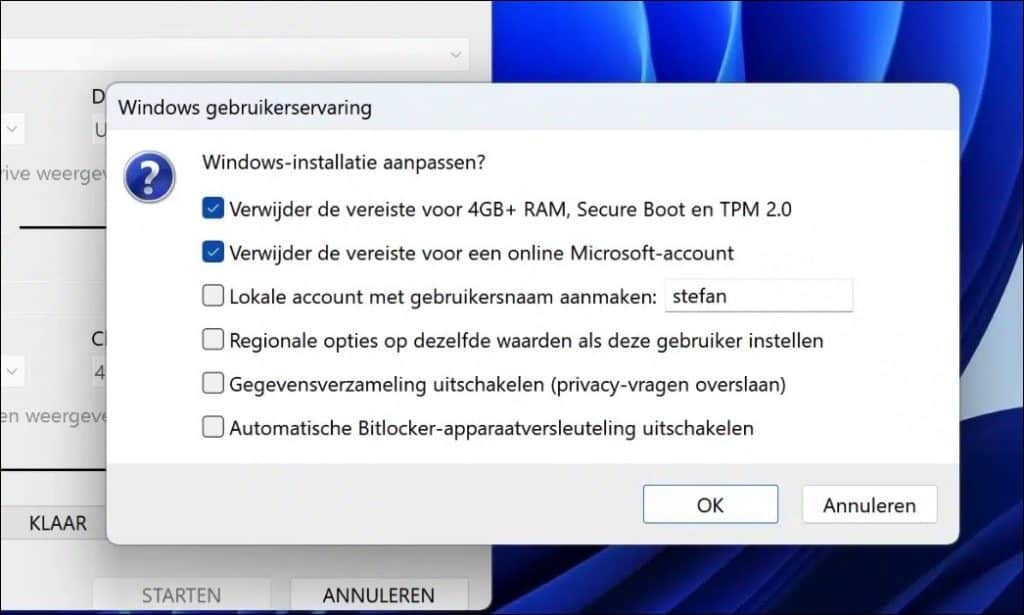
Start met deze USB, vervolgens de computer op om een schone installatie uit te voeren.
Ik hoop u hiermee geholpen te hebben. Bedankt voor het lezen!

❤️ Help mee en deel
Voordat u verdergaat, zou ik het waarderen als u overweegt mijn werk te steunen. In tegenstelling tot veel grote websites is er op PC Tips geen betaalmuur die lezers blokkeert, maar daardoor is uw steun des te belangrijker. Als u onafhankelijke initiatieven zoals deze waardeert, overweeg dan alstublieft om mij te steunen, zodat ik kan blijven doen wat ik met plezier doe. Deel mijn website PC Tips op andere websites, social media of binnen uw eigen netwerk. Hartelijk dank.🙂 Overzicht met computertips
Bekijk ook mijn uitgebreide overzicht met praktische computertips, overzichtelijk gesorteerd per categorie.💻 Gratis computerhulp nodig?
Onze experts en leden helpen u graag op het PC Tips-computerforum. Meld u gratis aan en stel uw vraag. Wij proberen u nog dezelfde dag te helpen.