Als u een nieuwe e-mailaccount heeft aangemaakt, dan kunt u oude e-mails vanuit Gmail verplaatsen naar dit nieuwe account.
Het telkens een voor een moeten verplaatsen van een e-mailbericht neemt veel tijd in beslag, daarom kunt u vanuit Gmail een kopie van een inkomend bericht direct laten doorsturen naar een ander account.
Op deze manier heeft u een kopie van het e-mailbericht in uw Gmail inbox, en wordt een nieuw e-mailbericht doorgestuurd naar het nieuwe e-mailaccount.
E-mails in Gmail verplaatsen naar ander account
Om te beginnen opent u Gmail.com.
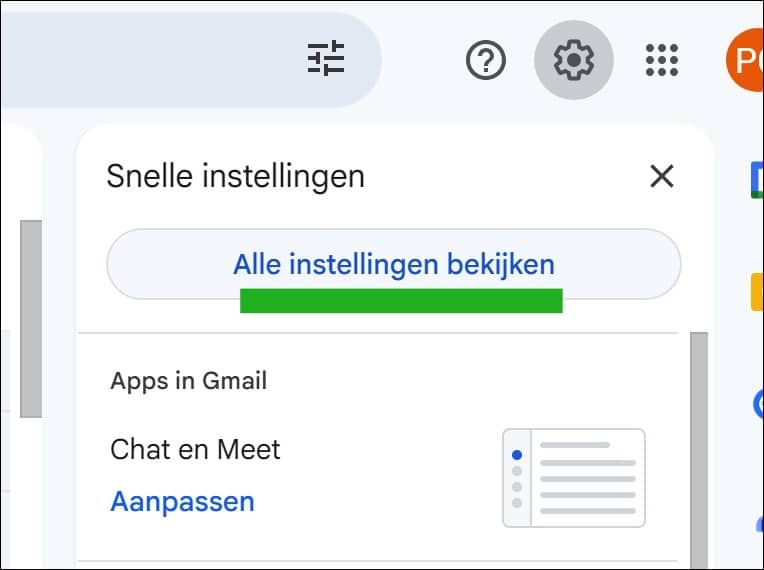
Klik vervolgens rechtsboven op het tandwielpictogram om de instellingen te openen.

Klik op ‘Alle instellingen bekijken’.
Lees ook:
Taakbalk Windows 11 verdwenen? Probeer deze tips
De taakbalk is een van de belangrijkste onderdelen van Windows 11. Als de taakbalk ineens verdwenen is, kunt…
Snelkoppeling maken op het bureaublad naar specifieke instellingen
Wanneer u regelmatig een specifieke instelling dient aan te passen, dan kunt u een snelkoppeling maken naar deze…
Taakbalk naar links verplaatsen in Windows 11
In Windows 11 is de taakbalk standaard gecentreerd, maar veel gebruikers vinden dit onhandig en willen liever de…
Register opschonen in Windows 11
Wilt u het Windows register opschonen? Het register is een centrale database in Windows die instellingen en configuraties…
Onedrive verwijderen in Windows 11
Wanneer u Windows 11 gebruikt, is Onedrive voorgeïnstalleerd en onderdeel van uw computer. Wilt u deze clouddienst niet…
Schakel alle AI-functies uit in Microsoft Edge voor Windows 11
Als u een meer eenvoudige browserervaring wenst, dan kunt u alle AI-functies in de Microsoft Edge browser uitschakelen.…
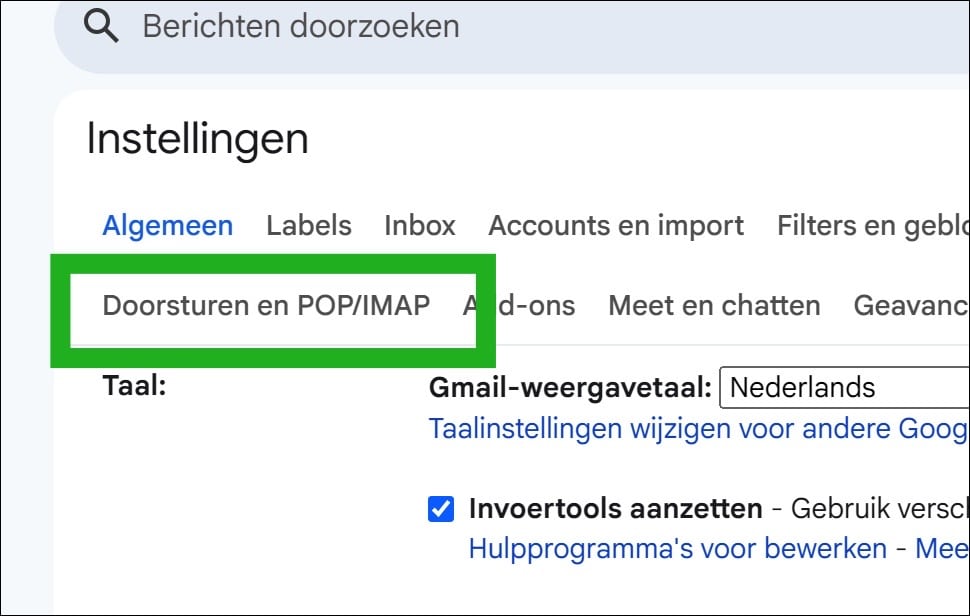
Klik op ‘Doorsturen en POP/IMAP’.

Klik op ‘Een doorstuuradres toevoegen’. Dit is het nieuwe e-mailadres waar de inkomende mail naartoe gestuurd wordt.
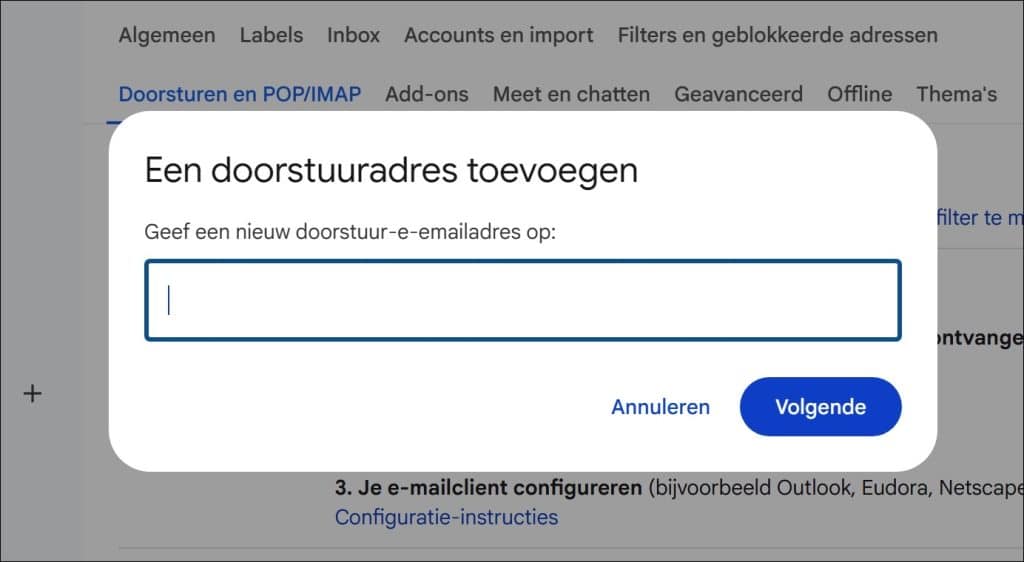
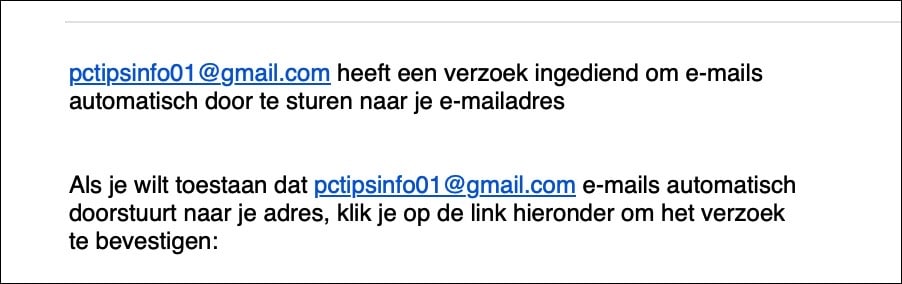
Bevestig het e-mailadres waar de mail naartoe wordt verstuurd.
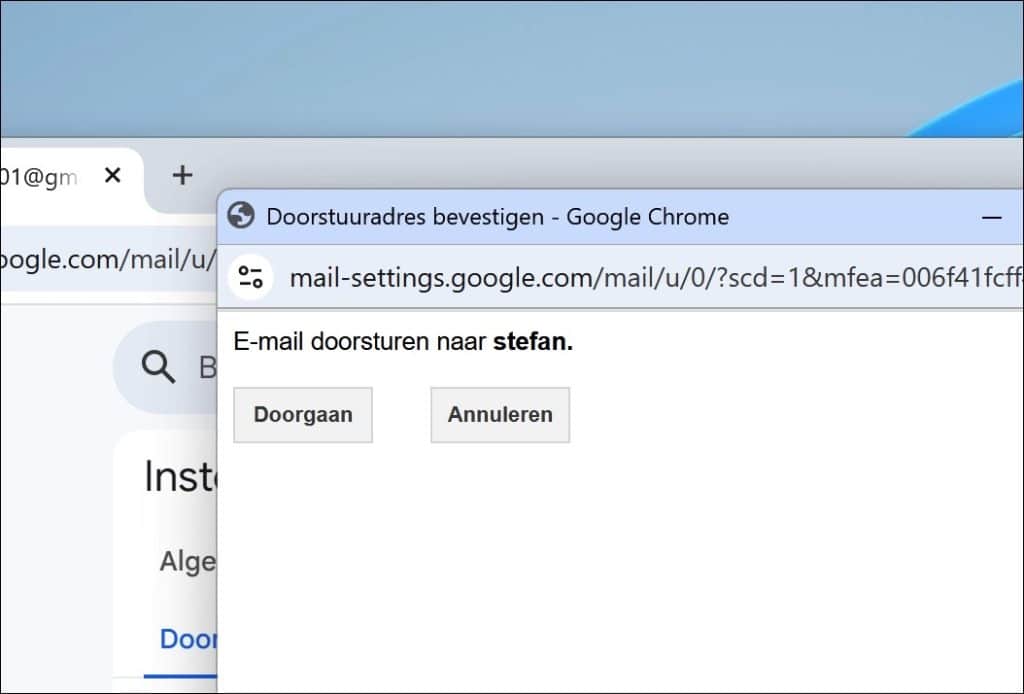
Er is een bevestigingslink naar het e-mailadres gestuurd om de rechten te verifiëren.
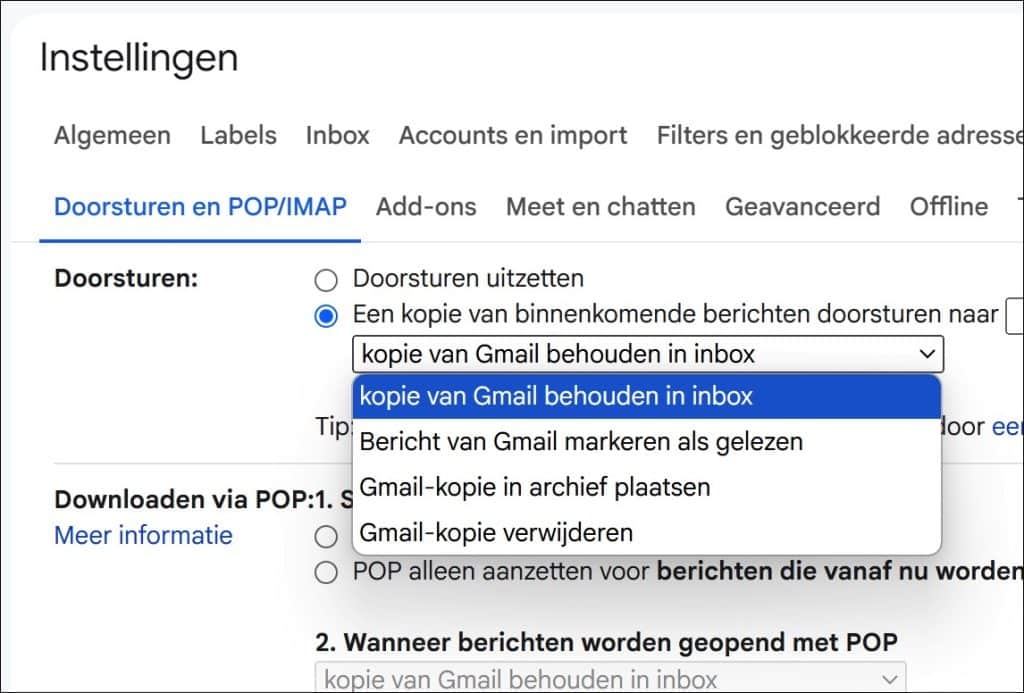
Selecteer vervolgens of u kopie wenst te behouden of niet. De kopie is een kopie van de oorspronkelijk e-mail die blijft opgeslagen op het oorspronkelijke verzendadres.
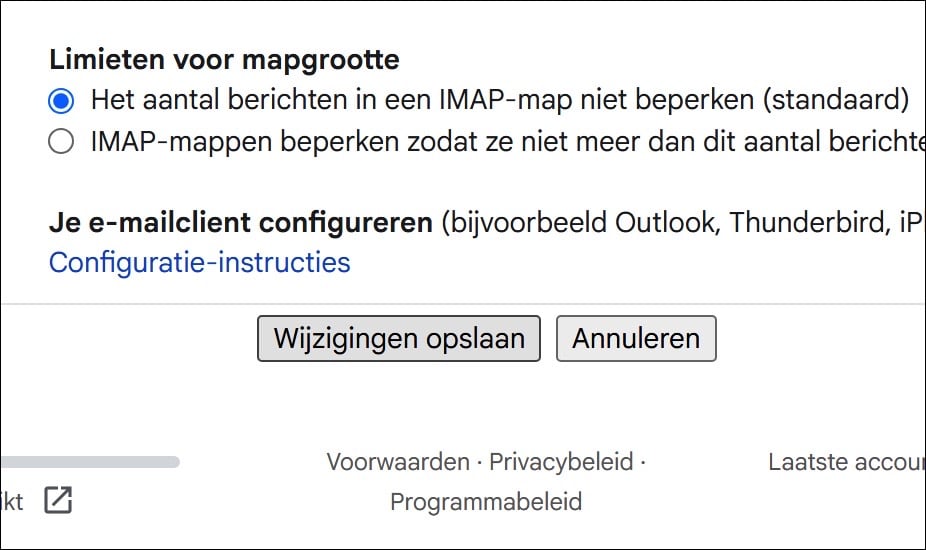
Navigeer vervolgens helemaal naar onder, en klik op ‘Wijzigingen opslaan’.
Ik hoop u hiermee geholpen te hebben. Bedankt voor het lezen!
Help mee
Mijn computertips zijn gratis en bedoeld om andere mensen te helpen. Door deze pc-tip te delen op een website of social media, helpt u mij meer mensen te bereiken.Overzicht met computertips
Bekijk ook mijn uitgebreide overzicht met praktische computertips, overzichtelijk gesorteerd per categorie.Computerhulp nodig?
Loopt u vast met uw pc, laptop of software? Stel uw vraag op ons computerforum en krijg gratis computerhulp van ervaren leden en experts.