

Als u regelmatig contact heeft met mensen in een andere tijdzone, kan het handig zijn om direct te kunnen zien hoe laat het daar is.
Gelukkig biedt Windows 11 de mogelijkheid om extra klokken toe te voegen met verschillende tijdzones, zodat u deze eenvoudig kunt raadplegen naast de tijd en datum van uw eigen tijdzone.
In Windows 11 wordt standaard alleen de huidige datum en tijd van uw eigen tijdzone weergegeven in de taakbalk.
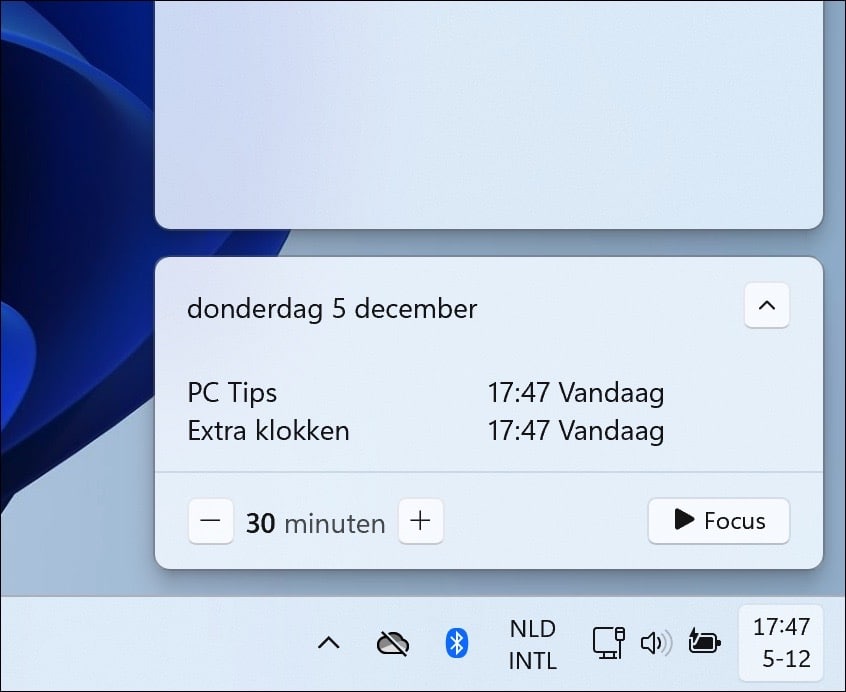
Door extra klokken toe te voegen, kunt u deze ook gemakkelijk bekijken via de fly-out die verschijnt wanneer u op de datum en tijd in de taakbalk klikt. Zo heeft u snel toegang tot de lokale tijden van meerdere locaties, zonder een aparte app of website te hoeven gebruiken.
Met Windows 11 kunt u maximaal twee extra klokken toevoegen naast de standaard klok. Deze klokken kunt u naar wens aanpassen door een specifieke tijdzone te selecteren en een naam toe te voegen, zoals New York of Tokyo.
Dit maakt het eenvoudig om te zien hoe laat het is bij uw collega’s, vrienden of familie in andere delen van de wereld.
Meerdere klokken met tijdzones toevoegen in Windows 11
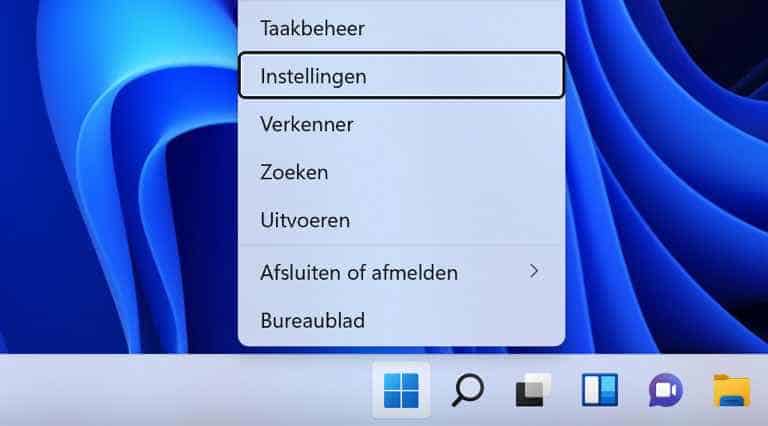
Klik met de rechtermuisknop op de Startknop. Klik op ‘Instellingen’ in het menu.
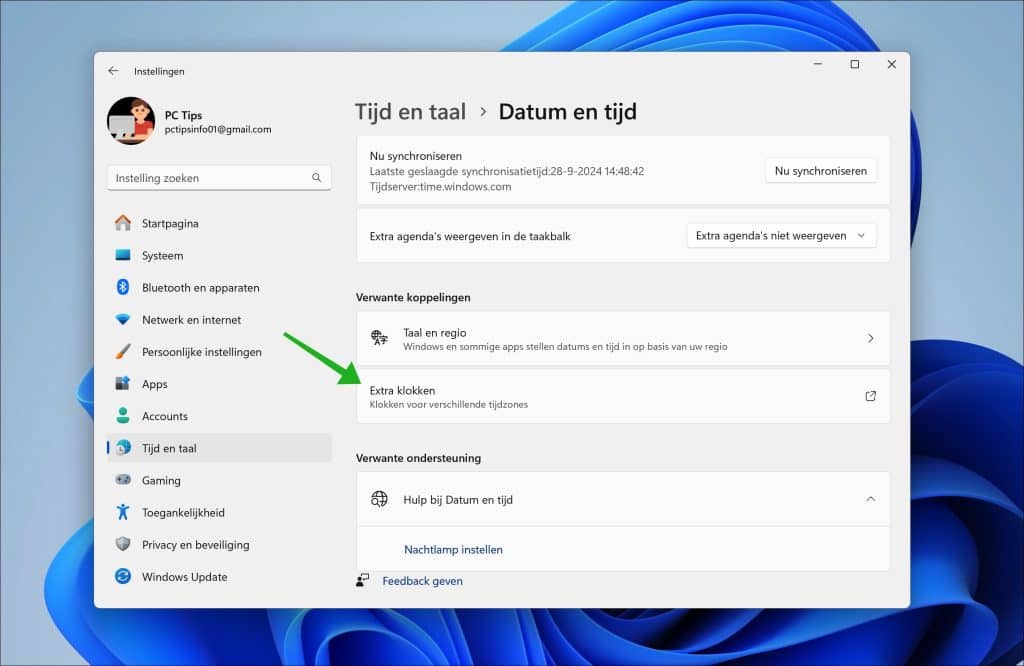
Klik aan de linkerzijde eerst op ‘Tijd en taal’, vervolgens op ‘Datum en tijd’ en daarna op ‘Extra klokken’.
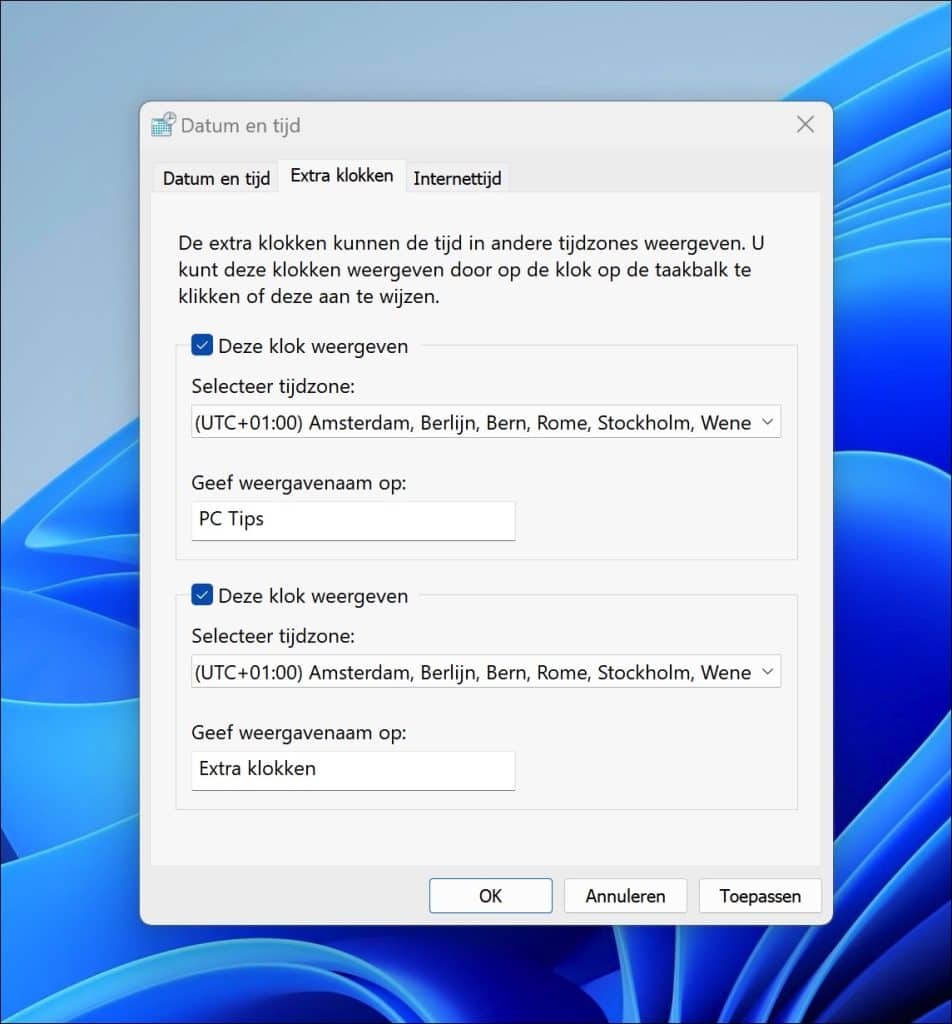
In de datum en tijd instellingen kunt u in het tabblad ‘Extra klokken’ een tweetal nieuwe tijdzones selecteren.
Klik op ‘Deze klok weergeven’ en selecteer de gewenste tijdzone. In het tekstveld ‘Geef weergavenaam op’ geef een duidelijke weergavenaam op.
Doe dit voor beide klokken en klik op OK.
Uw extra klokken zijn nu ingesteld en zichtbaar wanneer u op de tijd in de taakbalk klikt of er met de muis overheen beweegt. Deze functie biedt een handige manier om snel de lokale tijd van meerdere locaties wereldwijd te controleren.
Ik hoop u hiermee geholpen te hebben. Bedankt voor het lezen!

hoe kan je een klok op achtergrond hebben. groetjes Eren
Hallo, dat is geen standaard Windows functionaliteit. Daar zijn wel verschillende apps voor, zoek even in de Microsoft Store. Het is maar net wat je zoekt. Succes!