

Als u eerder een aangepast energiebeheerschema hebt aangemaakt in Windows 11, maar deze niet langer gebruikt, dan kunt u het verwijderen.
Door een ongebruikt energiebeheerschema te verwijderen houdt u de computer overzichtelijk en voorkomt u verwarring tussen meerdere schema’s.
In deze gids leest u stap voor stap hoe u een energiebeheerschema verwijdert via Opdrachtprompt.

Let op: Een standaard energieplan zoals ‘Gebalanceerd’ of ‘Energiebesparing’ kunt u niet verwijderen. Alleen zelf aangemaakte energiebeheerschema’s kunnen worden verwijderd.
Energiebeheerschema verwijderen in Windows 11
Om te beginnen opent u een Opdrachtprompt als administrator.
Geef het volgende commando in om een lijst op te halen van alle beschikbare energiebeheerplannen.
powercfg /list
U ziet nu een GUID van elk plan. Dit GUID hebben we nodig.
Om het energiebeheerschema met de specifieke GUID te verwijderen, geeft u het volgende commando in:
powercfg /delete <guid>
Bijvoorbeeld:
powercfg /delete c066208d-9113-4bd4-a9e5-757c362831f5
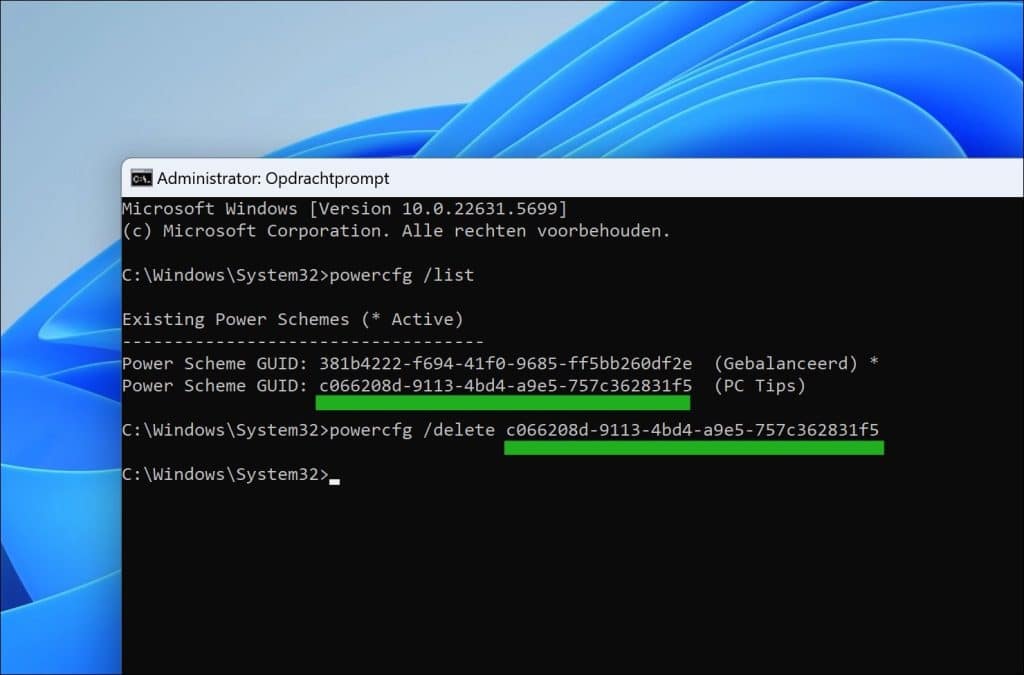
U heeft nu het energiebeheerschema verwijderd.
Houd er rekening mee dat een actief energiebeheerschema niet verwijderd kan worden, maak dan eerst een nieuw aan of selecteer een standaard.
Ik hoop u hiermee geholpen te hebben. Bedankt voor het lezen!
