

Als er een groepsbeleid is geconfigureerd en u wilt dit groepsbeleid resetten, dan leest u in dit artikel hoe.
Een groepsbeleid is een beleid dat door een systeembeheerder vaak via een domein wordt afgedwongen op de lokale computer van een computer dat onderdeel is van het domein. Het forceert verschillende instellingen die betrekking kunnen hebben op beveiliging, toegangscontrole, systeemconfiguratie of gebruikerservaring.
Het komt voor dat er groepsbeleidsinstellingen actief zijn waarmee er instellingen of onderdelen in Windows niet meer toegankelijk zijn. In dat geval is het aan te raden om het groepsbeleid te verwijderen en te controleren of hiermee het probleem is opgelost.
Houdt er wel rekening mee dat als het groepsbeleid toegepast wordt door een domein, dat het groepsbeleid na opnieuw aanmelden van de computer weer terug kan zijn. In dat geval dient u contact op te nemen met uw systeem- of netwerkbeheerder om voor uw computer een uitzonder aan te maken m.b.t. groepsbeleid instellingen.
[irp posts=”30308″ name=”Back-up maken van Windows Groepsbeleid instellingen”]Groepsbeleid instellingen resetten in Windows 11 of 10
Als er een lokaal groepsbeleid actief is, dan kunt u dit op de volgende manier verwijderen.
Om te beginnen opent u een Opdrachtprompt als administrator.
Geef de volgende twee commando’s na elkaar in om zowel beleidsinstellingen op computer en op gebruikersniveau te verwijderen.
rd /s /q "%windir%\system32\grouppolicy"
rd /s /q "%windir%\system32\grouppolicyusers"
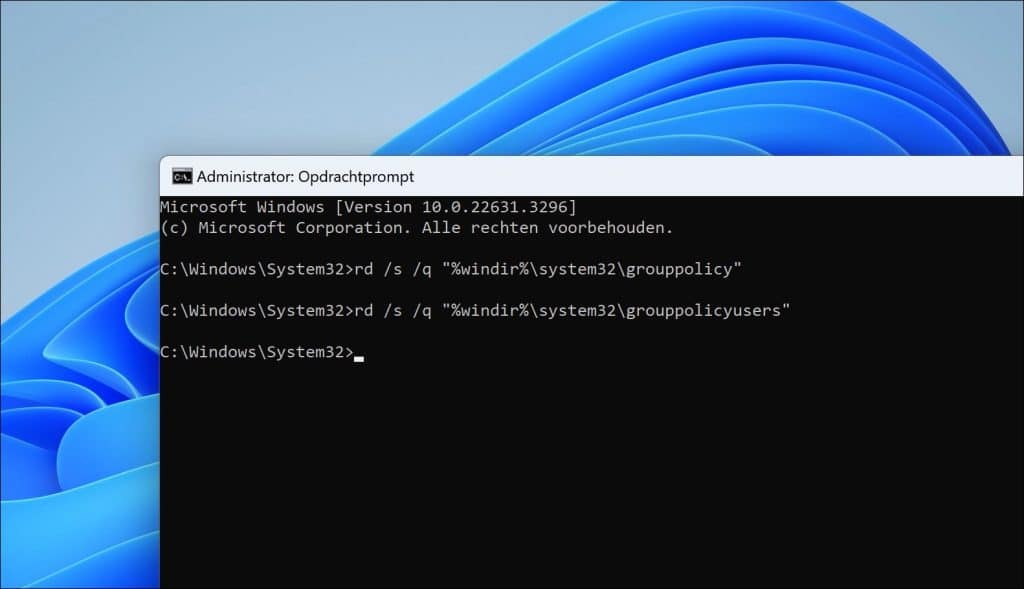
Deze twee commando’s worden gebruikt om de mappen “GroupPolicy” en “GroupPolicyUsers” en al hun submappen en bestanden te verwijderen. Hier is een uitleg van elk onderdeel van de commando’s:
rd: Dit is de opdracht om een map te verwijderen (rd staat voor “remove directory”)./s: Dit is een schakeloptie die aangeeft dat de opdracht recursief moet worden uitgevoerd, wat betekent dat het alle submappen en bestanden binnen de opgegeven map zal verwijderen./q: Dit is een schakeloptie die de opdracht uitvoert in de “stille” modus, wat betekent dat er geen bevestigingsprompt wordt weergegeven voor elke map die wordt verwijderd. Dit maakt het proces automatisch zonder interactie van de gebruiker."%windir%\system32\grouppolicy"en"%windir%\system32\grouppolicyusers": Dit zijn de paden naar de mappen die moeten worden verwijderd.%windir%is een omgevingsvariabele die het pad naar de Windows-directory aangeeft, dus"%windir%\system32\grouppolicy"verwijst naar de “GroupPolicy” map in de System32-map van de Windows-installatie en"%windir%\system32\grouppolicyusers"verwijst naar de “GroupPolicyUsers” map in dezelfde locatie.
Ik hoop u hiermee geïnformeerd te hebben. Bedankt voor het lezen!
