

Wanneer u uw computer voor een langere tijd gebruikt, kan het bestandssysteem van de harde schijf gefragmenteerd raken. Dit houdt in dat bestanden in meerdere kleine stukjes verspreid over de schijf worden opgeslagen.
Hierdoor moet Windows langer zoeken om een bestand volledig te openen, wat kan leiden tot een tragere computer.
Het defragmenteren van de harde schijf herschikt deze stukjes bestanden, zodat alles weer achter elkaar staat. Dit zorgt voor sneller opstarten en het sneller openen van bestanden.
In het algeheel verbeterd het de prestaties van uw computer.
Maar Let Op: dit proces is alleen nodig voor traditionele harde schijven (HDD’s).
Bij een SSD (Solid State Drive) is defragmenteren niet nodig en zelfs af te raden, omdat SSD’s op een heel andere manier werken en hierdoor onnodig slijten.
Voor SSD’s gebruikt Windows automatisch de functie optimaliseren (TRIM).
Harde schijf defragmenteren in Windows 11
Om te beginnen raad ik eerst aan om te controleren of er een HDD of SSD in uw computer zit.
Klik op Tabblad: Prestaties.
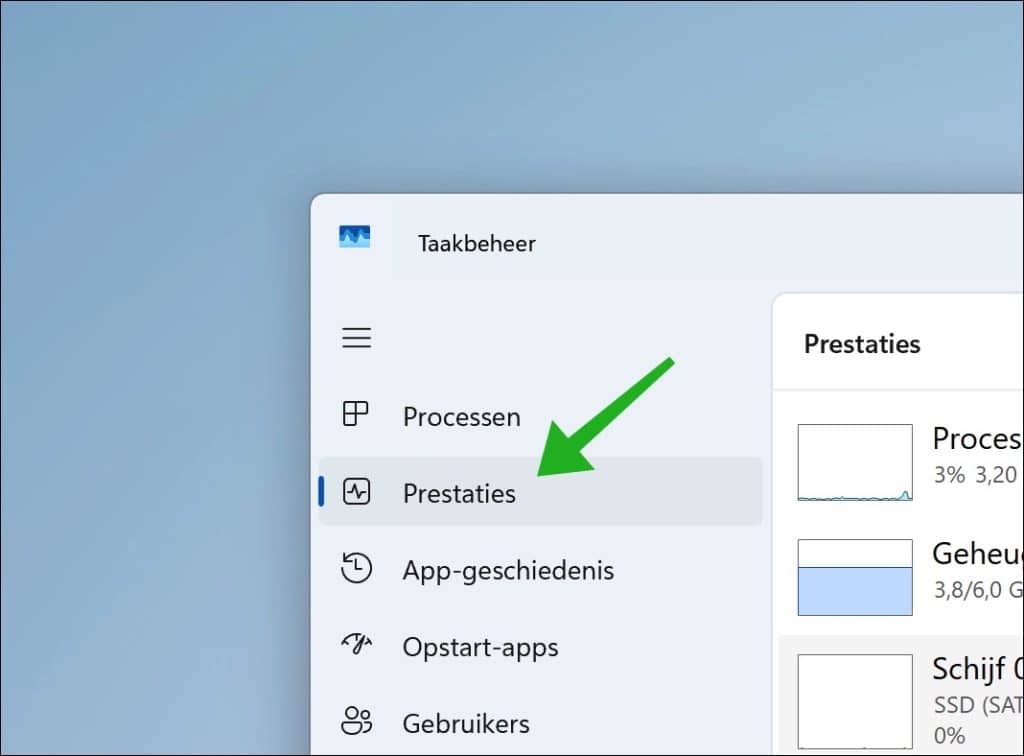
Klik op de C: Schijf (vaak Schijf 0).
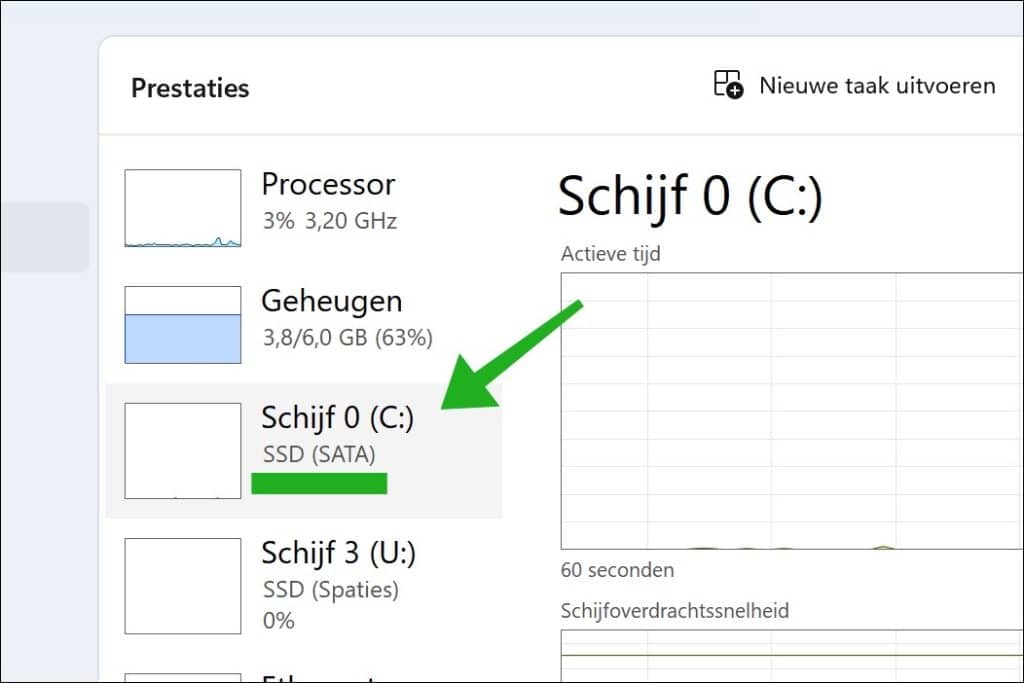
U ziet nu SSD of HDD.
Als het een HDD betreft, dan kunt u defragmenteren. Een SSD wordt niet aanbevolen om te defragmenteren.
Gerelateerd: Welke type RAM geheugen zit er in mijn Windows computer?
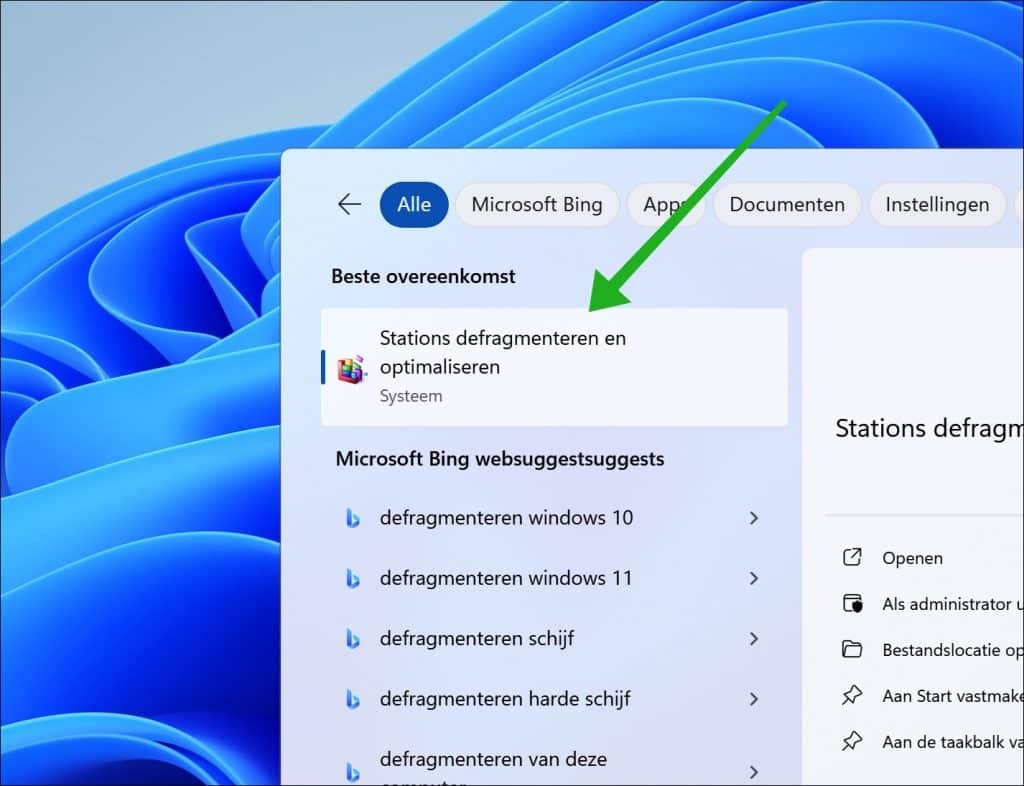
In de taakbalk, zoek op: defragmenteren.
Klik op: Stations defragmenteren en optimaliseren.
Selecteer de harde schijf die u wilt defragmenteren.
Klik op Optimaliseren.
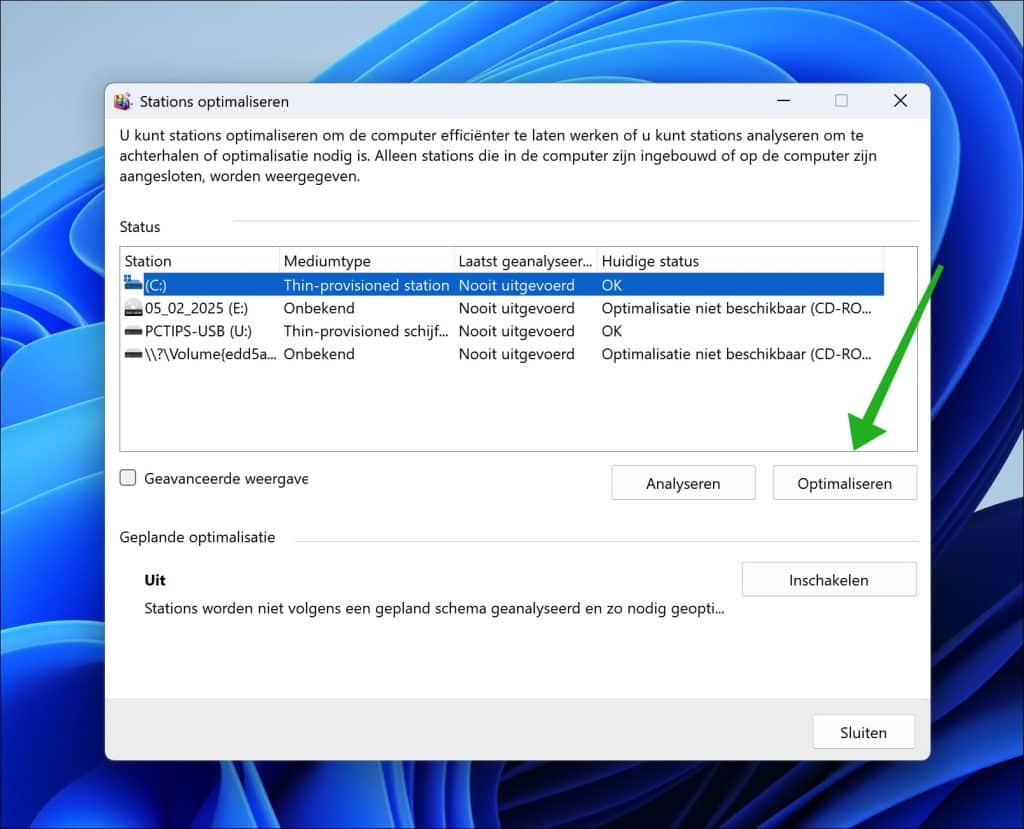
Windows 11 start het defragmentatieproces. Dit kan enige tijd duren, afhankelijk van de grootte en fragmentatie van de schijf.
Tijdens het proces kunt u uw computer gewoon blijven gebruiken, maar het kan zijn dat de prestaties tijdelijk iets lager zijn.
Als u defragmenteren wilt instellen zodat het periodiek wordt uitgevoerd, dan klikt u op Inschakelen, naast: Geplande optimalisatie.
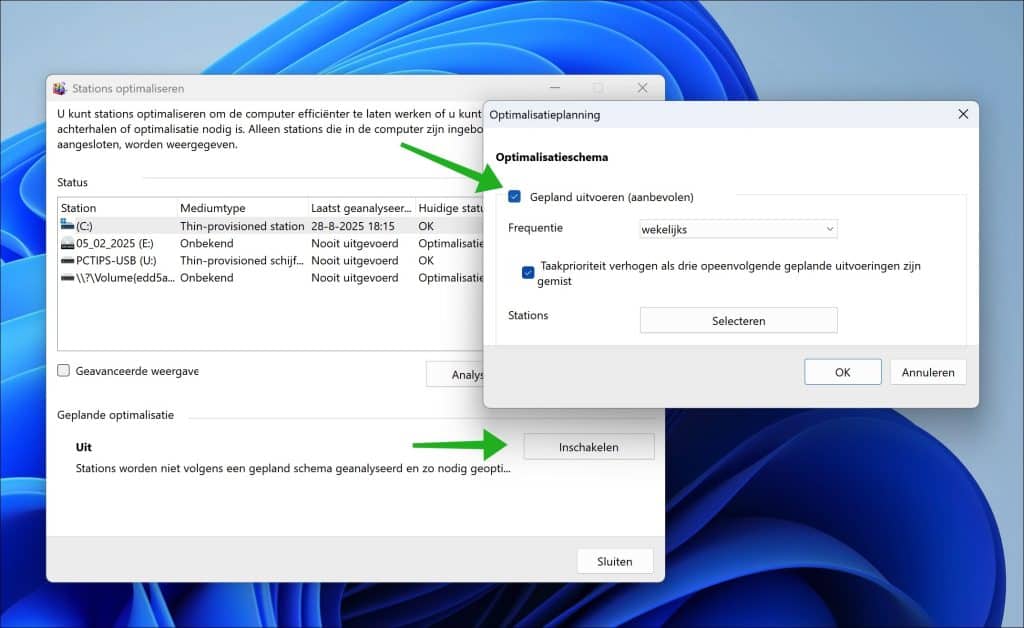
Zo bent u verzekerd dat de harde schijf altijd goed onderhouden blijft.
Het defragmenteren van een harde schijf in Windows 11 kan merkbaar bijdragen aan betere prestaties, vooral bij oudere computers met een traditionele HDD.
Ik hoop u hiermee geholpen te hebben. Bedankt voor het lezen!
