

Helderheidsverbetering is een verbetering voor Xbox cloud gaming via de Microsoft Edge browser. In Microsoft Edge versie 103 zijn een aantal verbetering toegevoegd voor online gaming via de Microsoft Edge browser.
Zo zijn er verbetering toegevoegd aan Microsoft Edge 103 die het gamen via de browser sneller maken, verbeterde grafische instellingen en zijn er gaming menu’s toegevoegd.
Een van deze nieuwe verbetering is “Helderheidsverbetering”. Helderheidsverbetering is een grafische verbetering die beelden meer realistisch maakt en helderder. Dit gebeurt op de PC van de gebruiker zelf via de Microsoft Edge browser.
Standaard is helderheidsverbetering uitgeschakeld, u kunt het door aan te melden bij Xbox Cloud gaming via de Microsoft Edge browser inschakelen in een game.
Helderheidsverbetering inschakelen in Xbox Cloud gaming
Om te beginnen opent u de Microsoft Edge browser en meldt u zich aan bij Xbox Cloud gaming. Daarna start u een spel, u kunt helderheidsverbetering alleen inschakelen als u een spel heeft gestart.
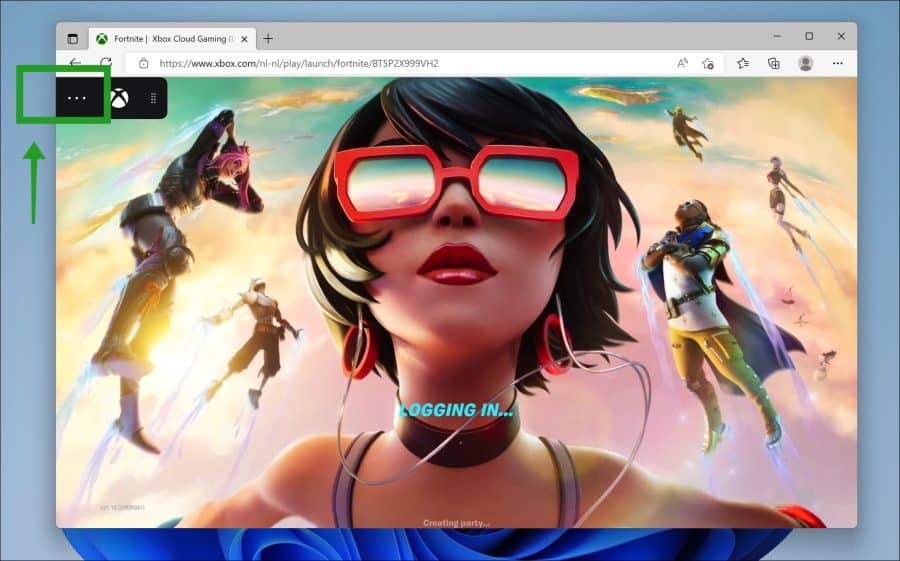
Klik vervolgens op de drie horizontale puntjes om het menu te openen.
Er opent zich een nieuw menu met verschillende opties. In het menu ziet u “Helderheidsverbetering inschakelen”. Klik erop om de functie in te schakelen.
Het is mogelijk dat uw beeldscherm even flikkert. Dat komt omdat de grafische instellingen worden verbeterd. U kunt nu het spel gaan spelen.
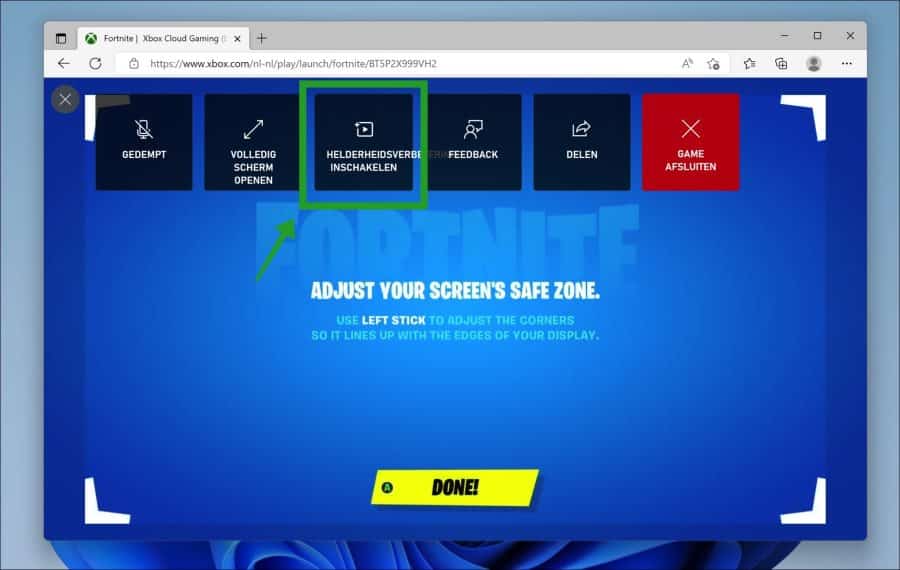
Mocht u helderheidsverbetering weer willen uitschakelen, dan gaat u via de stappen in dit artikel terug naar het menu en schakelt u helderheidsverbetering uit door weer op deze functieknop te klikken.
Ik hoop u hiermee geholpen te hebben. Bedankt voor het lezen!
Lees ook: afbeeldingen verbeteren via de Microsoft Edge browser.
