

In Windows 11 worden herstelpunten niet altijd automatisch aangemaakt. Dat kan een probleem zijn wanneer er iets misgaat na een update, de installatie van een stuurprogramma of na het installeren van software.
Door een herstelpunt automatisch te laten aanmaken, heeft u altijd een herstelpunt om Windows te herstellen zonder dataverlies.
In dit artikel leest u hoe u een herstelpunt automatisch kunt laten aanmaken via een taak in Taakplanner.
Herstelpunten automatisch laten aanmaken in Windows 11
Zoals beschreven in de introductie: we gaan een taak aanmaken in Taakplanner die periodiek een herstelpunt aanmaakt.
Om te beginnen dient u eerst te controleren of systeemherstel is ingeschakeld. Als dat niet het geval is, kan er geen herstelpunt worden aangemaakt.
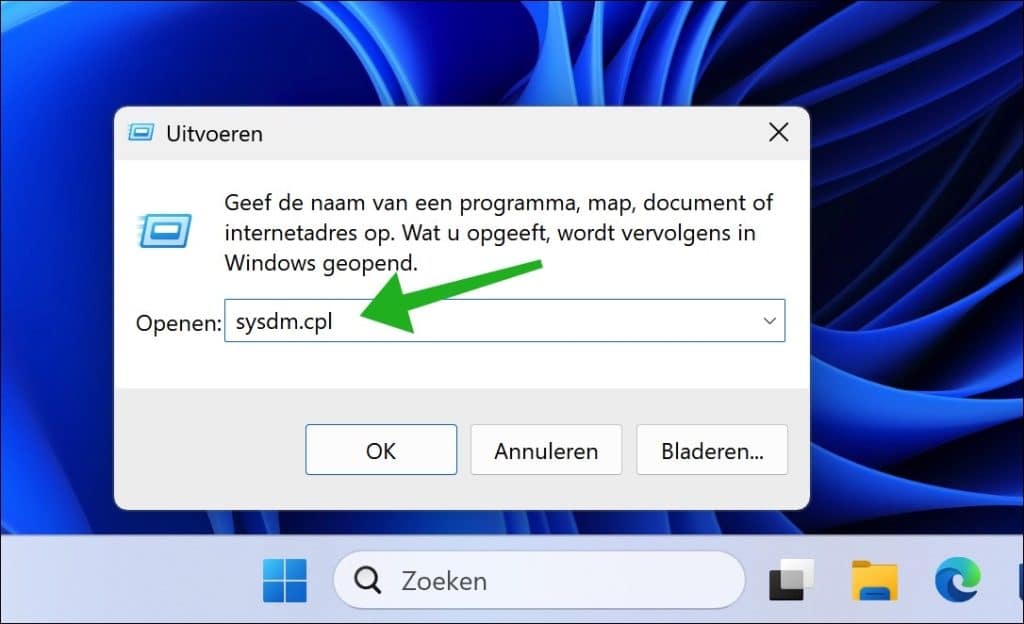
Klik met de rechtermuisknop op de Startknop. Klik vervolgens op Uitvoeren in het menu,
In het uitvoeren venster, typ: sysdm.cpl
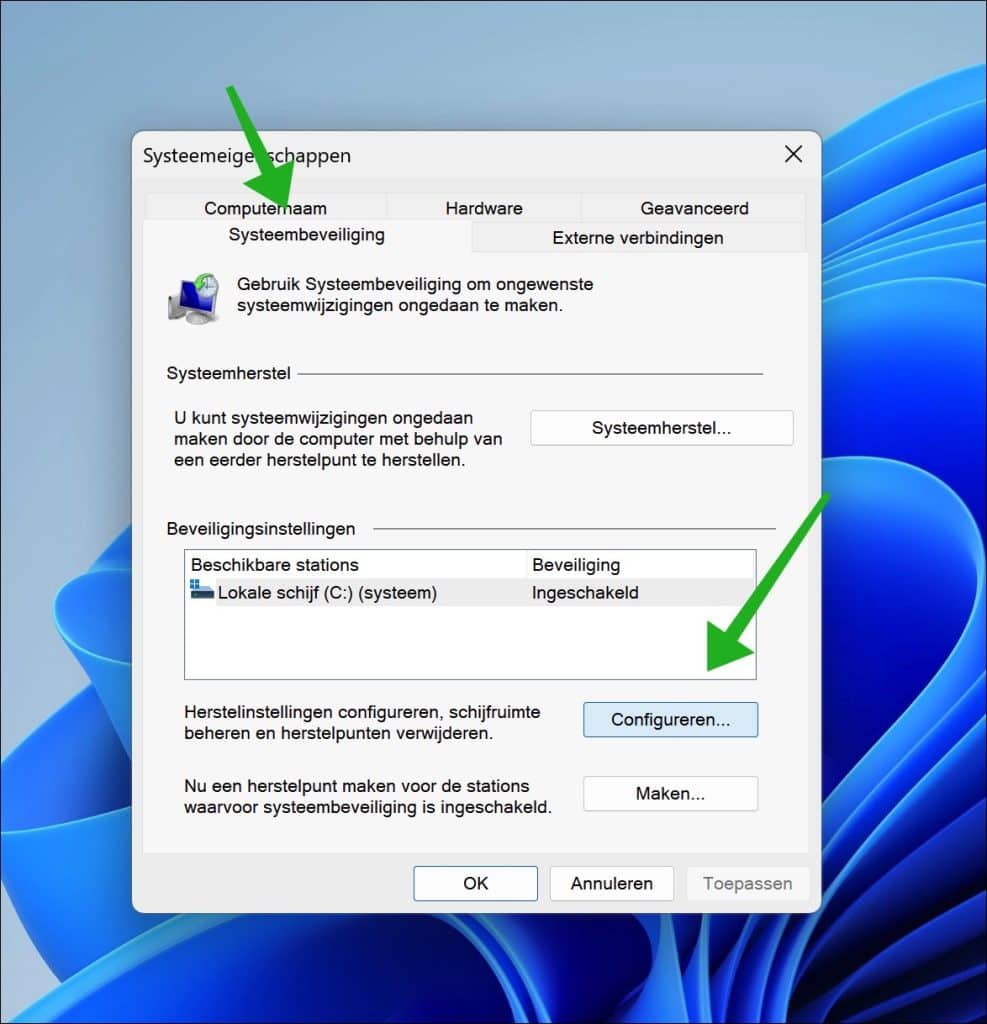
Klik vervolgens op tabblad Systeembeveiliging.
Onderaan klikt u op de knop Configureren.
Klik op Systeembeveiliging inschakelen en bevestig onderin door op Toepassen en OK te klikken.
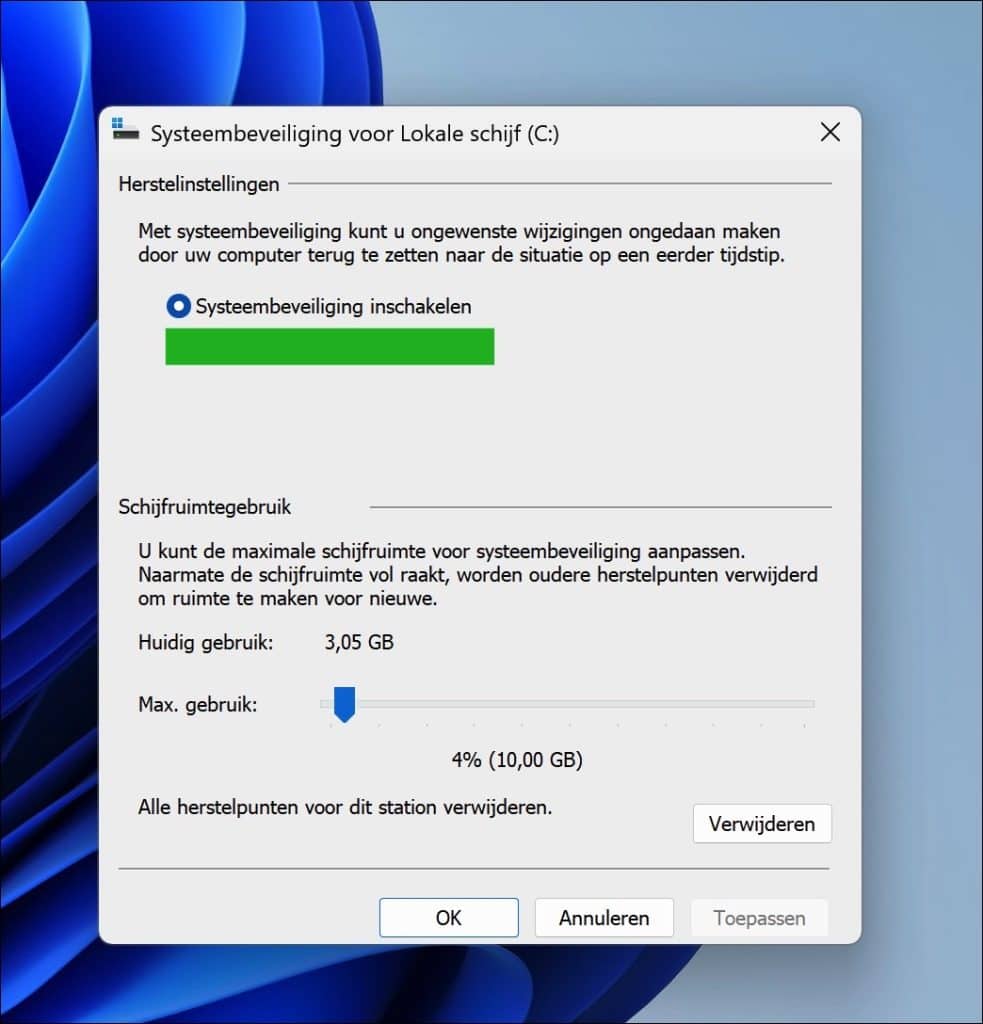
U heeft nu systeembeveiliging ingeschakeld. Daarna kunt u een taak in Taakplanner aanmaken die automatisch een herstelpunt gaat aanmaken.
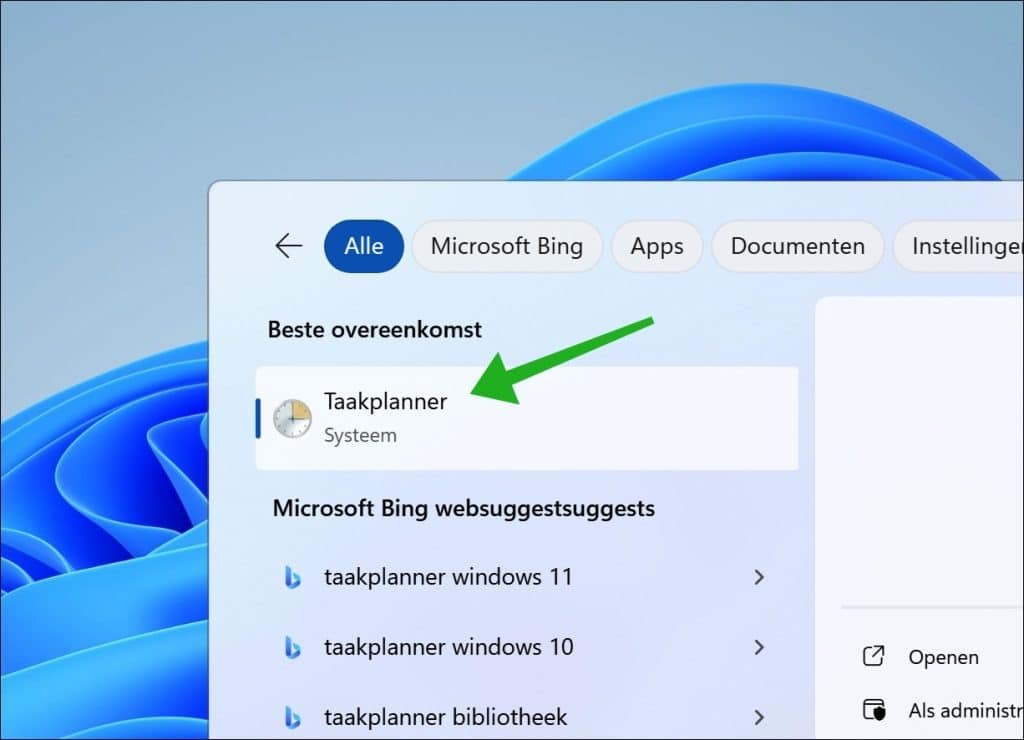
Zoek op: Taakplanner en open de app.
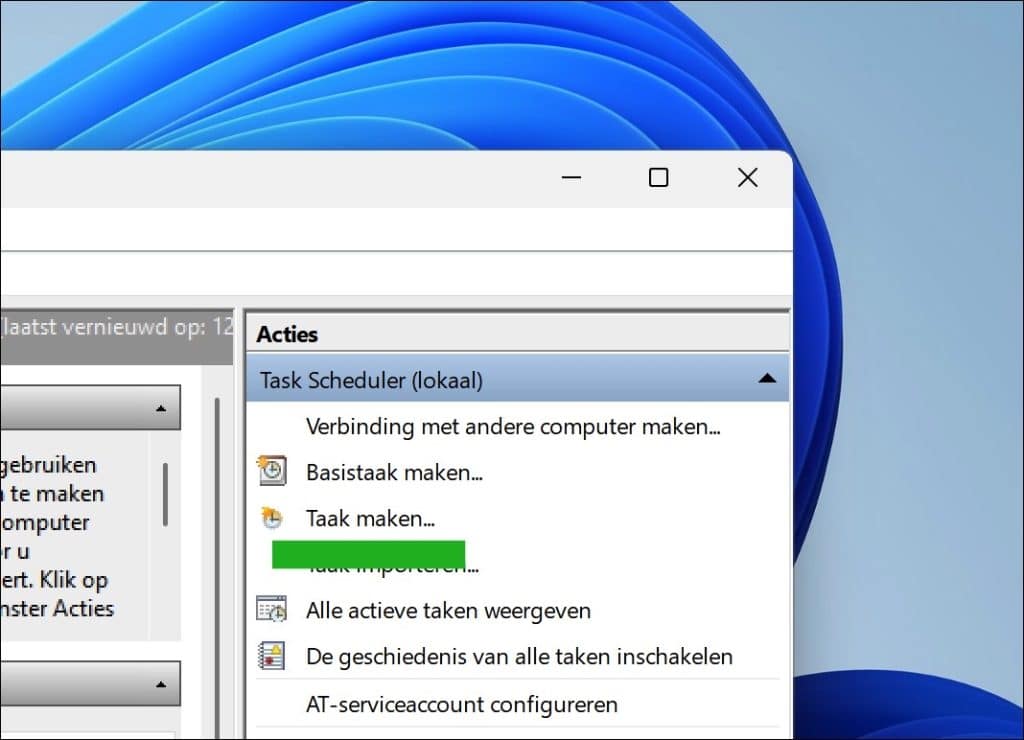
Klik rechts op de Taakplannerbibliotheek en kies Taak maken.
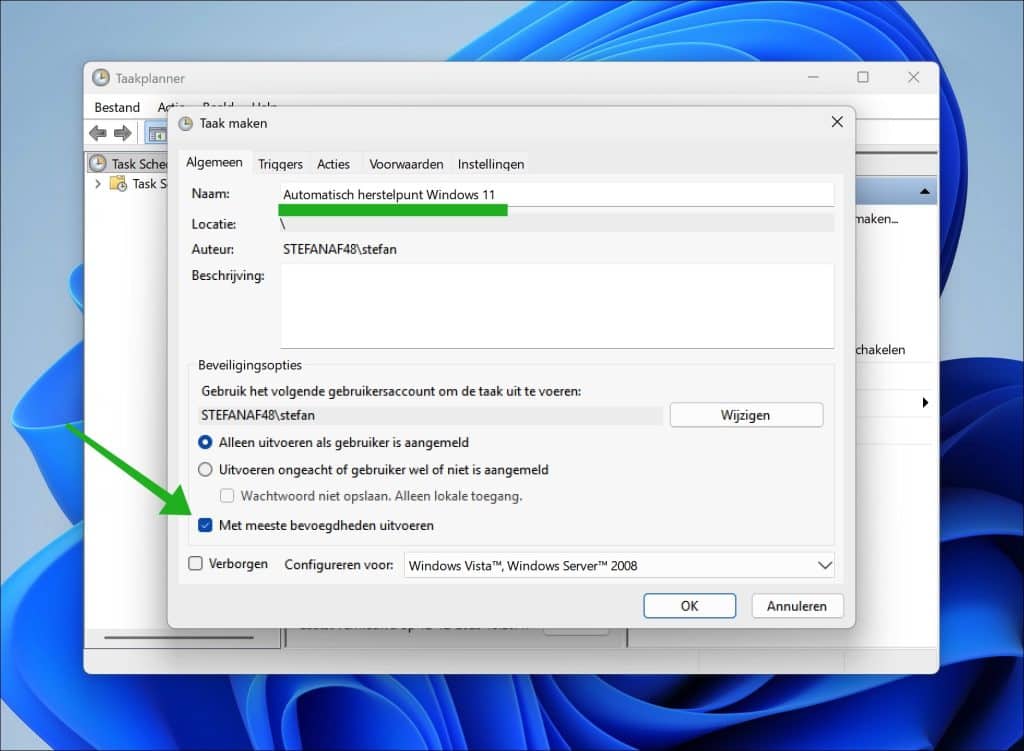
Geef de taak een naam, bijvoorbeeld:
Automatisch herstelpunt Windows 11
Vink Met meeste bevoegdheden uitvoeren, aan.
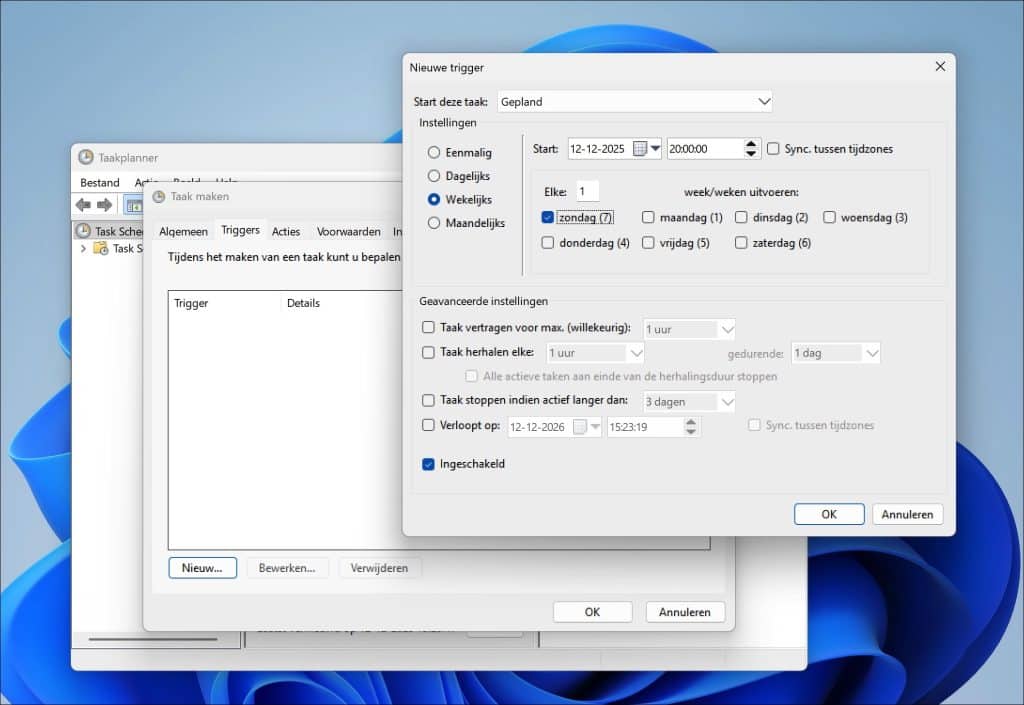
Ga naar het tabblad Triggers en klik op Nieuw.
Kies wanneer het herstelpunt moet worden aangemaakt, bijvoorbeeld:
- Dagelijks bij opstarten.
- Wekelijks op een vast tijdstip.
Bevestig met OK.
Ga nu naar het tabblad Acties en klik op Nieuw.
Kies vervolgens Programma starten.
Vul bij Programma/script in:
powershell.exe
Vul bij Parameters toevoegen in:
-Command "Checkpoint-Computer -Description 'Automatisch herstelpunt' -RestorePointType 'MODIFY_SETTINGS'"
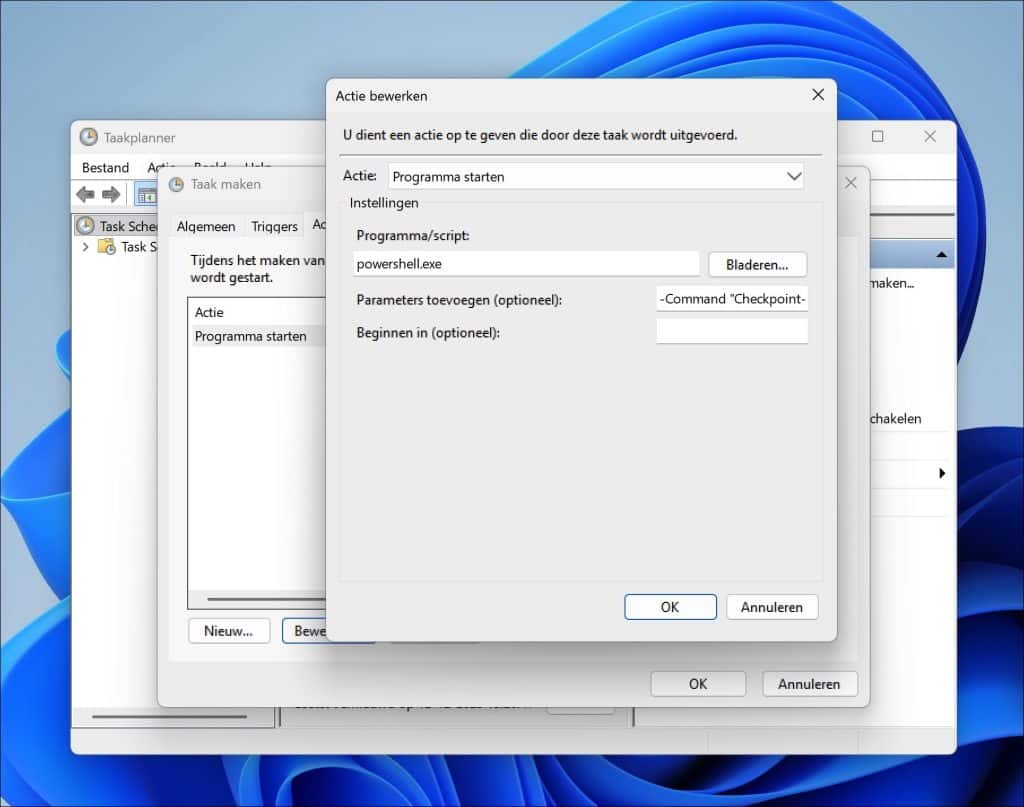
Klik op OK.
Uw computer zal nu automatisch herstelpunten aanmaken volgens het ingestelde schema.
U kunt om te testen de taak handmatig uitvoeren.
Klik links in Taakplanner op Task Scheduler-bibliotheek.
Daarna klikt u rechts op de aangemaakte taak en klikt u op Uitvoeren.

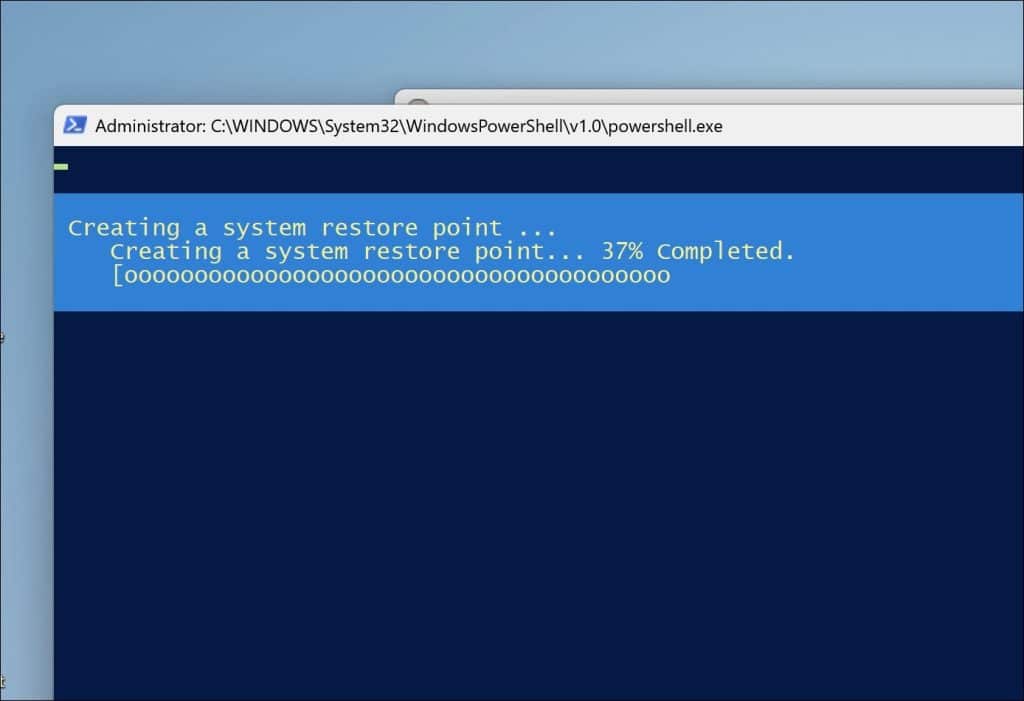
Het blauwe venster toont nu aan dat er een herstelpunt wordt aangemaakt.
Lees verder:
- Eerder aangemaakte herstelpunten weergeven.
- Herstelpunt-activiteit inzichtelijk maken.
- Windows herstelpunt aanmaken bij opstarten computer
Ik hoop u hiermee geholpen te hebben. Bedankt voor het lezen!

❤️ Help mee en deel
Voordat u verdergaat, zou ik het waarderen als u overweegt mijn werk te steunen. In tegenstelling tot veel grote websites is er op PC Tips geen betaalmuur die lezers blokkeert, maar daardoor is uw steun des te belangrijker.Als u onafhankelijke initiatieven zoals deze waardeert, overweeg dan alstublieft om mij te steunen, zodat ik kan blijven doen wat ik met plezier doe. Deel mijn website PC Tips op andere websites, social media of binnen uw eigen netwerk. Hartelijk dank.
🙂 Overzicht met computertips
Bekijk ook mijn uitgebreide overzicht met praktische computertips, overzichtelijk gesorteerd per categorie.