
Een goede back-up is goud waard, vooral op momenten dat het echt nodig is, na een crash, een virusaanval of wanneer u per ongeluk belangrijke bestanden hebt verwijderd.
Gelukkig is het terugzetten van een back-up op een pc minder ingewikkeld dan het lijkt.
In dit artikel leest u stap voor stap hoe u een back-up terugzet op een computer, zodat u snel weer aan de slag kunt met bestanden, instellingen en programma’s.
Let op: Het gaat hier om een backup van Windows, aangemaakt in Windows zelf met ingebouwde backupfunctionaliteit.
Hoe zet ik een backup terug op mijn pc
Voordat u een backup terug kunt zetten, maakt u eerst een backup van uw computer.
Hoe u een complete backup maakt leest u in dit artikel.
Via Configuratiescherm
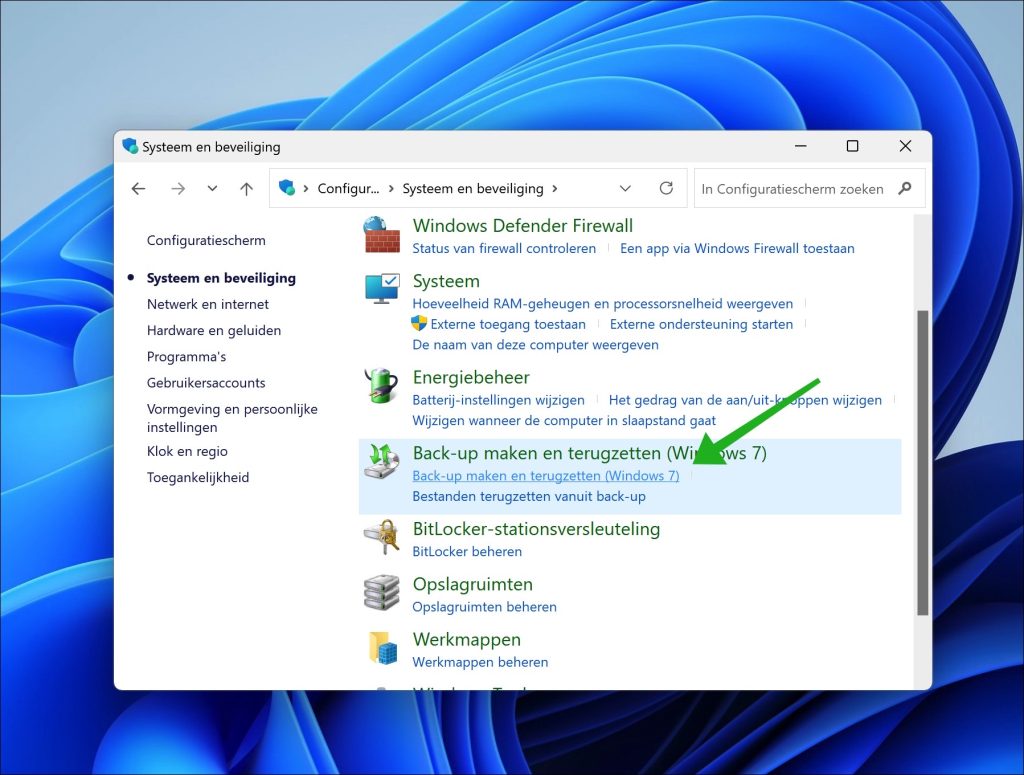
Als u een back-up wilt terugzetten op uw pc, opent u eerst het Configuratiescherm.
Klik vervolgens op Systeem en beveiliging en daarna op Back-up maken en terugzetten (Windows 7).
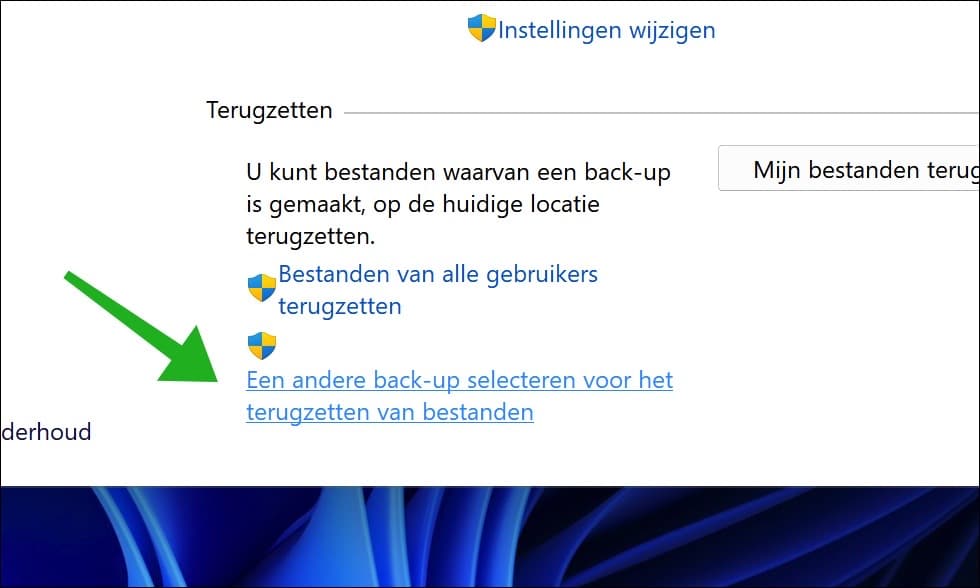
In het venster dat verschijnt, ziet u de optie Een andere back-up selecteren voor het terugzetten van bestanden. Klik hierop.
Windows zal automatisch zoeken naar beschikbare back-ups.
Als u een back-up op een externe schijf of netwerklocatie hebt opgeslagen, sluit deze dan eerst aan of maak verbinding met het netwerk.
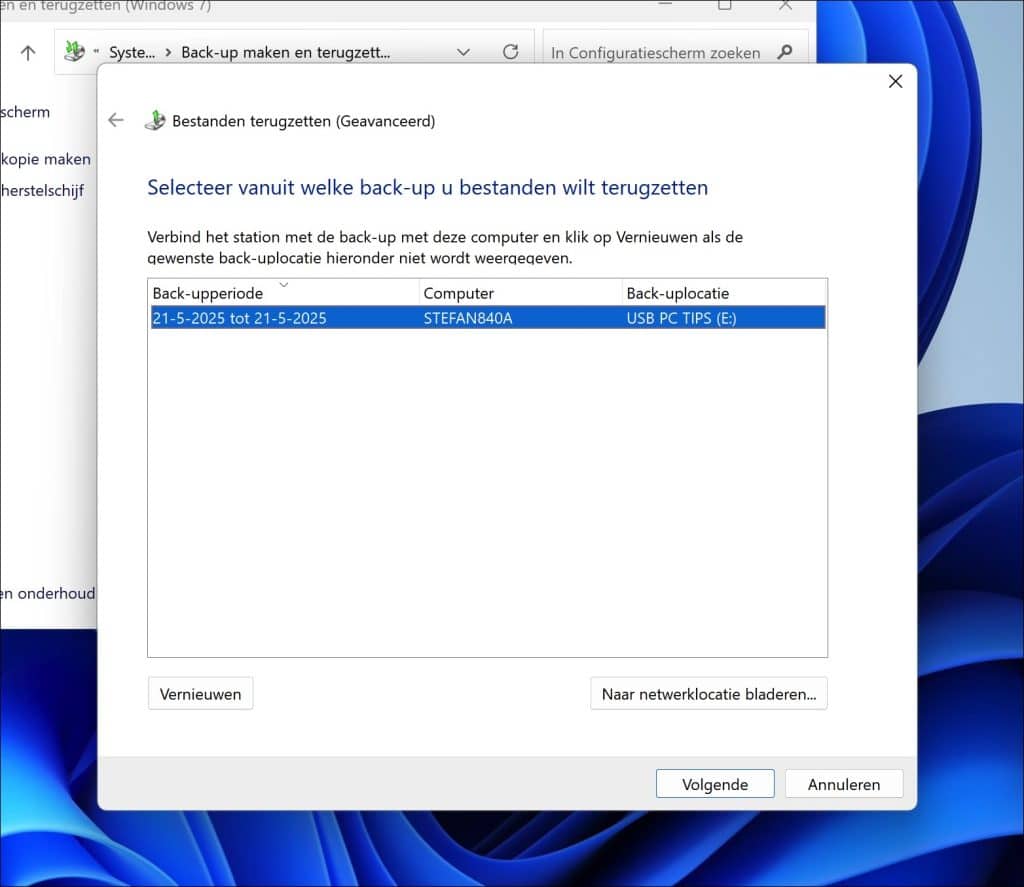
Zodra de back-up is gevonden, kiest u de gewenste back-upset op basis van de datum en klikt u op Volgende.
U krijgt nu de keuze om afzonderlijke bestanden of de volledige back-up terug te zetten.
Kies wat u wilt herstellen.
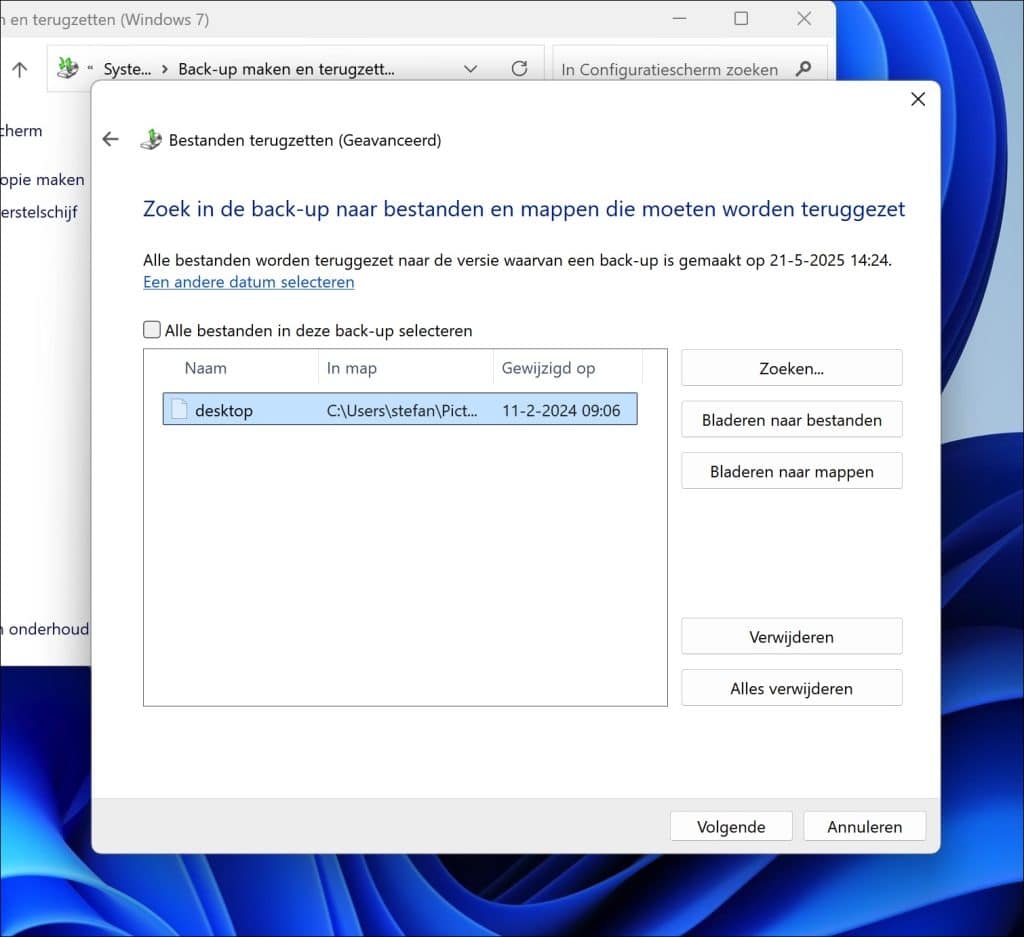
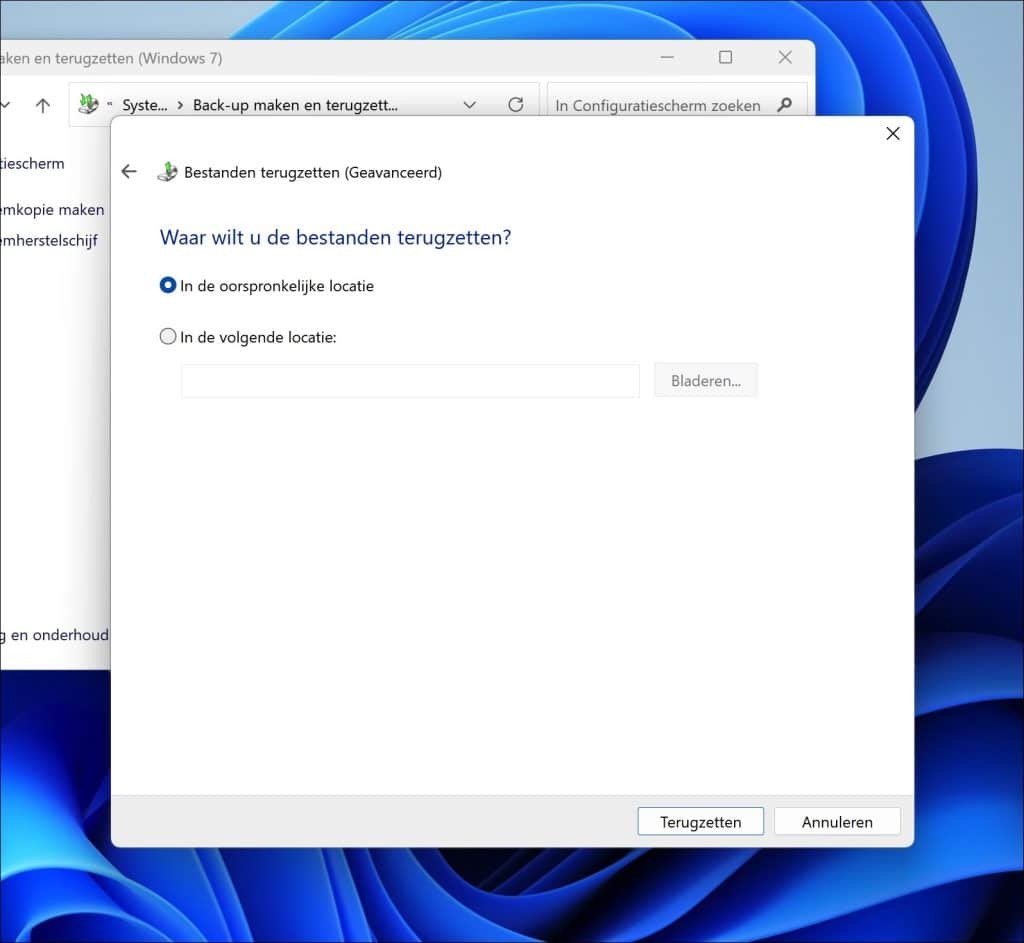
Vervolgens kunt u aangeven of u de bestanden wilt terugzetten op hun oorspronkelijke locatie of op een andere locatie op uw computer.
Klik daarna op Terugzetten om het proces te starten.
Afhankelijk van de grootte van de back-up kan het terugzetten enkele minuten tot langer duren.
Zodra het herstel voltooid is, krijgt u een melding en kunt u controleren of uw bestanden correct zijn teruggezet.
Via Installatiemedia
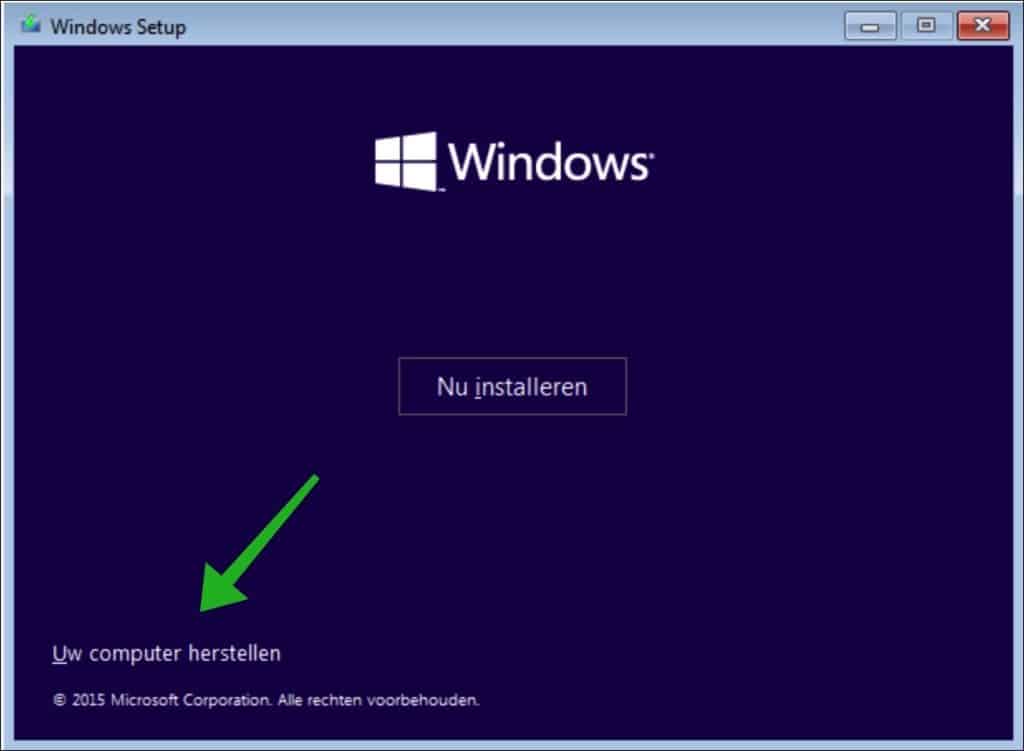
Als u een volledige systeemkopie wilt terugzetten, bijvoorbeeld na een ernstige storing, dan moet u opstarten vanaf een herstelstation of Windows-installatiemedia.
Kies tijdens het opstarten voor de optie Uw computer herstellen.
Selecteer vervolgens Herstellen met installatiekopie.
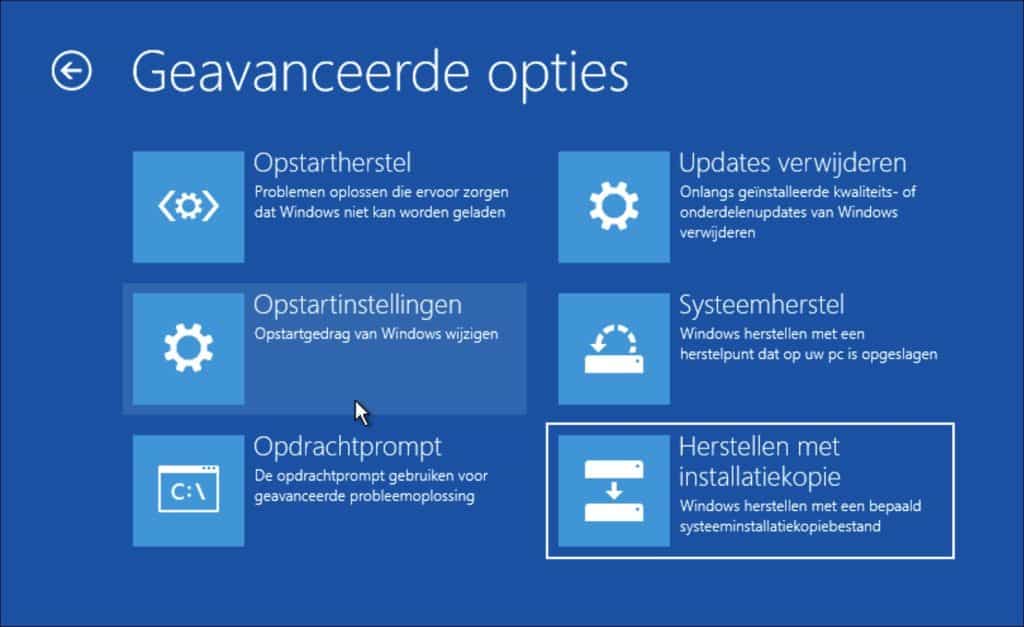
Volg de instructies om de systeemkopie terug te zetten.
Lees verder: Computer herstellen bij problemen.
Ik hoop u hiermee geholpen te hebben. Bedankt voor het lezen!
