

Windows 11 wordt geïnstalleerd met ingebouwde thema’s met hoog contrast die mensen met slecht zicht en lichtgevoeligheid helpen. Hoewel u de kleurenfilters van Windows 11 kunt gebruiken, helpt het u nog steeds niet als u problemen hebt om te zien wat er op uw scherm staat.
Probeer contrastrijke thema’s om u te helpen onderscheid te maken tussen dingen die alleen door kleur verschillen. Hierdoor verandert het kleurenpalet van objecten op het scherm, wat u kan helpen duidelijk te zien.
Wanneer u slecht ziet of lichtgevoelig bent, kunt u het beste het ingebouwde hoog contrastthema van Windows proberen en kijken of het u helpt om duidelijk te zien. Dit zal u helpen onderscheid te maken tussen verschillende dingen op het scherm, waaronder tekst, afbeeldingen en objecten.
Hoog contrast in Windows 11
Om hoog contrast aan te passen in Windows 11 klikt u met de rechtermuisknop op de startknop. Klik op Instellingen in het menu. Klik links in het menu op Toegankelijkheid. Klik daarna op Contrastthema’s.
U heeft direct keuze uit vier verschillende contrastthema’s. Dit zijn aquatisch, nachthemel, schemering, en woestijn. Bovenin ziet u de voorbeelden van deze thema’s.
Als u een contrastthema selecteert, klik daarna op Toepassen om het thema direct toe te passen.
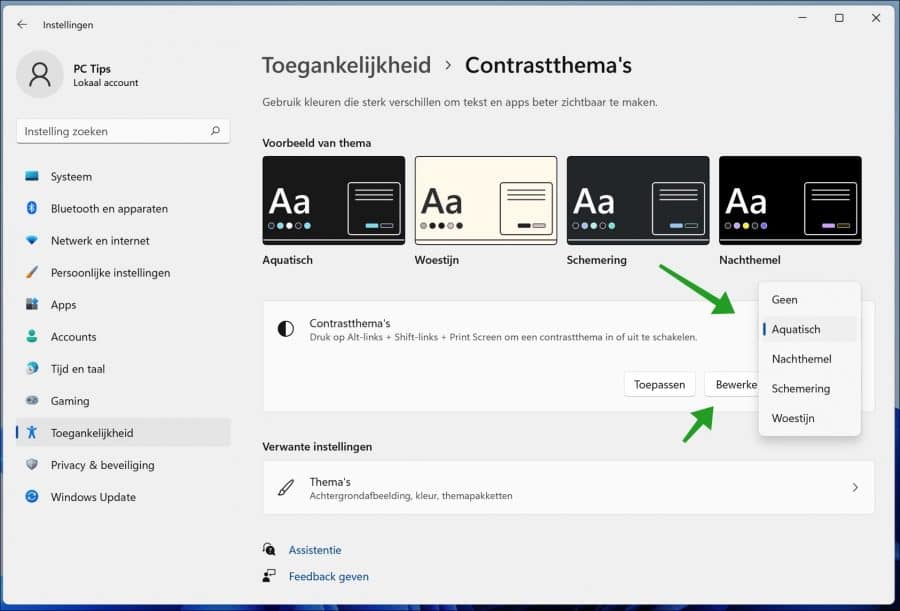
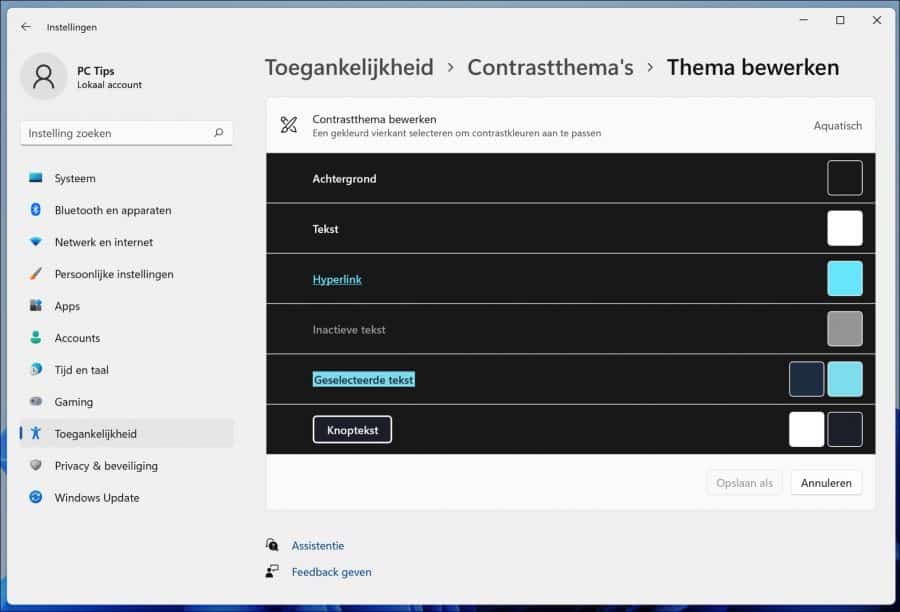
U kunt ook een thema selecteren en daarna op de bewerken knop klikken om het contrastthema aan te passen aan uw wens.
U kunt de achtergrond kleur aanpassen. De kleur van tekst, een hyperlink, inactieve tekst, geselecteerde tekst en de kleur van een knop. Klik daarna op de knop “Opslaan als” en geef het contrastthema een duidelijke naam.
Onderaan ziet u de thema instellingen in Windows 11. Hiermee kunt u thema’s in Windows 11 nog beter aanpassen aan uw wens.
Ik hoop u hiermee geholpen te hebben. Bedankt voor het lezen!

mijn contrast is niet goed op mijn pc windows11 kan het niet goed vinden
Ik raad u aan de beeldscherminstellingen te controleren. Dus de instellingen van de monitor, vaak een fysieke knop met een menu.
Hierin kunt u de contrastverhoudingen aanpassen. Succes!