

Als u zelf wilt bepalen wanneer Windows 11 updates gaat installeren? Dan kunt u dit instellen via het Groepsbeleid. Hiermee kunt u configureren op welke dag en op welk tijdstip automatisch updates mogen worden geïnstalleerd.
Dit is vooral handig als u niet wilt dat Windows updates installeert op een moment dat het niet uitkomt. Denk bijvoorbeeld aan een werkcomputer, een computer die overdag wordt gebruikt, of een computer die u liever alleen ’s avonds of in het weekend laat bijwerken.
Standaard probeert Windows 11 updates namelijk automatisch te downloaden en te installeren. Als een update een herstart nodig heeft, probeert Windows dit buiten de actieve uren te doen. Toch heeft u via de normale Windows Update-instellingen weinig controle over een vaste installatiedag of installatietijd.
Wanneer is een vaste installatiedag handig?
U kunt dan zelf een dag en tijd kiezen; dit is vooral handig wanneer:
- u de computer gebruikt voor dagelijks werk.
- u updates liever buiten werktijden wilt installeren.
- u wilt voorkomen dat updates op willekeurige momenten worden geïnstalleerd.
- u meerdere computers beheert.
- u onderhoud wilt op een vast moment.
- u eerst wilt weten wanneer updates worden geïnstalleerd.
Voor thuisgebruik is dit niet altijd nodig. Windows 11 regelt updates meestal prima zelf. Ik raad het dan ook alleen aan om uit te voeren als u hiervoor een goede reden heeft. Wilt u toch meer controle? Dan kunt u dit instellen via de Editor voor lokaal groepsbeleid.
Belangrijk om te weten
Deze methode werkt alleen in Windows 11 Pro, Enterprise of Education. Als u Windows 11 Home gebruikt, dan kunt u geen gebruikmaken van de Editor voor lokaal groepsbeleid.
Lees ook: Welke Windows versie heb ik?
Ook is het goed om te weten dat deze instelling vooral bedoeld is voor automatische updates via beleid. U bepaalt hiermee dus hoe Windows automatisch met updates omgaat.
Gerelateerd: Back-up maken van Windows Groepsbeleid instellingen.
Kies een dag en tijd om updates te installeren in Windows 11
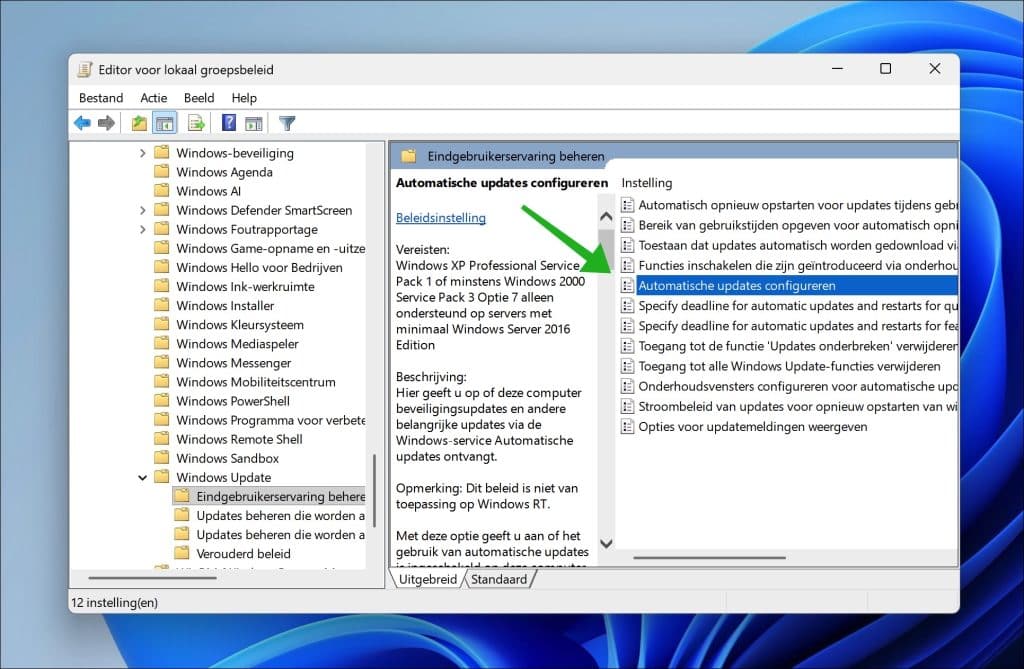
Om te beginnen opent u de Editor voor lokaal groepsbeleid.
Ga daarna naar:
Computerconfiguratie > Beheersjablonen > Windows-onderdelen > Windows Update > Eindgebruikerservaring beheren
Klik op:
Automatische updates configureren
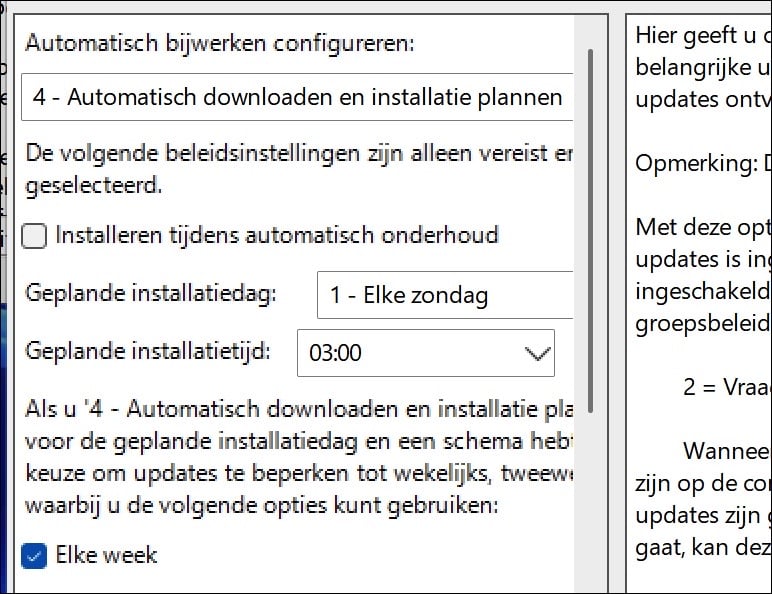
Wijzig dit beleid naar:
Ingeschakeld
En kies:
4 - Automatisch downloaden en installatie plannen
U kunt nu de gewenste installatiedag en -tijd kiezen.
Herstart uw computer als u alles naar wens heeft ingesteld om het beleid actief te maken.
Installeren tijdens automatisch onderhoud
Als u ook de optie open wilt houden om tijdens automatisch onderhoud updates te installeren, dan vinkt u de optie ‘Installeren tijdens automatisch onderhoud’ aan.
Dit kan ook gebeuren als Windows Update twee dagen lang niet via automatisch onderhoud heeft kunnen installeren. U krijgt dan een melding als opnieuw opstarten nodig is.
Dit betekent dat een geplande installatietijd belangrijk is, maar Windows 11 blijft daarnaast rekening houden met gebruik, onderhoudsmomenten en herstartgedrag.
Gerelateerd: Groepsbeleid instellingen resetten in Windows 11 of 10
Wat gebeurt er daarna?
Vanaf dat moment gebruikt Windows 11 de ingestelde planning voor automatische updates.
Windows 11 blijft updates automatisch downloaden. De installatie vindt vervolgens plaats volgens de ingestelde dag en tijd. Als een update opnieuw opstarten vereist, dan probeert Windows dit volgens de normale Windows-instellingen af te handelen.
Is er op dat moment een gebruiker actief, dan kan Windows een melding tonen. Afhankelijk van de overige update-instellingen kan de gebruiker het opnieuw opstarten uitstellen.
Lees ook: 15 groepsbeleid instellingen om Windows te beheren.
Ik hoop u hiermee geholpen te hebben. Bedankt voor het lezen!
