

Als u de kleur van de muis wilt aanpassen, dan kunt u dat doen via de Instellingen in Windows 11.
De standaardkleur van de muisaanwijzer is over het algemeen wit. Dit is voor de meeste mensen prima, maar anderen kiezen ervoor de kleur te wijzigen, bijvoorbeeld om de muisaanwijzer donkerder of feller van kleur te maken, zodat de aanwijzer beter opvalt, zoals bij slechtzienden.
In Windows 11 kunt u eenvoudig de kleur van de muis aanpassen via de toegankelijkheidsinstellingen.
Kleur van de muis aanpassen in Windows 11
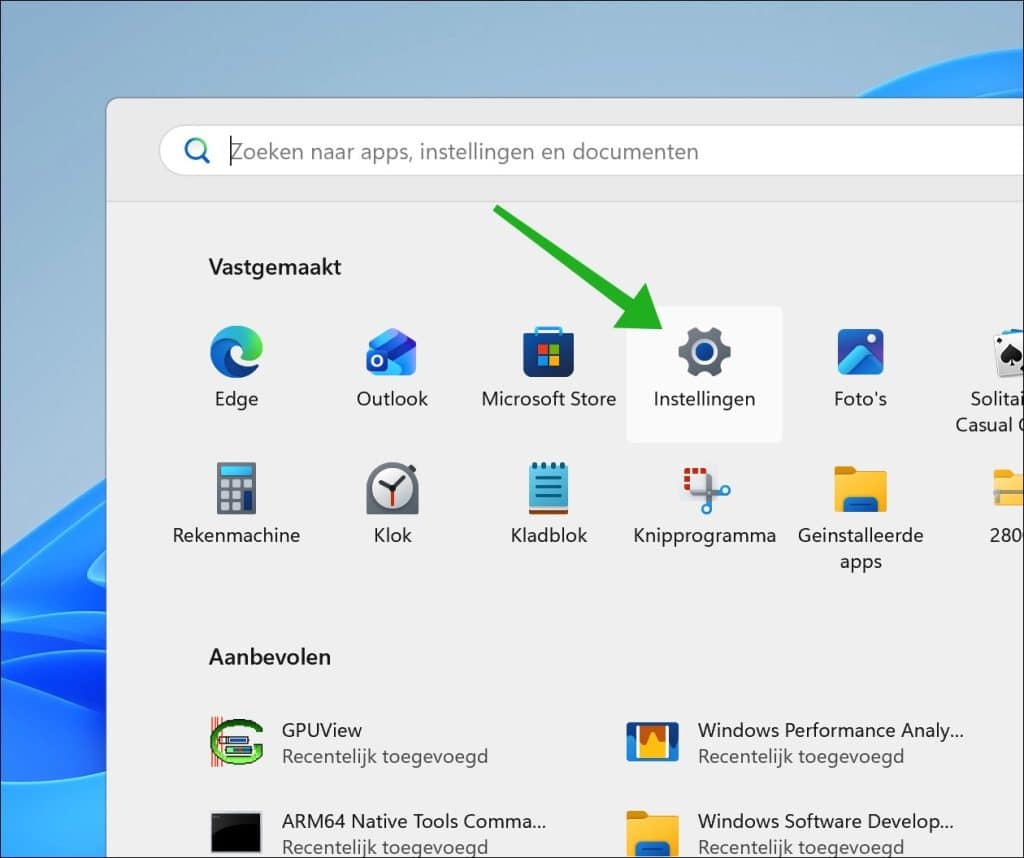
Om te beginnen opent u de Instellingen.
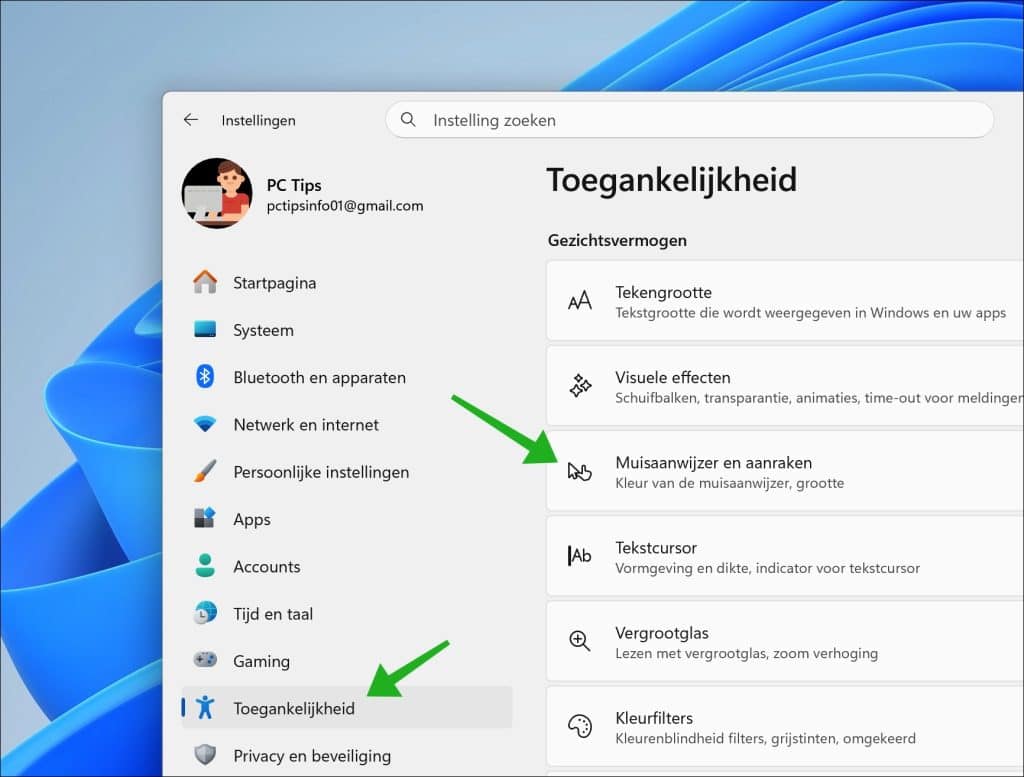
Klik vervolgens op Toegankelijkheid en daarna op Muisaanwijzer en aanraken.
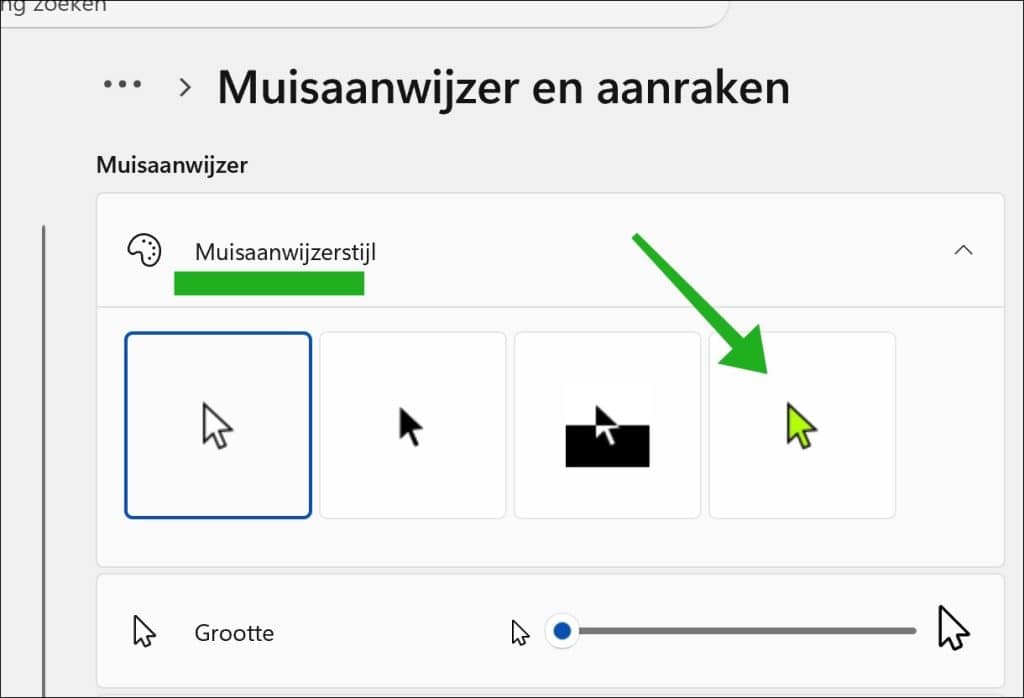
In de instellingen Muisaanwijzerstijl kunt u kiezen om een andere kleur te kiezen voor de muisaanwijzer.
Witte muisaanwijzer
Als u de witte muisaanwijzer kiest, dan werkt u met de standaardcursor.
Deze aanwijzer is geschikt als u vooral met donkere programma’s werkt, zoals video-editingsoftware of donkere thema’s. Op een donkere achtergrond valt de witte muis goed op en kunt u de aanwijzer gemakkelijk volgen terwijl u door documenten scrolt, menu’s opent of vensters versleept.
Zwarte muisaanwijzer
Als u de zwarte muisaanwijzer kiest, dan gebruikt u een donkere cursor die beter zichtbaar is op lichte achtergronden.
Deze aanwijzer is geschikt als u veel werkt met programma’s met een witte of lichte achtergrond, zoals websites, tekstverwerkers of spreadsheets. Op een lichte achtergrond valt de zwarte muis duidelijker op, waardoor u de cursor makkelijker kunt volgen tijdens het werken.
Omgekeerde muisaanwijzer
Als u de omgekeerde muisaanwijzer kiest, dan past de kleur van de cursor zich automatisch aan de achtergrond aan.
Deze aanwijzer wisselt tussen licht en donker, afhankelijk van wat er onder de cursor staat. Wanneer u met de muis over een donkere achtergrond beweegt, wordt de cursor licht en op een lichte achtergrond wordt deze donker. Dit kan handig zijn als u vaak tussen verschillende programma’s en vensters wisselt.
Aangepaste muisaanwijzerkleur
Als u een aangepaste muisaanwijzer kiest, dan kunt u zelf een kleur voor de cursor instellen.
Deze optie is handig wanneer u de muisaanwijzer extra goed zichtbaar wilt maken. U kunt bijvoorbeeld kiezen voor een opvallende kleur zoals geel, groen of rood. Hierdoor kunt u de cursor gemakkelijker terugvinden op het scherm, vooral wanneer u een groot beeldscherm gebruikt of een hoge resolutie heeft ingesteld.
Lees verder: Muisaanwijzer vergroten of verkleinen in Windows 11
Aanwijzerafbeelding aanpassen
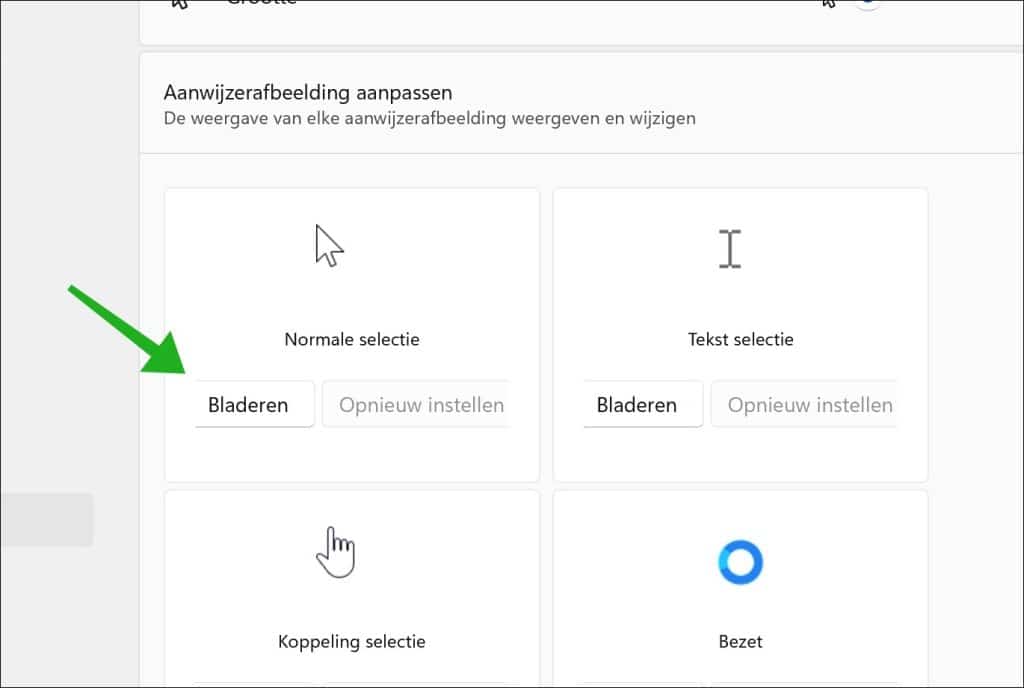
Mocht u liever een eigen afbeelding instellen voor de muisaanwijzer, dan kunt u deze instelling onder Aanwijzerafbeelding aanpassen.
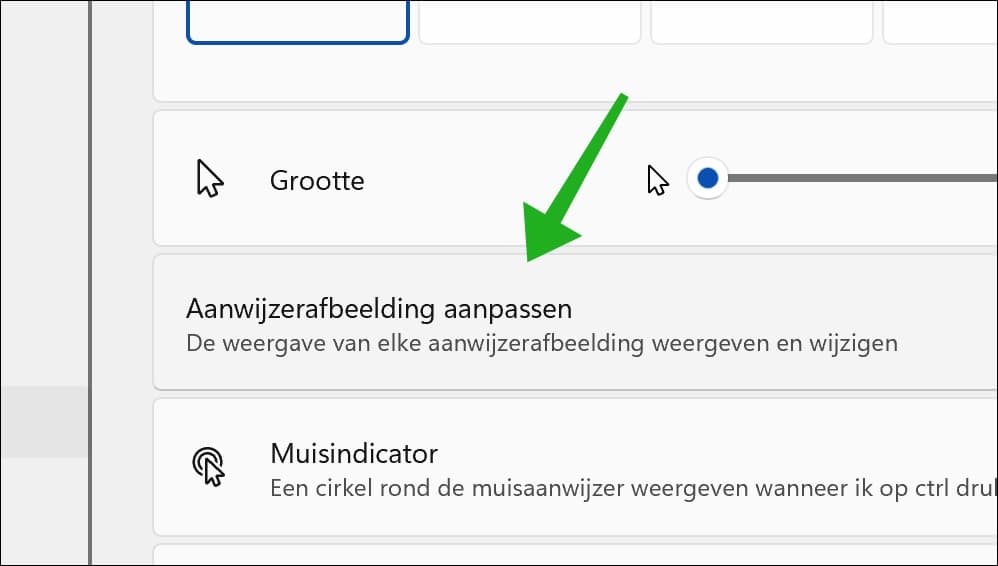
U kunt door op Bladeren te klikken een andere aanwijzerafbeelding instellen per weergave van de aanwijzer.
Via icons8 kunt u aangepaste muisaanwijzers downloaden.
Lees verder:
- Windows pictogrammen kleiner of groter maken
- Lettertype groter maken in Windows 11
- Muis aanwijzerspoor inschakelen of uitschakelen in Windows 11
- Linkshandige muisaanwijzer instellen in Windows 11
- Cursor van de muis kwijt? 2 tips om snel terug te vinden!
Ik hoop u hiermee geholpen te hebben. Bedankt voor het lezen!

❤️ Help mee en deel
Voordat u verdergaat, zou ik het waarderen als u overweegt mijn werk te steunen. In tegenstelling tot veel grote websites is er op PC Tips geen betaalmuur die lezers blokkeert, maar daardoor is uw steun des te belangrijker. Als u onafhankelijke initiatieven zoals deze waardeert, overweeg dan alstublieft om mij te steunen, zodat ik kan blijven doen wat ik met plezier doe. Deel mijn website PC Tips op andere websites, social media of binnen uw eigen netwerk. Hartelijk dank.🙂 Overzicht met computertips
Bekijk ook mijn uitgebreide overzicht met praktische computertips, overzichtelijk gesorteerd per categorie.💻 Gratis computerhulp nodig?
Onze experts en leden helpen u graag op het PC Tips-computerforum. Meld u gratis aan en stel uw vraag. Wij proberen u nog dezelfde dag te helpen.