

Als u opties in de Verkenner gaat aanpassen, dan kan het zijn dat de mapopties niet meer werken zoals verwacht.
Zo kunt u in de Verkenner de opties zoals de weergave, sortering, navigatievensters of verborgen bestanden aanpassen, maar dit kan onverwacht niet uitpakken zoals u heeft bedoeld. Mappen openen bijvoorbeeld traag, pictogrammen worden anders getoond of sommige functies lijken opeens verdwenen.
Het is bij problemen met de weergave van de Verkenner aanbevolen om de mapopties te resetten.
Mapopties resetten in Windows 11
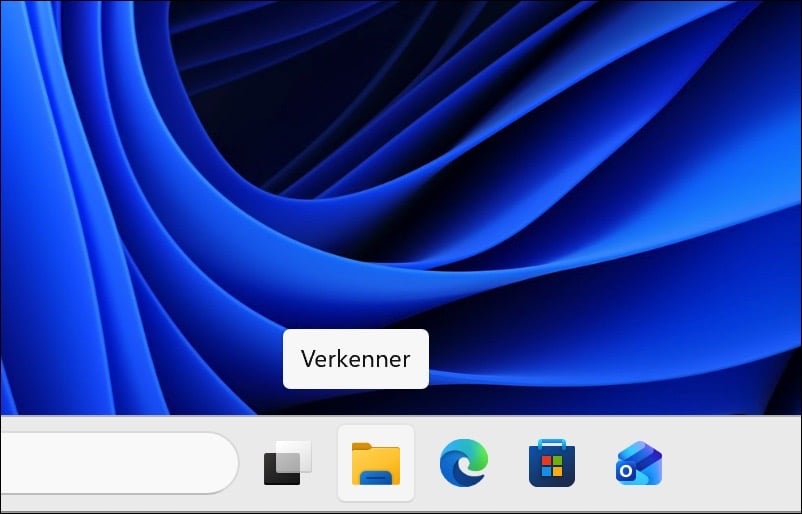
Om te beginnen opent u de Verkenner.
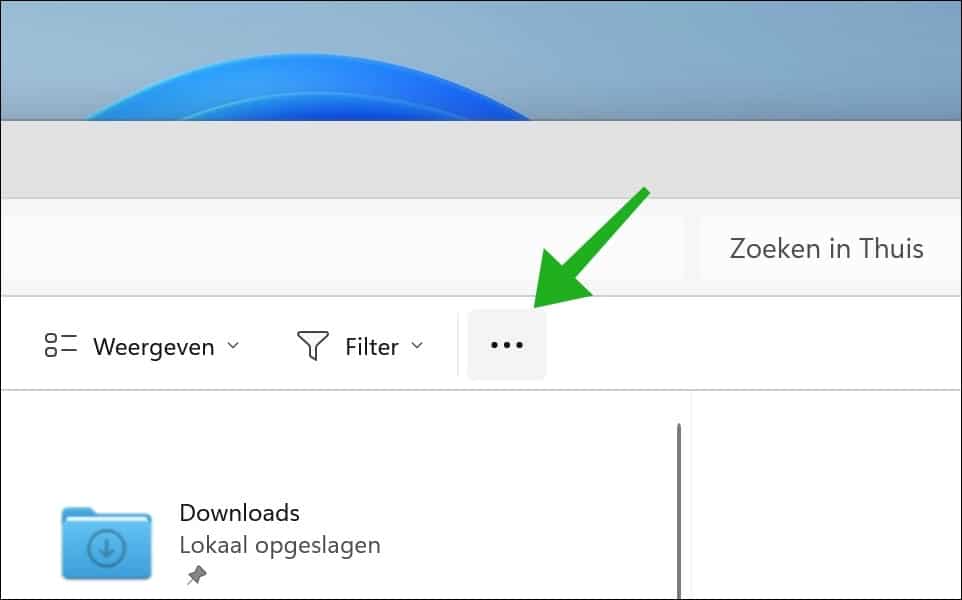
Klik daarna bovenin op de drie horizontale puntjes.
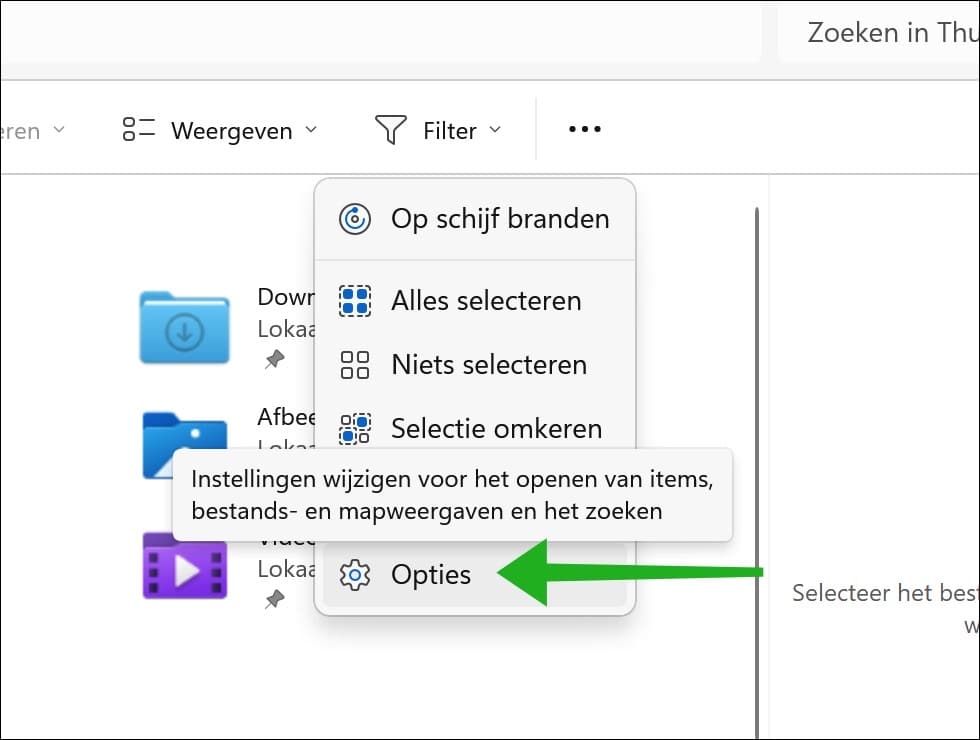
Klik vervolgens op Opties.
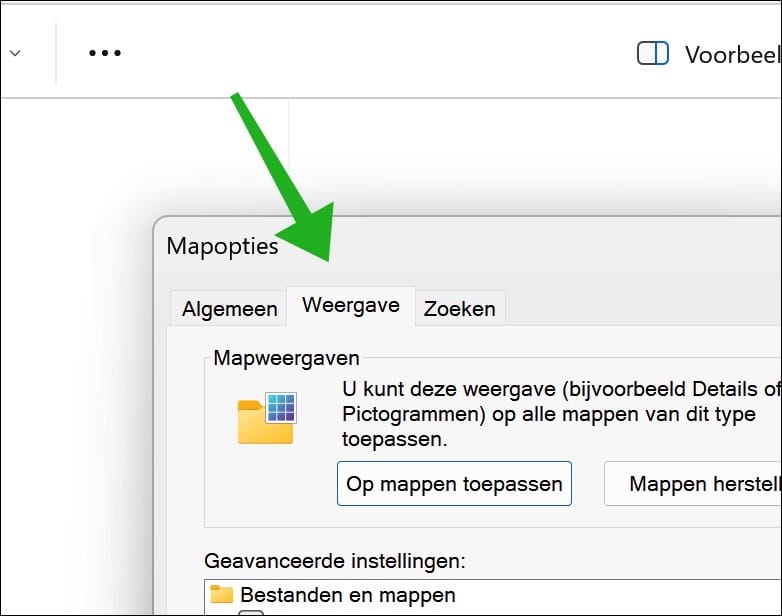
Er opent nu een nieuw venster: Mapopties.
Klik onderaan op Standaardinstellingen herstellen.

Klik op OK om te bevestigen.
Hiermee worden onder andere de volgende instellingen teruggezet:
- Weergavemodus (bijvoorbeeld: lijst, pictogrammen en details)
- Sortering en groepering.
- Toon/verberg verborgen bestanden.
- Navigatievenster instellingen.
- Klikgedrag (of u éénmaal of tweemaal dient te klikken).
Klik nu op tabblad Weergave.
Klik onderaan nogmaals op Standaardinstellingen herstellen.

Hiermee zet u de standaardweergaven voor alle mappen terug, inclusief:
- Grootte van pictogrammen.
- Kolommen en kolombreedte.
- Groepering en sortering.
- Paneelinstellingen (voorbeeldvenster, detailvenster etcetra).
Mapopties resetten via een commando
U kunt aanpassingen aan de Verkenner ook resetten via een commando.
Open een Opdrachtprompt als administrator.
Geef het volgende commando in:
taskkill /f /im explorer.exe & del /f /s /q %LocalAppData%\Microsoft\Windows\Explorer\thumbcache_*.db & start explorer.exe
Herstart nu de Verkenner.
Lees ook:
Ik hoop u hiermee geholpen te hebben. Bedankt voor het lezen!

❤️ Help mee en deel
Voordat u verdergaat, zou ik het waarderen als u overweegt mijn werk te steunen. In tegenstelling tot veel grote websites is er op PC Tips geen betaalmuur die lezers blokkeert, maar daardoor is uw steun des te belangrijker. Als u onafhankelijke initiatieven zoals deze waardeert, overweeg dan alstublieft om mij te steunen, zodat ik kan blijven doen wat ik met plezier doe. Deel mijn website PC Tips op andere websites, social media, binnen uw eigen netwerk of een vrijwillige donatie. Hartelijk dank.🙂 Overzicht met computertips
Bekijk ook mijn uitgebreide overzicht met praktische computertips, overzichtelijk gesorteerd per categorie.💻 Gratis computerhulp nodig?
Onze experts en leden helpen u graag op het PC Tips-computerforum. Meld u gratis aan en stel uw vraag. Wij proberen u nog dezelfde dag te helpen.