

Als u uw computer wilt bijwerken naar de nieuwste versie van Windows, kunt u de Media Creation Tool gebruiken, ook wel bekend als de installatieassistent. Deze tool helpt bij het downloaden en installeren van de recentste versie van Windows.
Wanneer de Media Creation Tool niet werkt, kan dit verhinderen dat u de nieuwste versie installeert.
In dergelijke gevallen is het raadzaam eerst enkele oplossingen te proberen om het probleem met de tool op te lossen, voordat u naar alternatieve methoden zoekt.
In dit artikel vindt u verschillende tips om problemen met de Media Creation Tool op te lossen.
Media Creation Tool (Installatieassistent) werkt niet
Herstart uw computer
Een eenvoudige herstart kan tijdelijke problemen oplossen die de Media Creation Tool mogelijk hinderen.
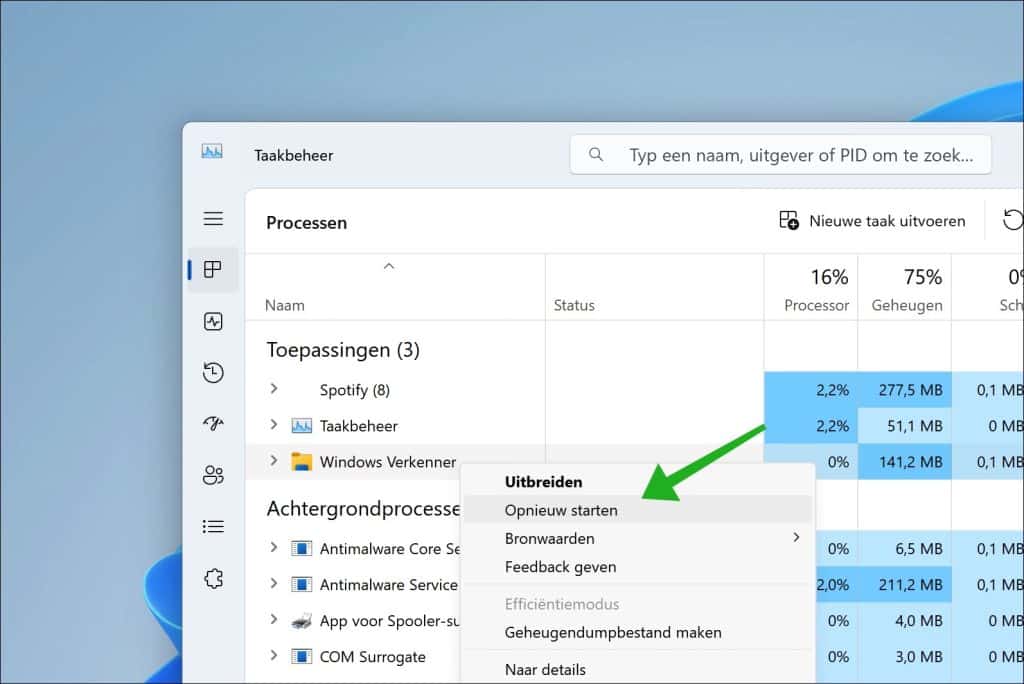
Herstart de Verkenner
Open de Taakbeheer door ‘Taakbeheer’ te typen in de Windows zoekbalk en selecteer taakbeheer.
Ga naar het tabblad ‘Processen’, zoek ‘Windows Verkenner’, klik er met de rechtermuisknop op en kies ‘Opnieuw starten’.
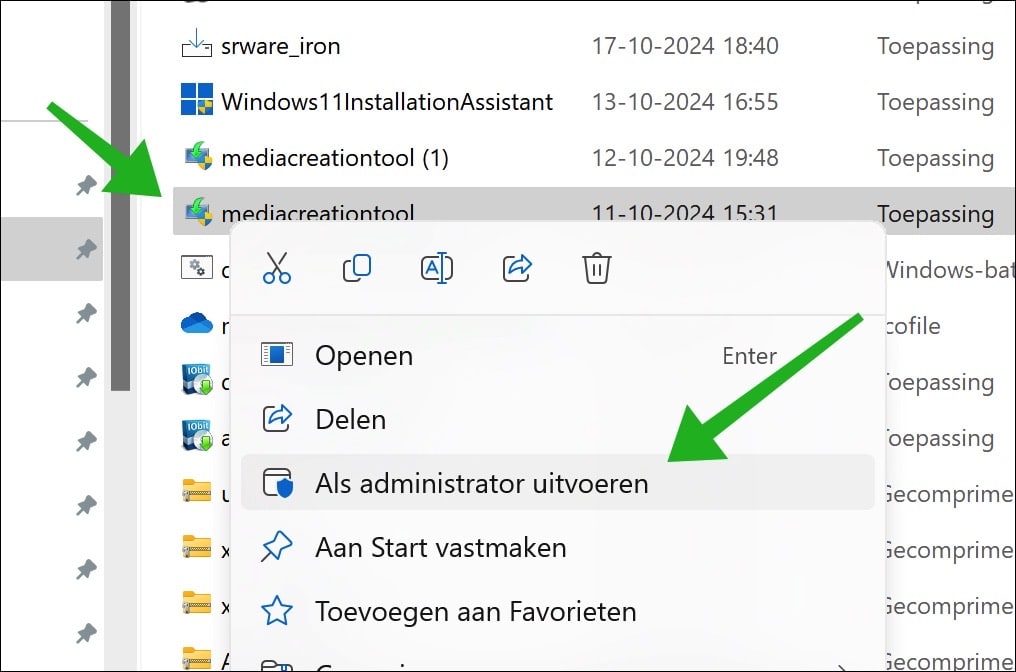
Voer de Media Creation Tool uit als administrator
Navigeer naar de locatie waar het installatiebestand is opgeslagen, klik met de rechtermuisknop op het bestand en selecteer ‘Als administrator uitvoeren’.
Voer SFC en DISM uit
Open de Opdrachtprompt als administrator, typ sfc /scannow en druk op Enter.
Na voltooiing voert u de volgende opdrachten afzonderlijk uit:
Dism /Online /Cleanup-Image /ScanHealth Dism /Online /Cleanup-Image /CheckHealth Dism /Online /Cleanup-Image /RestoreHealth
Voer een schone opstart uit
Druk op Windows + R, typ ‘msconfig’ en druk op Enter.
Ga naar het tabblad ‘Services’, vink ‘Alle Microsoft-services verbergen’ aan en klik op ‘Alles uitschakelen’.
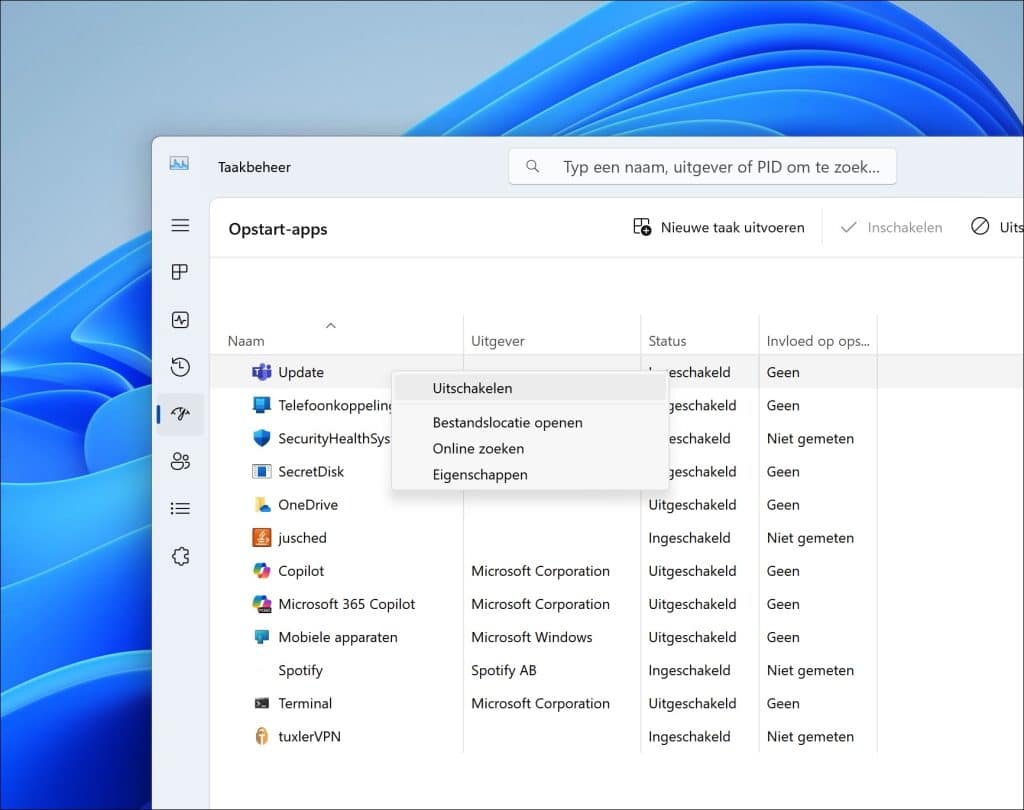
Ga naar het tabblad ‘Opstarten’ en klik op ‘Taakbeheer openen.
Schakel alle opstartitems uit en herstart uw computer.
Wijzigingen aanbrengen in het Windows-register
Druk op Windows + R, typ regedit en druk op Enter.
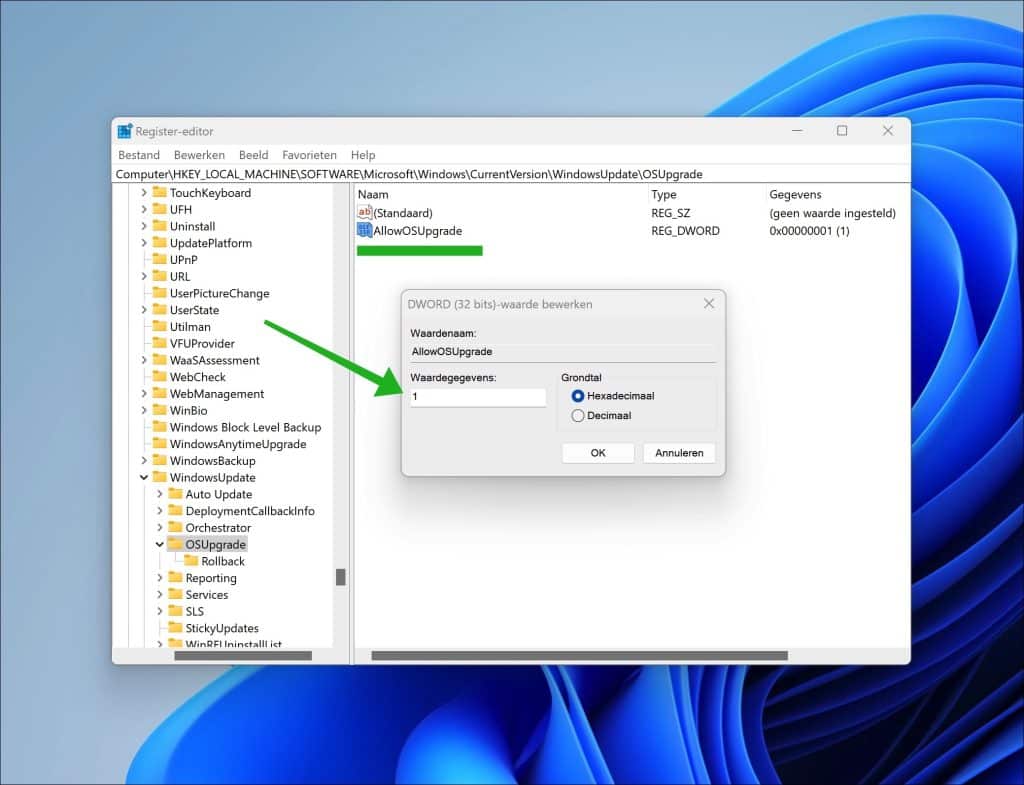
Navigeer naar: HKEY_LOCAL_MACHINE\SOFTWARE\Microsoft\Windows\CurrentVersion\WindowsUpdate\OSUpgrade.
Klik met de rechtermuisknop op een lege ruimte in het rechterpaneel, selecteer ‘Nieuw’ > ‘DWORD (32-bits) waarde’ en noem het ‘AllowOSUpgrade’.
Dubbelklik op ‘AllowOSUpgrade’ en stel de waarde in op 1.
Download de Media Creation Tool opnieuw
Mogelijk is het huidige bestand beschadigd. Download de nieuwste versie van de officiële Microsoft-website.
Gebruik alternatieve methoden om uw pc te upgraden
Als de tool blijft falen, overweeg dan andere methoden, zoals het het handmatig downloaden van de ISO-bestanden.
Ik hoop u hiermee geholpen te hebben. Bedankt voor het lezen!
