
Een opstartbare USB-stick is voor veel mensen iets wat regelmatig wordt gebruikt. Of u nu Windows opnieuw wilt installeren, een Linux-liveomgeving wilt starten of een tool nodig heeft bij computerproblemen, met een opstartbare USB bent u voorbereid.
Met Universal USB Installer kunt u meerdere ISO-bestanden op één USB-stick plaatsen, zodat u bij het opstarten kunt kiezen welk systeem of welke tool u wilt gebruiken.
Meerdere besturingssystemen op één USB met Universal USB Installer
Universal USB Installer is een gratis tool waarmee u ISO-bestanden kunt plaatsen op een USB. Vervolgens kunt u de computer ermee opstarten en een ISO-bestand selecteren.
Universal USB Installer ondersteunt onder andere de volgende ISO-bestanden:
- Linux ISO’s (zoals Ubuntu, Fedora en Linux Mint).
- Windows installatie ISO’s.
- Herstel- en diagnostische tools (bijvoorbeeld Clonezilla, antivirus of rescue disks).
Het grote voordeel is dus dat u meerdere ISO’s op één USB-stick kunt plaatsen. Hierdoor hoeft u niet voor elk besturingssysteem of hulpprogramma een aparte USB-stick te gebruiken.
Om te beginnen downloadt u Universal USB Installer.
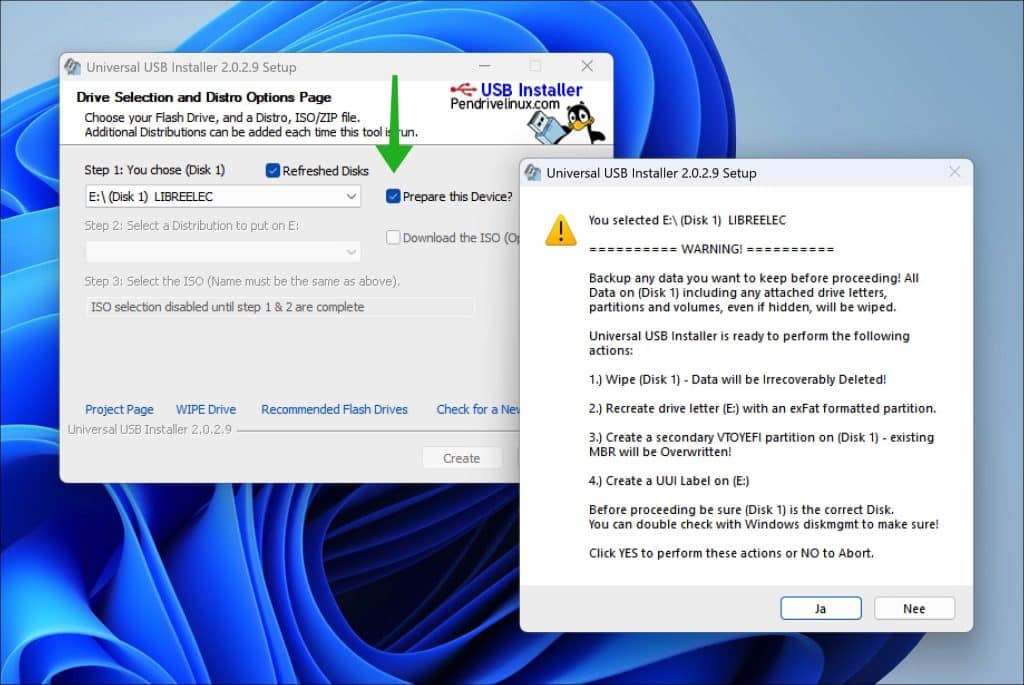
Selecteer de USB-stick in de lijst klik vervolgens op Prepare this device.
De USB-stick wordt nu leeggemaakt; alle data erop gaat verloren. Hierna wordt er een nieuwe schijfletter aangemaakt (E:/) met het exFAT-bestandssysteem. Daarna wordt er een partitie gemaakt, genaamd VIOYEFI. Alle huidige partities worden verwijderd op de USB.
Zorg dat u de goede USB-stick heeft geselecteerd en bevestig met Ja.
Gerelateerd: USB Stick wordt niet herkend?
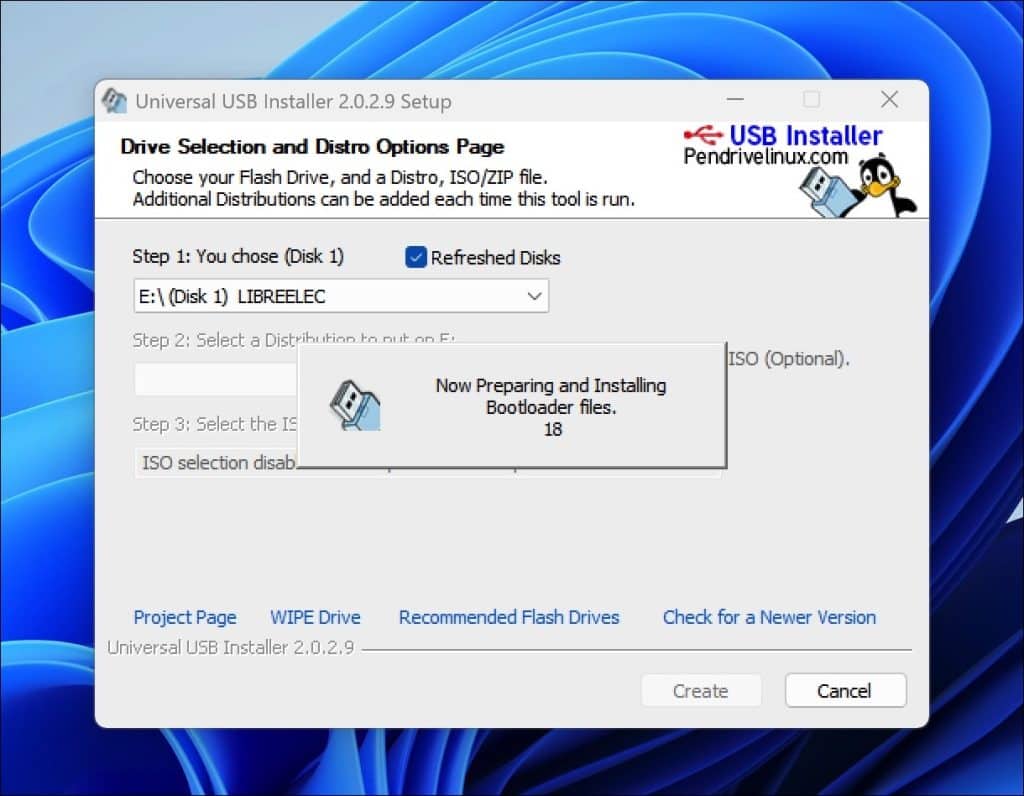
De USB wordt nu voorbereid. De bestanden om de USB te kunnen opstarten worden aangemaakt.
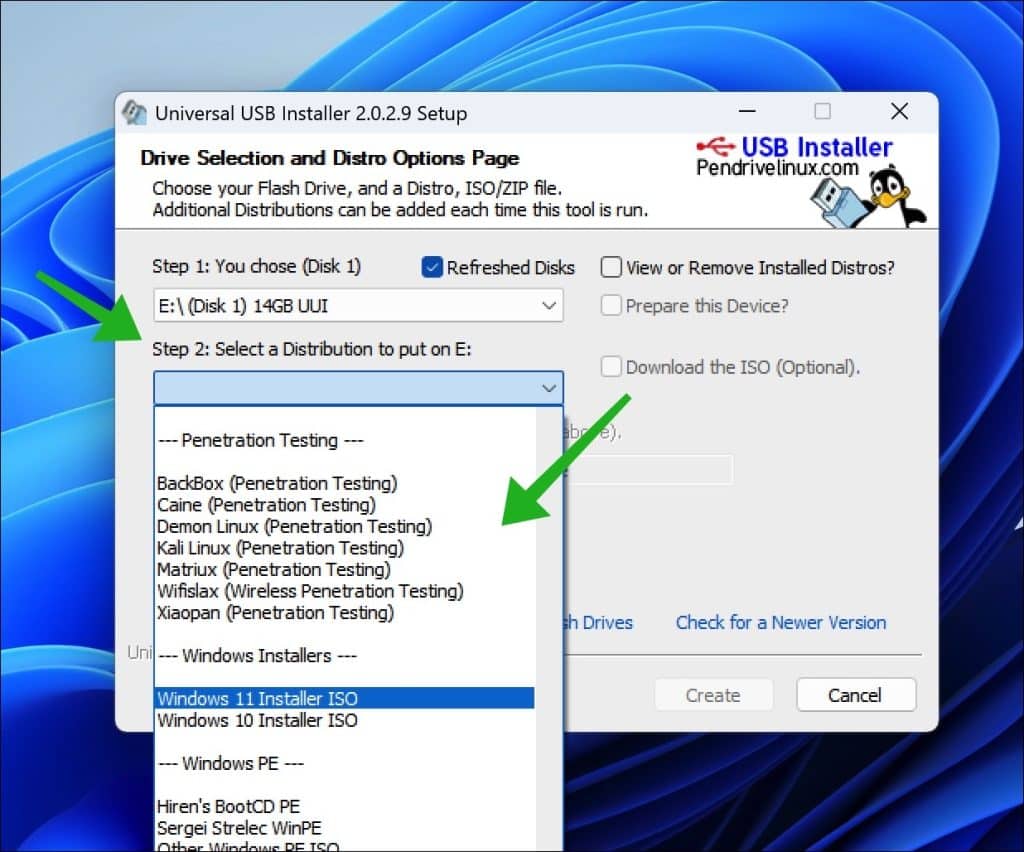
Zodra de USB is geconfigureerd, kunt u in stap 2 de distributies kiezen die u eraan wilt toevoegen.
U kunt op het menu klikken en het besturingssysteem of de systeemtool selecteren die u aan uw USB wilt toevoegen.
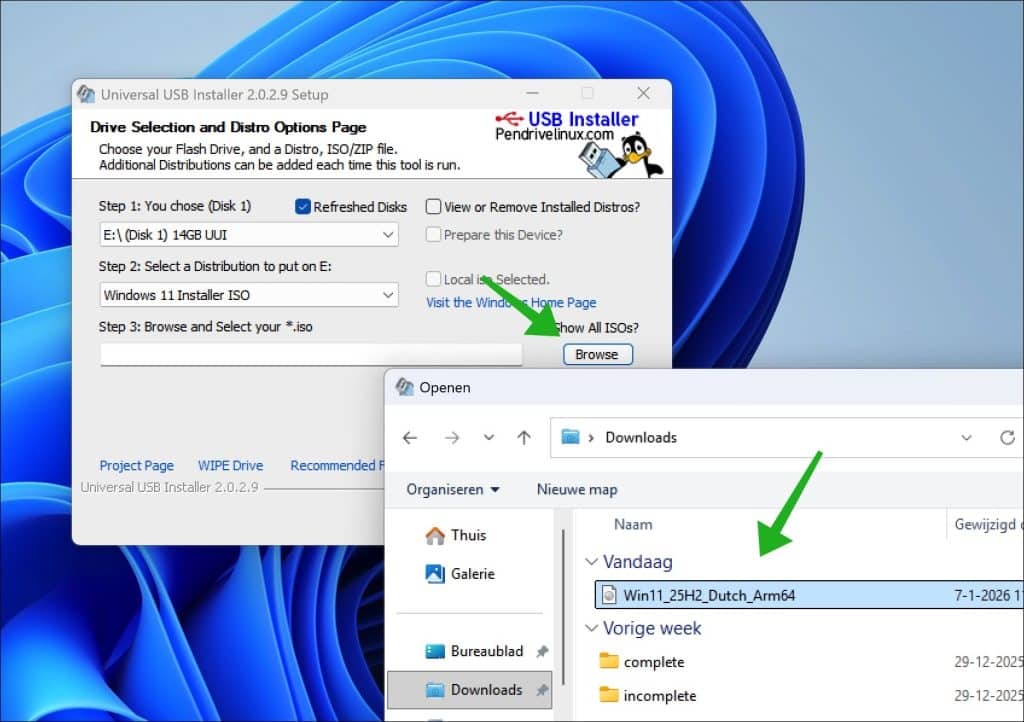
Klik op Browse en selecteer het ISO-bestand dat u wilt toevoegen. Dit herhaalt u voor meerdere ISO-bestanden die u kunt toevoegen.
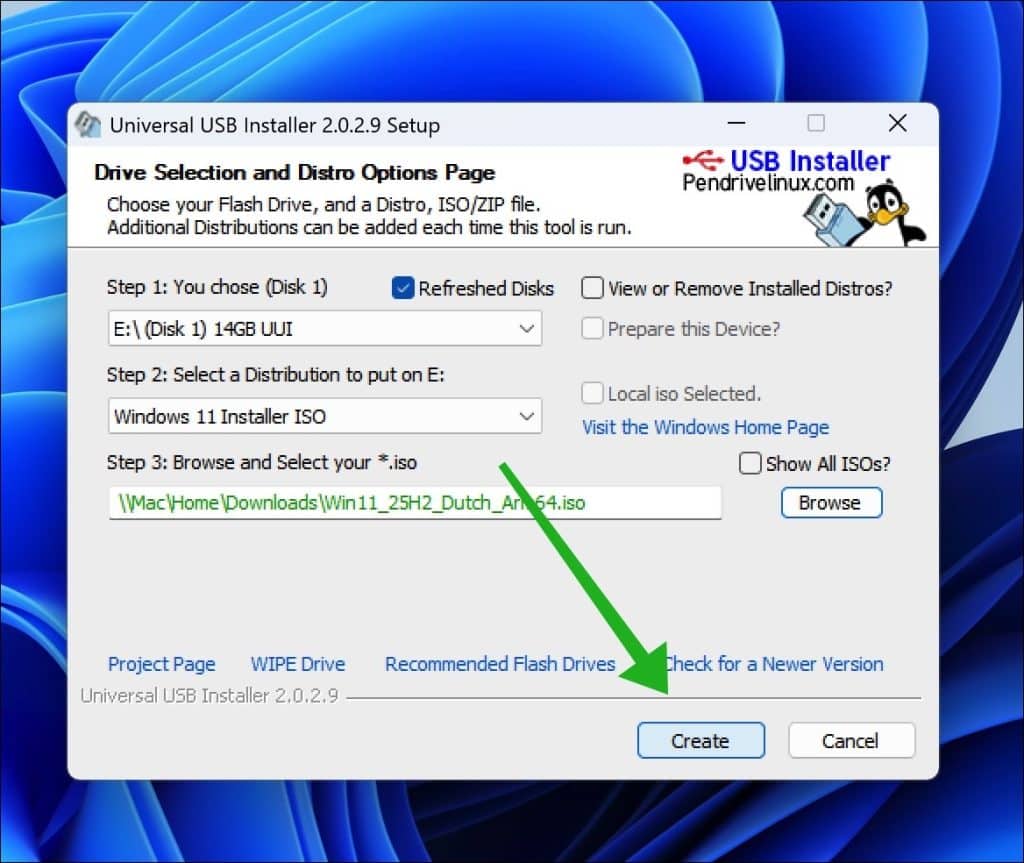
Klik vervolgens op Create.
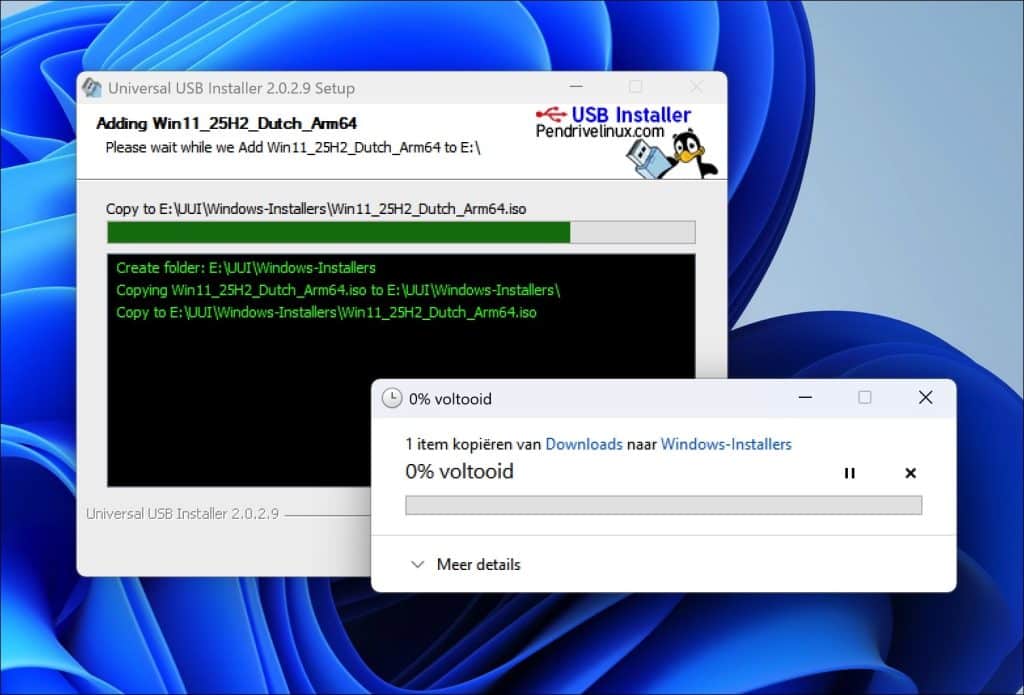
Het ISO-bestand wordt nu toegevoegd aan de USB-stick. U kunt later meerdere ISO-bestanden toevoegen, zelfs als de USB al eerder is aangemaakt door Universal USB Installer uit te voeren.
Het kopiëren van het ISO-bestand naar de USB kan even duren.
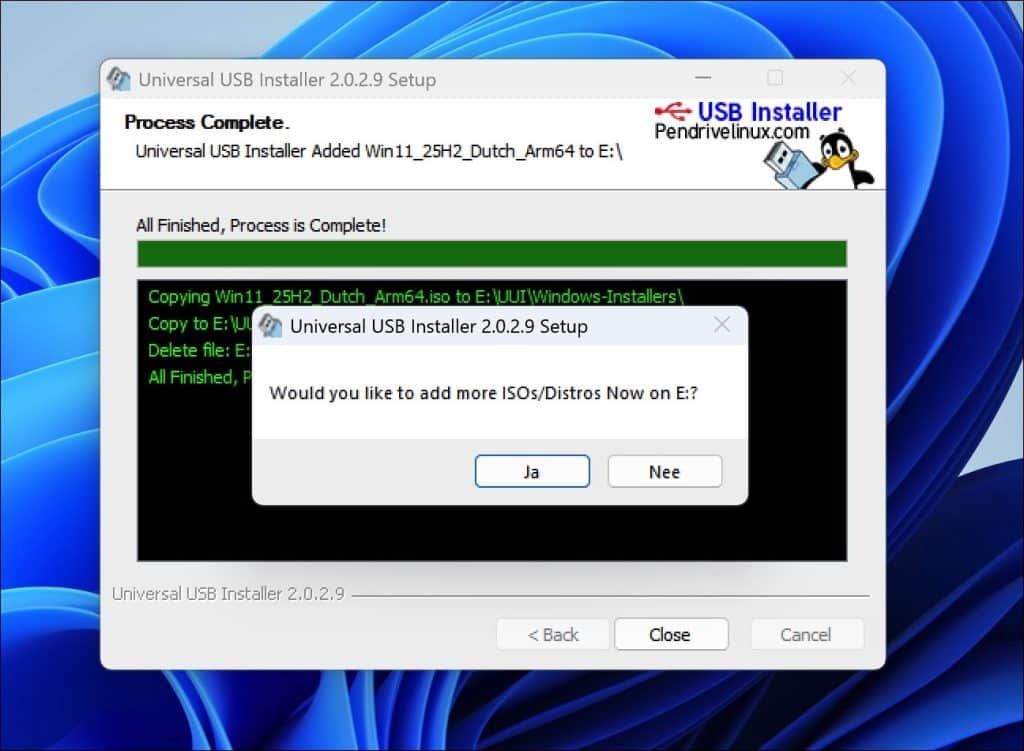
Als het kopieerproces is afgerond, krijgt u een melding of u nog meer ISO-bestanden wilt toevoegen.
Als alles goed gegaan is, dan ziet u in de Verkenner een nieuwe schijf met de schijfletter E:/.
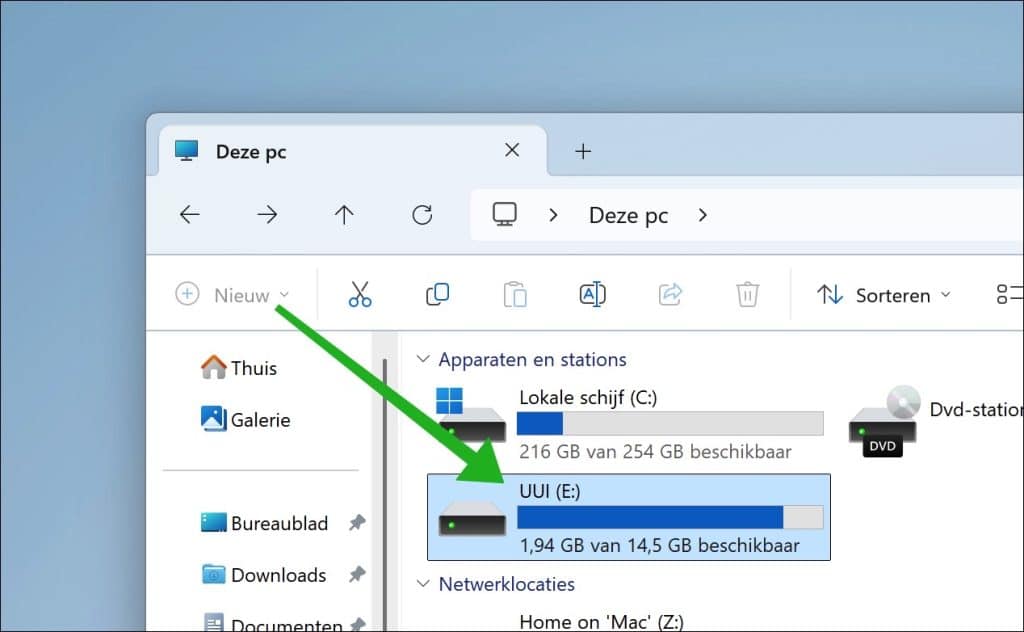
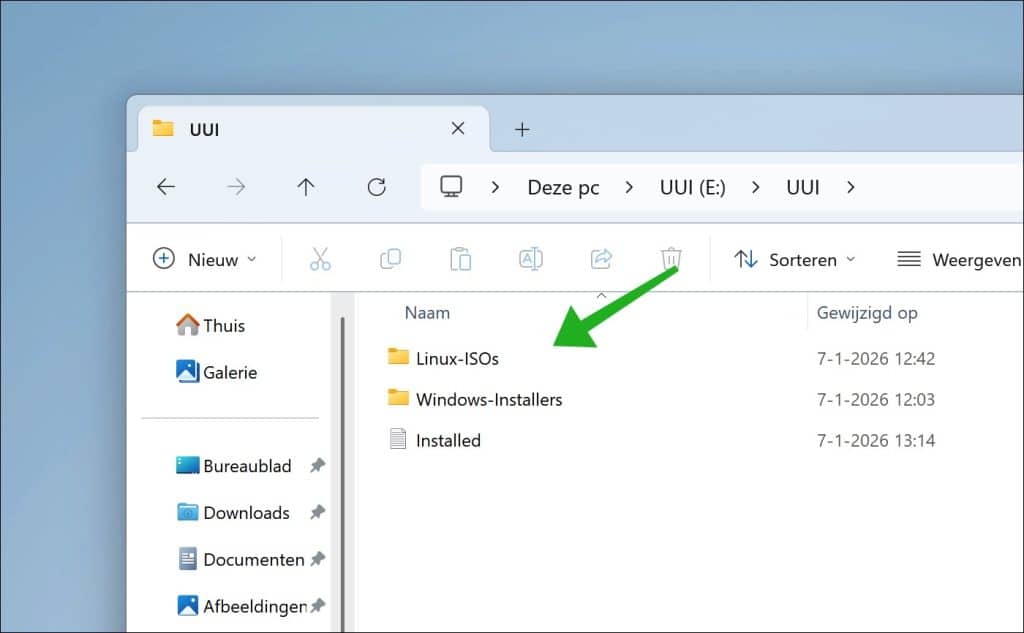
In deze schijf staat een map UUI met daarin submappen met de gekopieerde ISO-bestanden.
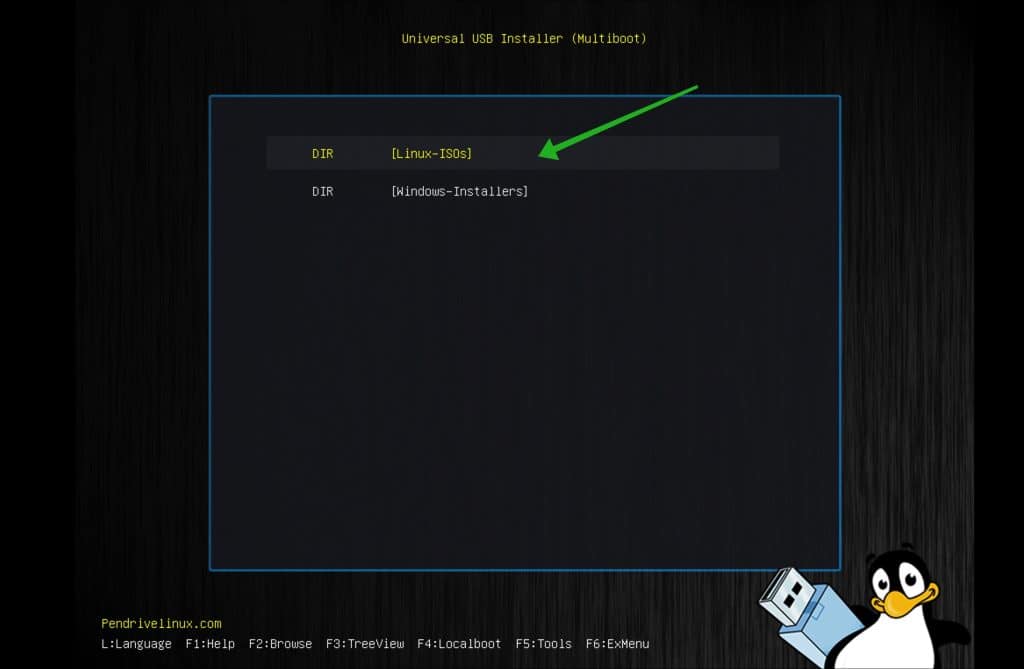
U kunt nu de computer opstarten vanaf USB. U ziet dan de ISO-bestanden die u kunt laden.
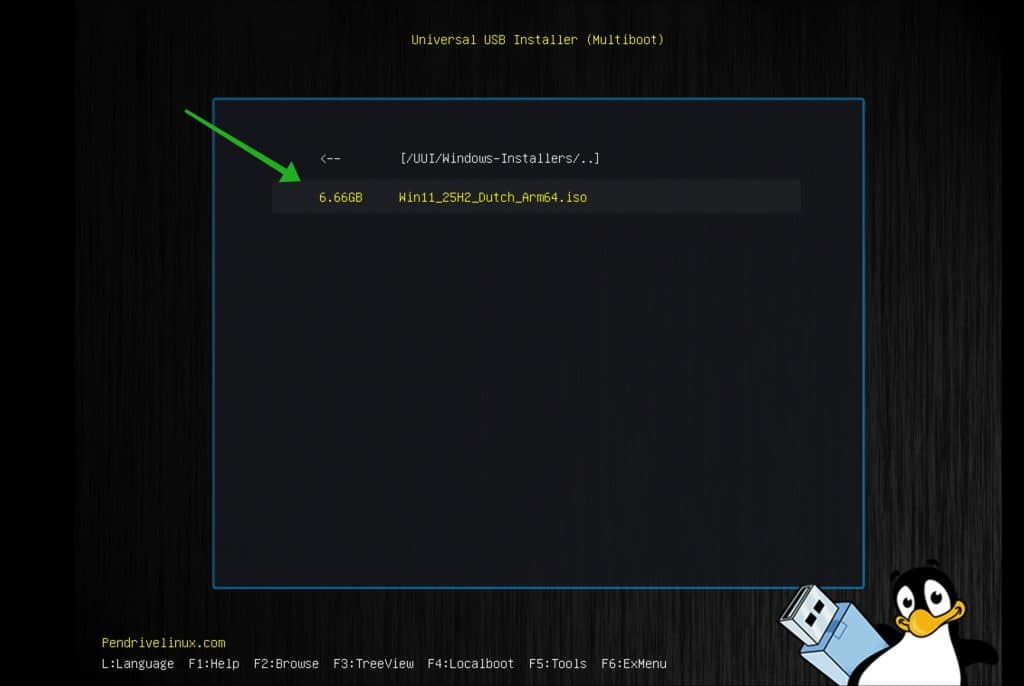
Selecteert u bijvoorbeeld een Windows 11 ISO-bestand, dan zal de installatie starten. Kiest u voor Linux, dan zal de installatie van Linux starten.
Ik hoop u hiermee geholpen te hebben. Bedankt voor het lezen!

bedankt voor de zeer duidelijke uitleg en ilustraties in praktijk