
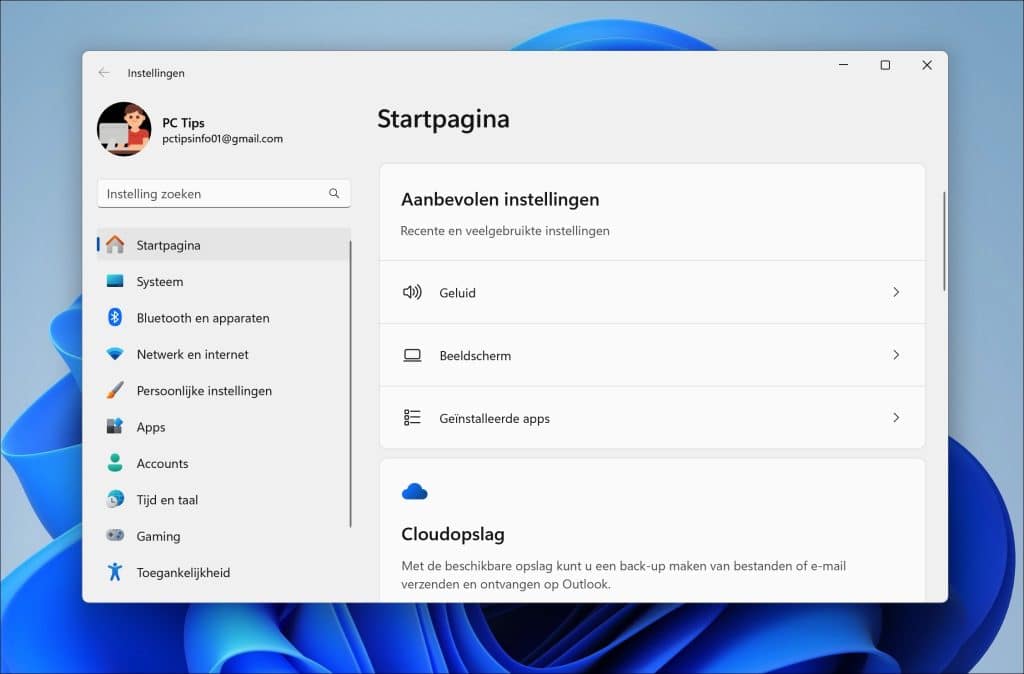
In Windows 11 is recentelijk een nieuwe Startpagina voor de instellingen geïntroduceerd. Deze nieuwe Startpagina bevat verschillende aanbevolen secties met wat Microsoft kaarten noemt.
Elke kaart biedt bijvoorbeeld snel toegang tot veel gebruikte functies in Windows 11. Er zijn in het totaal zeven verschillende kaarten, aanbevolen instellingen, cloudopslag, bluetooth-apparaten, personalisatie, account herstel, Microsoft 365.
Als u om wat voor reden dan ook liever het oude overzicht terugzet met de bekende lijsten, dan kunt u dit doen door een sleutel in het Windows-register aan te passen. In dit artikel leg ik uit hoe dit werkt.
Nieuwe instellingen Startpagina verwijderen in Windows 11
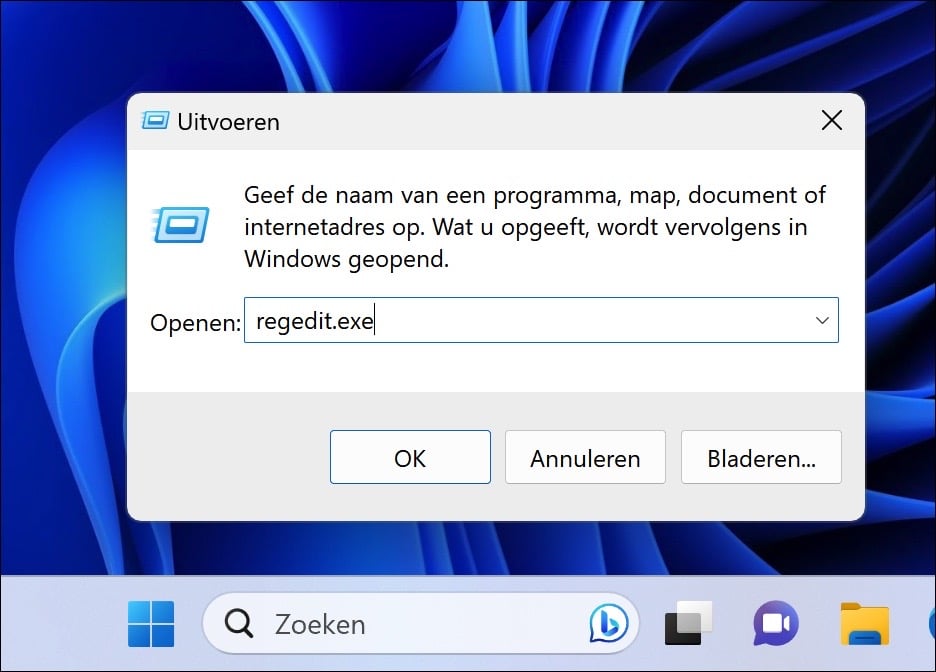
Klik met de rechtermuisknop op de Startknop. Klik vervolgens op “uitvoeren” in het menu. In het uitvoeren venster type: regedit.exe
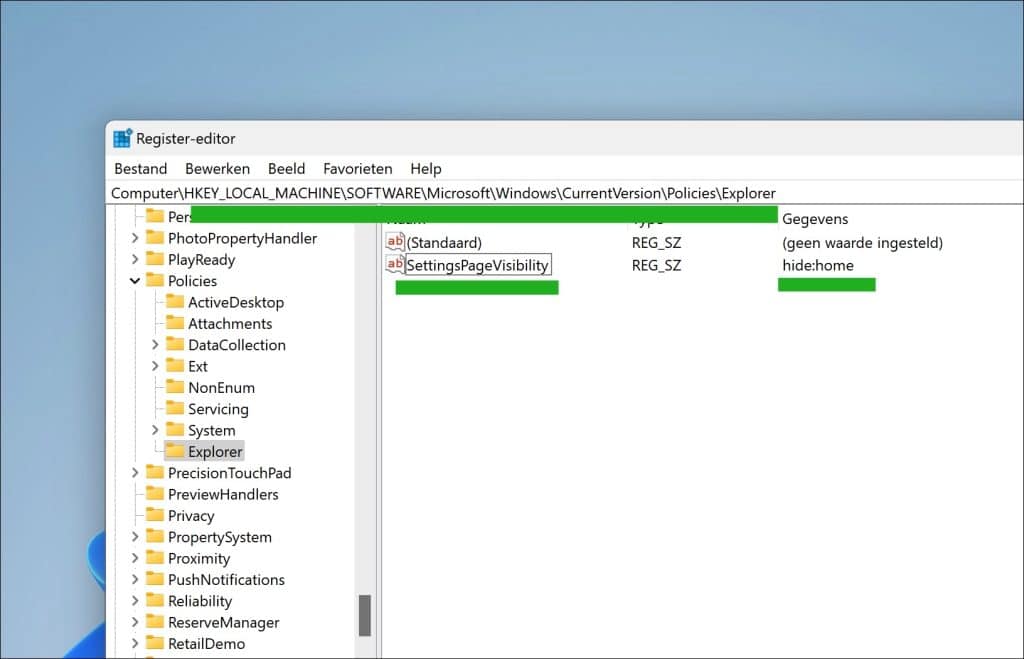
Ga naar de sleutel:
HKEY_LOCAL_MACHINE\SOFTWARE\Microsoft\Windows\CurrentVersion\Policies
Klik met de rechtermuisknop op “Polices” en klik op “Nieuw” en vervolgens op “Sleutel”. Geef deze nieuwe sleutel de naam:
Explorer
Klik nu met de rechtermuisknop op “Explorer” en klik op “Nieuw” en vervolgens op “Tekenreekswaarde”. Geef deze tekenreekswaarde de naam:
SettingsPageVisibility
Dubbelklik op “SettingsPageVisibility” en wijzig de waardegegevens naar “hide:home”.
Herstart nu uw computer om de wijziging toe te passen. Na de herstart heeft u de oude Instellingen startpagina weer teruggezet.
Optioneel: Als u het nieuwe instellingen overzicht toch weer wilt terugzetten, dan verwijdert u de “SettingsPageVisibility” waarde in het Windows register. Dit doet u door met de rechtermuisknop op de waarde te klikken en op “verwijderen” te klikken in het menu.
Hieronder ziet u de oude instellingen startpagina:
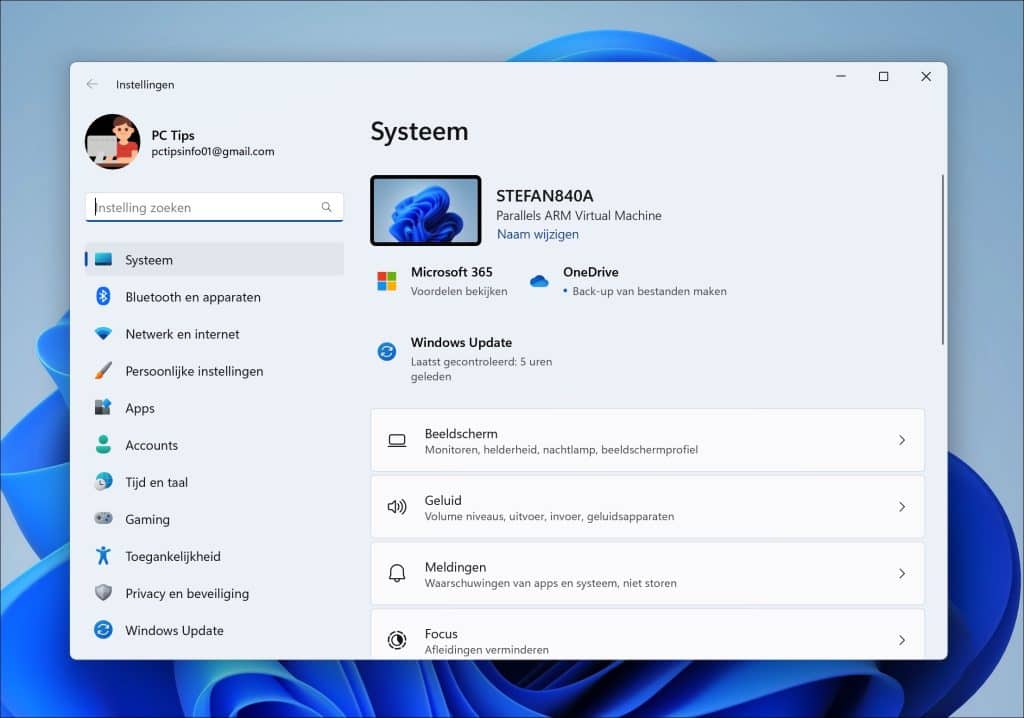
Ik hoop u hiermee geholpen te hebben. Bedankt voor het lezen!

Ok hoe werkt het dan in win 10
Mvg
Het is niet beschikbaar in Windows 10, alleen 11. mvg
de beste wensen
werkt dit ook in windows 10
mvg
Hoi Rene, dankjewel. Jij ook de beste wensen en bedankt voor je terugkerende bezoeken aan PC Tips. Dit werkt niet in Windows 10, het gaat hier specifiek om het instellingen venster in Windows 11.
TOP!! Werkt!