

Als u problemen ondervindt met OneDrive of u heeft OneDrive eerder verwijderd, dan kunt u OneDrive in Windows 11 of 10 op een makkelijke manier opnieuw installeren.
Het grote voordeel van deze manier van het opnieuw installeren van OneDrive is dat het niet nodig is om een internetverbinding te hebben. U kunt OneDrive dus opnieuw installeren zonder internetverbinding. Het is niet nodig om de installatiebestanden voor OneDrive opnieuw te downloaden.
Uiteraard is er na het opnieuw installeren van OneDrive wel een internetverbinding nodig om gebruik te kunnen maken van de service die Microsoft biedt via OneDrive. Dit is hoe u OneDrive opnieuw installeert.
OneDrive opnieuw installeren in Windows 11 of 10
Het installatie bestand van OneDrive, genaamd “OneDriveSetup.exe” bevindt zich in de “SysWOW64” map op uw computer.
OneDrive opnieuw installeren via de Windows verkenner
Om te beginnen opent u de Windows verkenner. In de adresbalk van de Verkenner typt u:
%systemroot%\SysWow64\
De SysWow64 map wordt nu geopend. In deze map bevindt zich het “OneDriveSetup.exe” bestand.
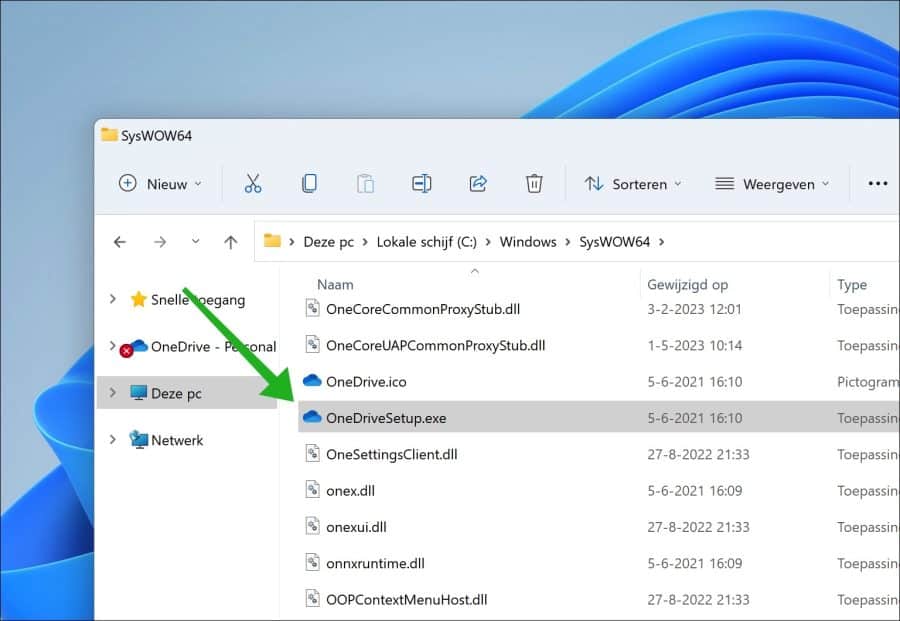
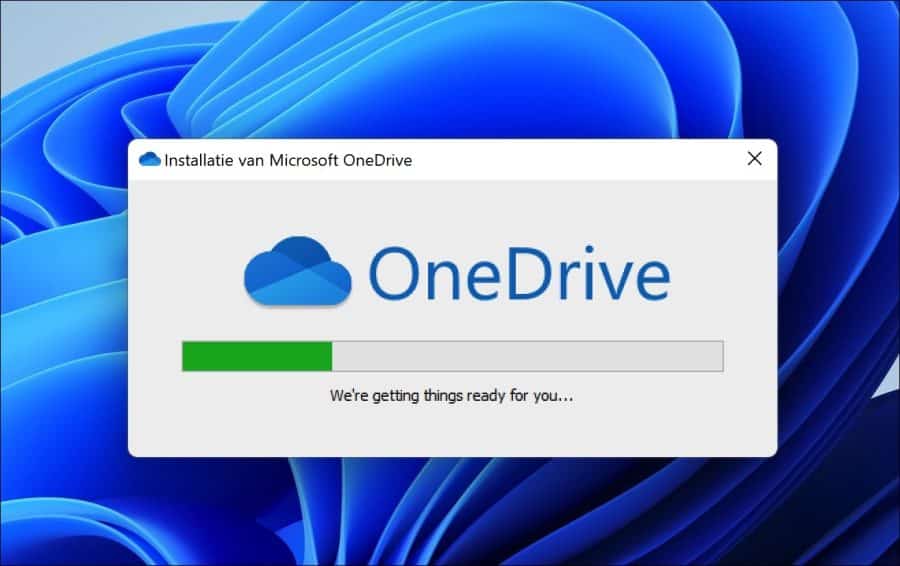
Dit is het bestand waarmee u OneDrive opnieuw kunt installeren in Windows. Dubbelklik erop om de OneDrive installatie opnieuw te starten.
Alternatieve manieren om OneDrive silent te installeren
Als alternatieve kunt u via de volgende Opdrachtprompt ook OneDrive opnieuw installeren.
Open een Opdrachtprompt als administrator. In het Opdrachtprompt geeft u het volgende commando in:
%systemroot%\SysWOW64\OneDriveSetup.exe /silent
OneDrive wordt nu zonder tussenkomst van de gebruiker op de achtergrond opnieuw geïnstalleerd. U vindt OneDrive na installatie terug in de lijst van geïnstalleerde apps.
Ik hoop u hiermee geïnformeerd te hebben. Bedankt voor het lezen!
Gerelateerde artikelen:
- Hoeveel schijfruimte is er nog vrij op OneDrive?
- Synchroniseer elke map in Windows 11 of 10 met OneDrive.
- Wat is persoonlijke kluis in OneDrive en wat doet het?
- Lokale bestanden delen via OneDrive in Windows 11
- OneDrive snelkoppeling verwijderen uit Windows verkenner.
- Maak een back-up van Documenten map met OneDrive in Windows.

Na een vreemde crash, waarbij alle icoontjes van de desktop verdwenen, moest ik veel weer terugroepen. Maar o.a. Onedrive is erg koppig, gaf allerlei problemen. Ik verwijderde Onedrive via WIN+ I .Maar nu kan ik géén nieuwe app meer installeren op de wijze die u aangeeft. “Er is al een nieuwere versie geïnstalleerd…” is de mededeling! Kunt u helpen?
Hallo, de melding die je ziet, komt mogelijk voort omdat Windows restanten van OneDrive herkent. Je kunt OneDrive eens proberen op de volgende manier te verwijderen en terug te installeren:
Zoek in de Windows-zoekbalk naar “PowerShell”, klik met de rechtermuisknop en selecteer Uitvoeren als administrator.
Voer het volgende commando in om OneDrive te verwijderen:
Get-AppxPackage -allusers *OneDrive* | Remove-AppxPackageNa het uitvoeren van dit commando zou OneDrive volledig verwijderd moeten zijn van je systeem. Probeer het nu opnieuw te installeren.
Succes!