

In Windows 11 is een functie ontwikkelaarsmodus aanwezig. Deze functie stelt u instaat om apps te sideloaden, toegang tot extra instellingen en tools die nuttig kunnen zijn voor ontwikkelingsdoeleinden, zoals Windows Subsystem for Linux (WSL), de Device Portal, en meer.
Ontwikkelaarsmodus zorgt er dus voor dat u functies kunt gebruiken die normaal gesproken beperkt of uitgeschakeld zijn voor standaardgebruikers, om zo het ontwikkelen en testen van software te vergemakkelijken.
Ontwikkelaarsmodus inschakelen in Windows 11
In dit artikel laat u zien hoe u ontwikkelaarsmodus kunt inschakelen op drie verschillende manieren. De eerste manier is via instellingen, de tweede is via het Windows-register en als laatste kunt u ontwikkelaarsmodus inschakelen via powershell.
Via instellingen
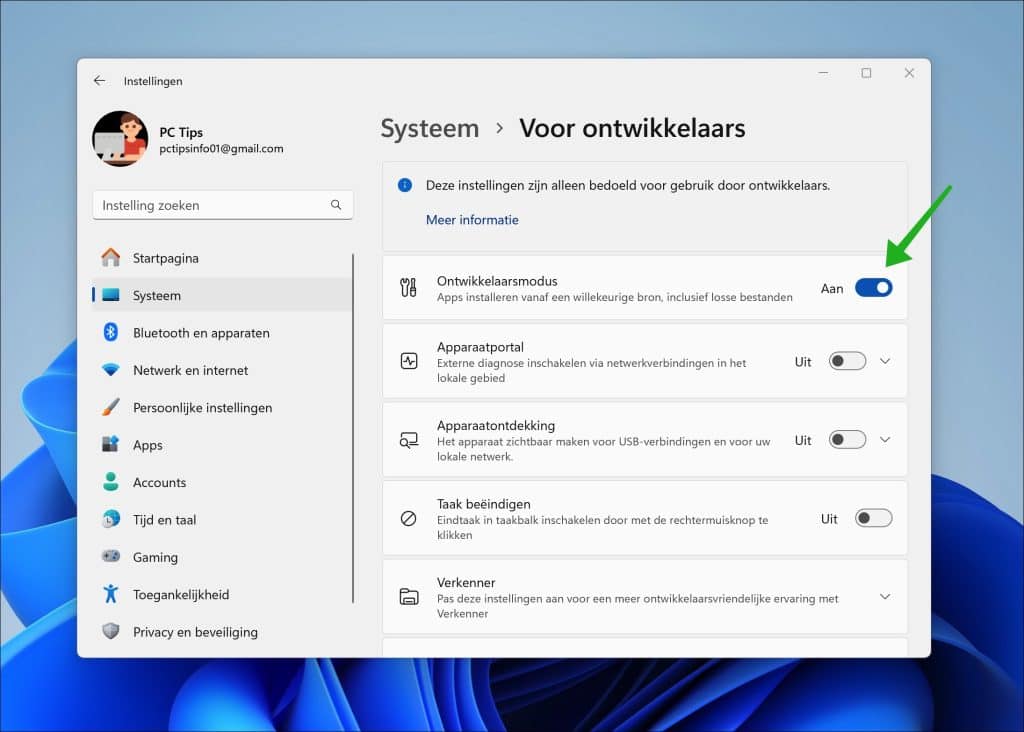
Open de instellingen. Klik op “Systeem” en vervolgens op “Voor ontwikkelaars”.

Schakel vervolgens “Ontwikkelaarsmodus” in.
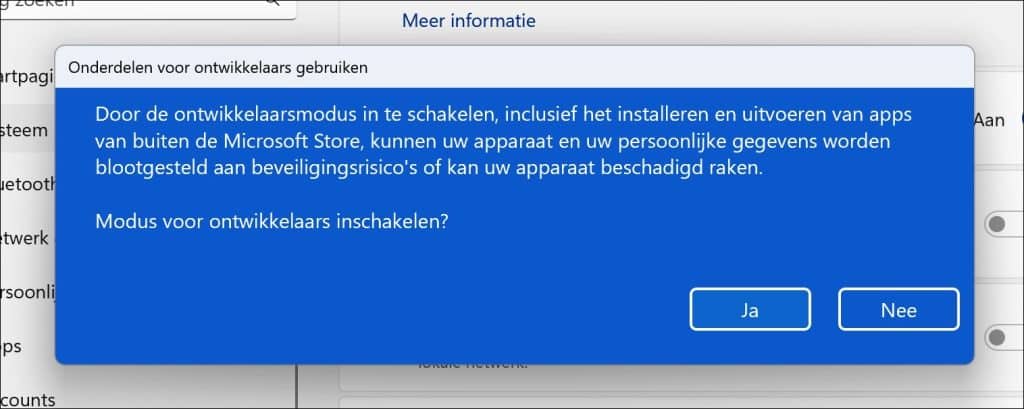
Door de ontwikkelaarsmodus in te schakelen, inclusief het installeren en uitvoeren van apps van buiten de Microsoft Store, kunnen uw apparaat en uw persoonlijke gegevens worden blootgesteld aan beveiligingsrisico’s of kan uw apparaat beschadigd raken.
Als u zeker weet dat u ontwikkelaarsmodus wilt inschakelen bevestigd door op “Ja” te klikken.
Via Windows-register
U kunt ontwikkelaarsmodus ook via het Windows-register inschakelen. Dit is handig als u geen toegang heeft tot de GUI.
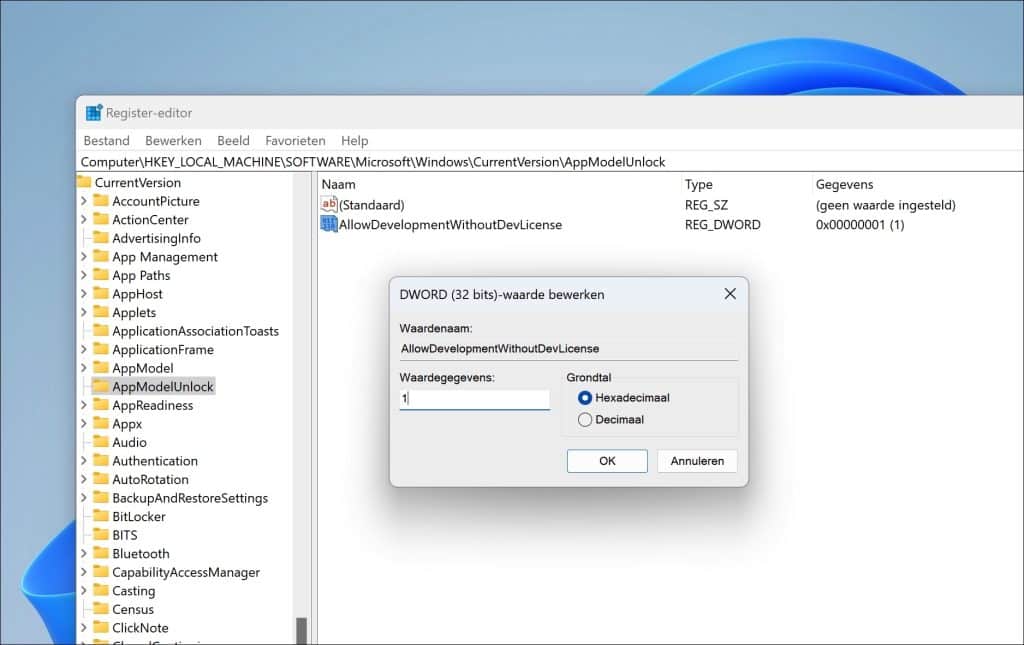
Open het Windows-register. Ga naar sleutel:
HKEY_LOCAL_MACHINE\SOFTWARE\Microsoft\Windows\CurrentVersion\AppModelUnlock
Zoek de waarde:
AllowDevelopmentWithoutDevLicense
Als deze waarde niet bestaat, klik dan met de rechtermuisknop in het rechterdeelvenster, selecteer Nieuw > DWORD (32-bits) Waarde, en noem deze AllowDevelopmentWithoutDevLicense.
Dubbelklik op AllowDevelopmentWithoutDevLicense en stel de waarde in op 1.
Herstart uw computer.
Via PowerShell
Ook via Powershell kunt u ontwikkelaarsmodus inschakelen. Dit werkt op dezelfde manier als het Windows-register. We gaan een waarde toevoegen aan het register via PowerShell.
Open een PowerShell venster. Typ het volgende commando om ontwikkelaarsmodus in te schakelen.
reg add "HKLM\SOFTWARE\Microsoft\Windows\CurrentVersion\AppModelUnlock" /v "AllowDevelopmentWithoutDevLicense" /t REG_DWORD /d "1" /f
Dit commando voegt de vereiste sleutel toe aan het register of wijzigt de waarde ervan naar 1, wat de ontwikkelaarsmodus inschakelt.
Ik hoop u hiermee geïnformeerd te hebben. Bedankt voor het lezen!
