

Er zijn in Windows 11 twee type opstart mappen waarmee bestanden, apps en script kunnen worden gestart.
Door bestanden, apps of scripts toe te voegen aan de opstart map kunt u deze bestanden laten uitvoeren wanneer de computer wordt opgestart. Als u bepaalde bestanden of apps niet wilt opstarten dan kunt u ze ook uit deze map verwijderen.
Er zijn twee type opstart mappen in Windows 11 beschikbaar. Dit is de opstart map in de gebruikersprofiel map en de algemene opstart map. De opstart map in de gebruikersprofiel map start alleen alle bestanden, apps of scripts voor deze specifieke gebruiker. De algemene opstart map start alle bestanden, apps of scripts voor alle gebruikers op de computer.
In deze gids leest u hoe u de opstart map voor een gebruikersprofiel kunt openen en de algemene opstart map voor alle gebruikers.
Zo vindt u de opstart map voor apps in Windows 11
Zoals uitlegt zijn er twee type opstart mappen die u kunt openen.
Opstart map in gebruikersprofiel map openen
De makkelijkste manier om de opstart map in de gebruikersprofiel map te openen is door met de rechtermuisknop op de Startknop te klikken. In het menu klikt u vervolgens op “uitvoeren”. In het uitvoeren venster type:
shell:startup
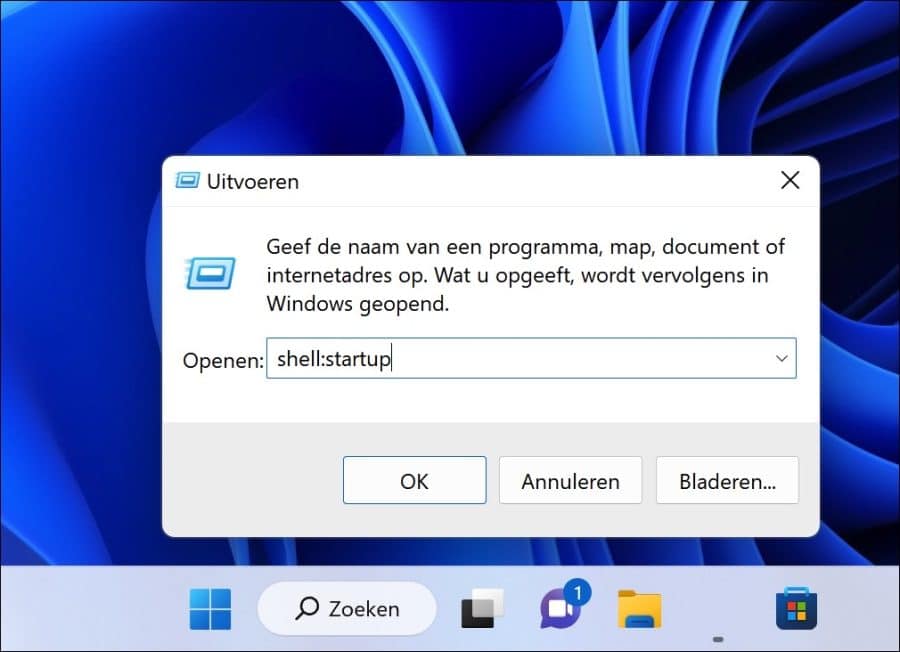
U heeft nu de opstart map geopend waarin bestanden, snelkoppelingen en scripts staan of kunnen worden geplaatst die worden geopend voor dit gebruikersprofiel.
Algemene opstart map openen
Om alle opstartbare apps, bestanden, scripts etc. te openen in de algemene opstart map, doet u het volgende.
Klik met de rechtermuisknop op de Startknop. In het menu klikt u op “uitvoeren”. In het uitvoeren venster type:
shell:common startup
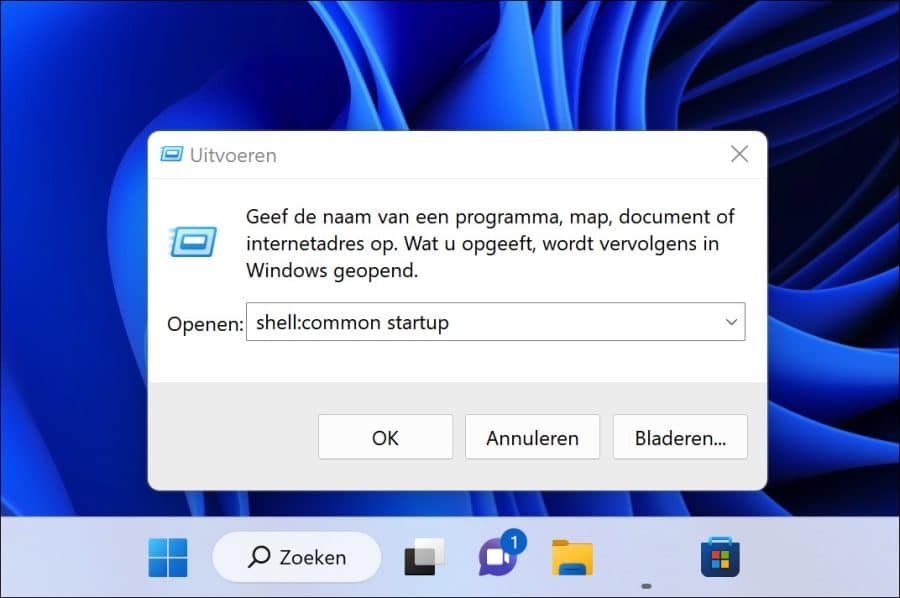
Alle apps, snelkoppelingen, scripts die in deze map staan worden uitgevoerd voor alle gebruikersprofielen aanwezig op de computer.
App, snelkoppeling of script toevoegen aan opstart map
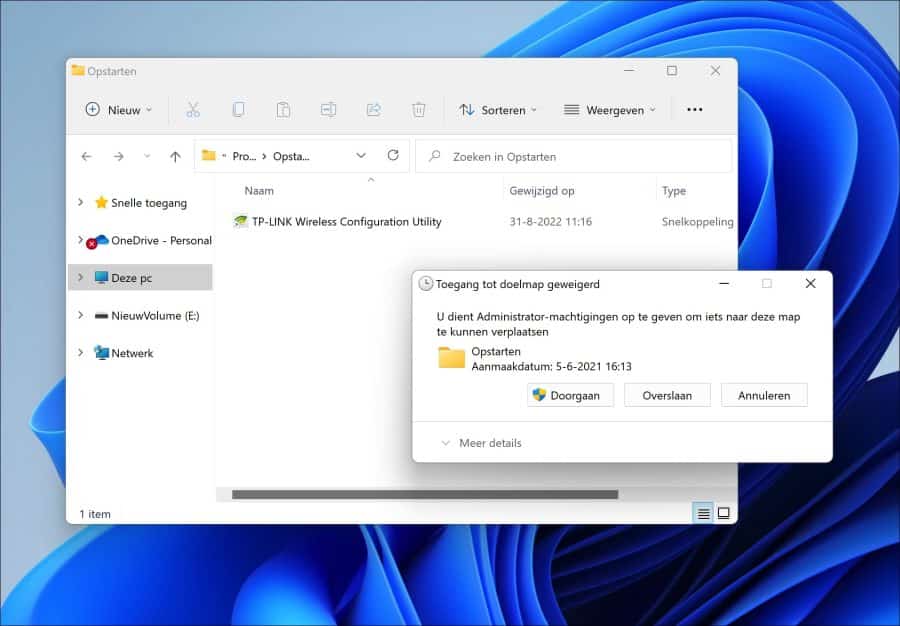
Om iets uit te voeren bij het opstarten van de computer kunt u een bestand, snelkoppeling of script toevoegen aan de opstart map. Hierboven heeft u gelezen hoe u de opstart map opent.
Om iets toe te voegen sleept u het bestand, snelkoppeling of scripts in deze map. Er is een administrator account nodig om dit uit te voeren. Alle bestanden die in de opstart map worden uitgevoerd onder het gebruikersprofiel of voor alle gebruikersprofielen.
Ik hoop u hiermee geïnformeerd te hebben. Bedankt voor het lezen!
Lees ook:

❤️ Help mee en deel
Voordat u verdergaat, wil ik u vragen of u zou willen overwegen mijn werk te steunen.In tegenstelling tot veel grote websites is er op PC Tips geen betaalmuur die lezers blokkeert, maar daardoor is uw steun des te belangrijker. Als u onafhankelijke initiatieven zoals deze waardeert, overweeg dan alstublieft om mij te steunen, zodat ik kan blijven doen wat ik met plezier doe. Deel mijn website PC Tips op andere websites, social media of binnen uw eigen netwerk.
🙂 Overzicht met computertips
Bekijk ook mijn uitgebreide overzicht met praktische computertips, overzichtelijk gesorteerd per categorie.