
In Windows 10 kunt u op verschillende manieren inloggen. U kunt inloggen met een PIN, met Windows Hello gezichtsscanner of vingerafdrukscanner of ouderwets met gebruikersnaam en wachtwoord.
Indien u ooit in Windows 10 heeft ingesteld dat u liever met PIN-code inlogt en u wilt weer terug naar oude vertrouwde gebruikersnaam en wachtwoord dan kunt u dat op de volgende manier weer instellen in Windows 10.
PIN uitschakelen en inloggen met wachtwoord in Windows 10
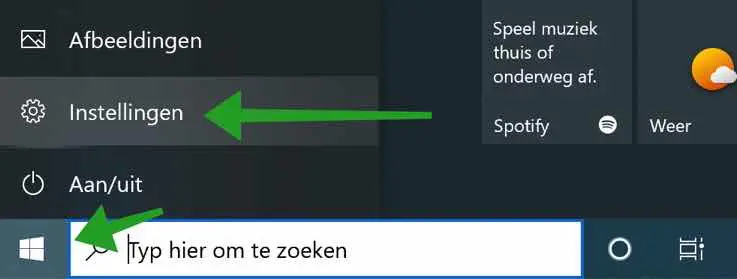
Om te beginnen opent u de Windows instellingen. Klik op de start knop in Windows en klik links in het start menu op het tandwiel icoon om de Windows instellingen te openen.
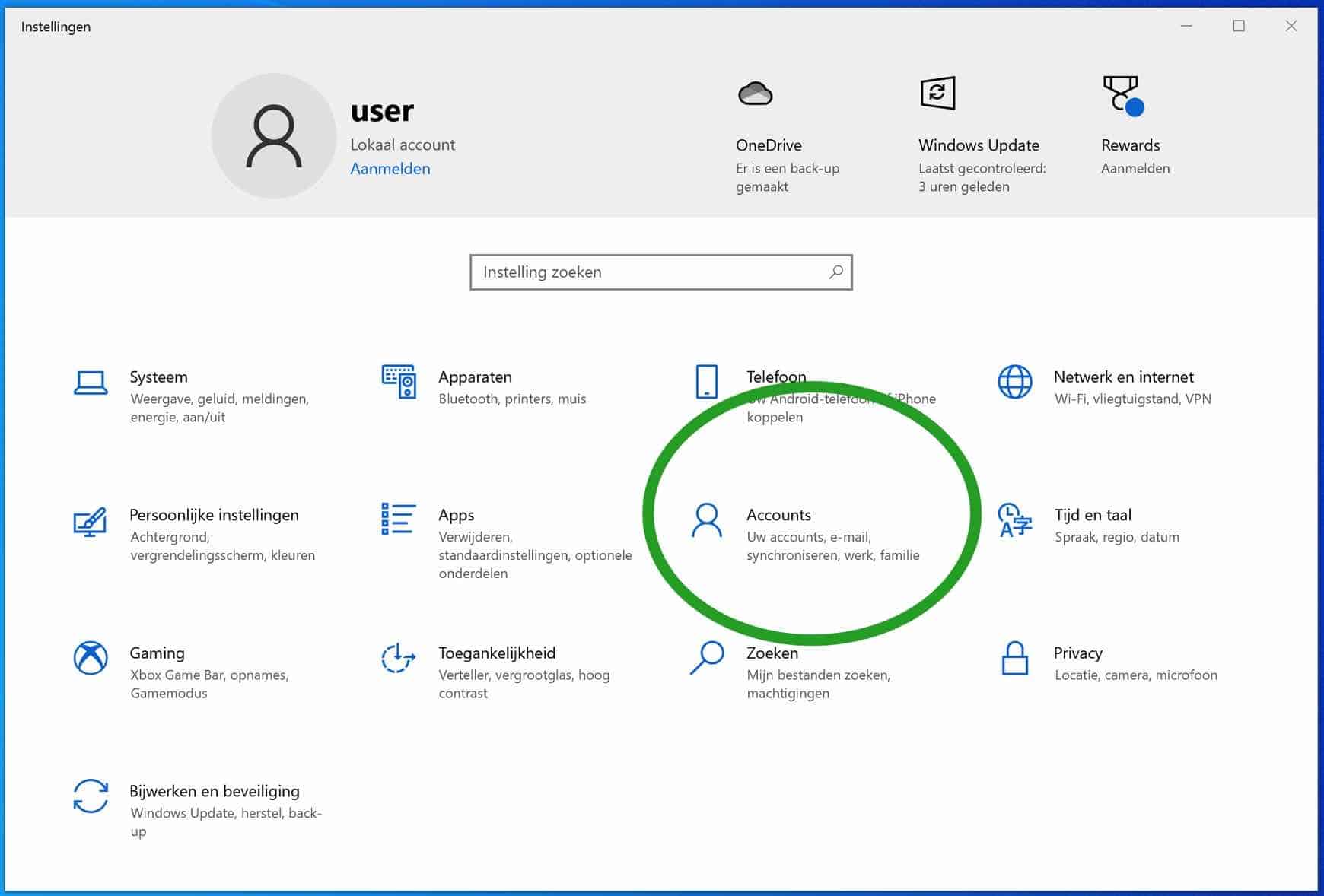
Klik daarna in de instellingen op Accounts om de gebruiker account instellingen te openen.
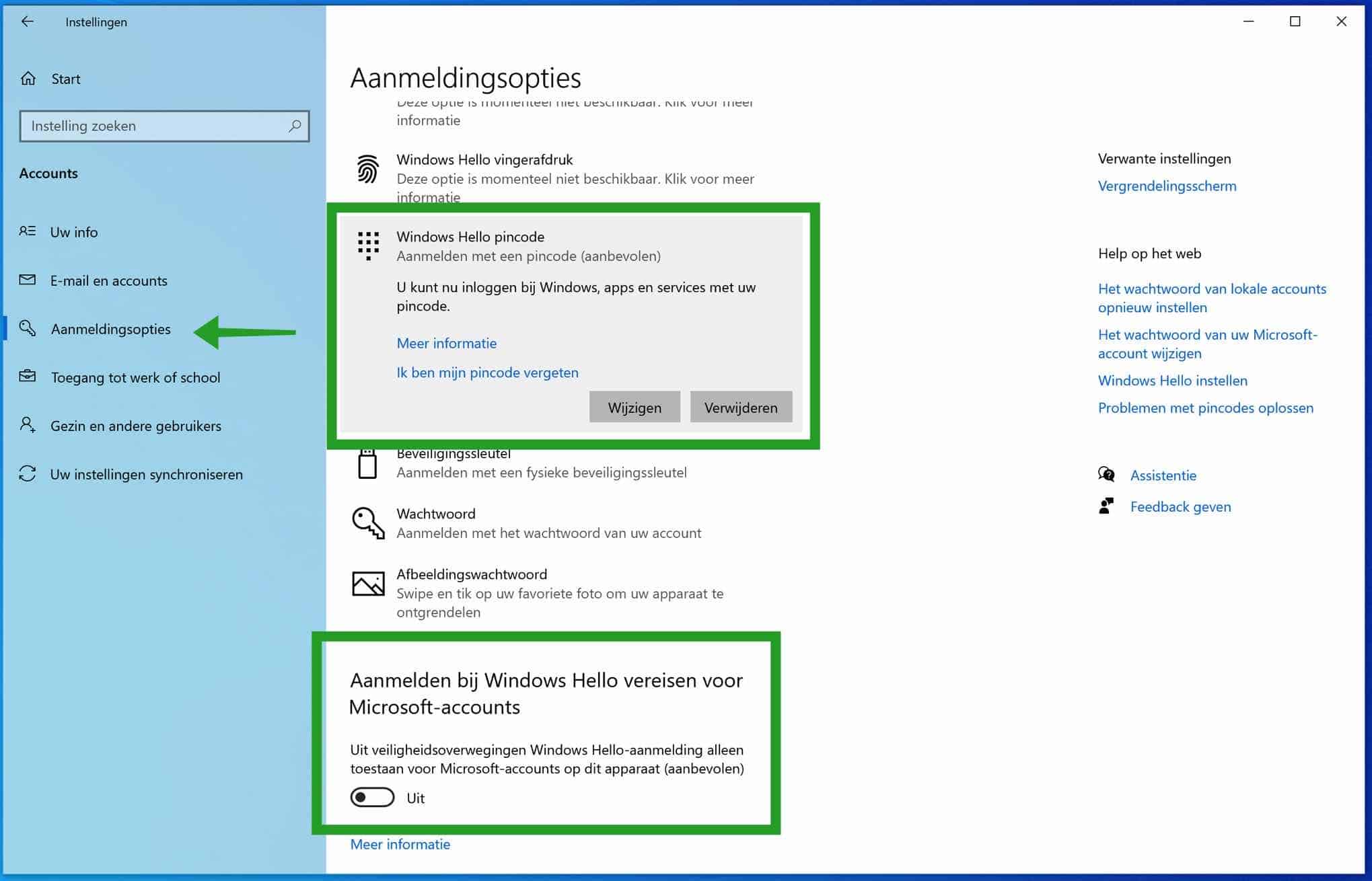
In het linker menu klik op Aanmeldopties. Klik daarna op Windows Hello pincode. Kies voor verwijderen. Bevestig het verwijderen van de Pincode in Windows 10.
Klik daarna op Aanmelden bij Windows Hello vereisen voor Microsoft-accounts en schakel de optie uit.
U kunt nu weer inloggen met uw Microsoft Account gebruikersnaam en wachtwoord of met een lokaal account.
Ik hoop u hiermee geholpen te hebben. Bedankt voor het lezen!

Na een zwart scherm dat nu weer wel werkt moet ik de pincode instellen opnieuw voor windows 10. Hoe kan ik dat omzeilen
Hallo, dat moet u eerst afronden. Stel dus een nieuwe pincode in. Daarna kunt u de pincode alsnog wijzigen.
Pincode wijzigen Windows 10:
https://support.microsoft.com/nl-nl/windows/uw-pincode-wijzigen-wanneer-u-al-bent-aangemeld-bij-uw-apparaat-0bd2ab85-b0df-c775-7aef-1324f2114b19#WindowsVersion=Windows_10Succes!
Bij het opstarten van mijn andere computer krijg ik mijn email adres te zien en moet ik een pincode ingeven. Graag zou ik dat veranderen zodat het email adres niet meer te zien is en dat ik gewoon een wachtwoord moet ingeven gelijk mijn vorige computer. Hoe kan ik dit oplossen.
Bedankt op voorhand
Hallo, dan kunt u het Microsoft-account (“email adres”) omzetten naar een lokaal account. Hoe u dit doet leest u hier: https://www.pc-tips.info/tips/windows-10-lokaal-account-aanmaken/
Succes! Groet, Stefan