

Als u aangemeld bent met pincode in Windows 11, en u wilt overschakelen naar wachtwoord of een andere aanmeldingsmethode dan kunt u de pincode verwijderen.
Als u de pincode gaat verwijderen, dan moet er een alternatief worden ingesteld.
Dit kan zijn een wachtwoord, bijvoorbeeld het wachtwoord van uw Microsoft-account of lokaal-account.
Houd er rekening mee dat op werk-/schoolcomputers de optie om de pincode te verwijderen geblokkeerd kan zijn door de organisatie.
Een pincode is gekoppeld aan een apparaat en wordt lokaal opgeslagen.
Het verwijderen ervan maakt inloggen mogelijk minder veilig, vooral zonder andere beveiliging zoals gezichtsherkenning of een vingerafdruk.
Pincode verwijderen in Windows 11
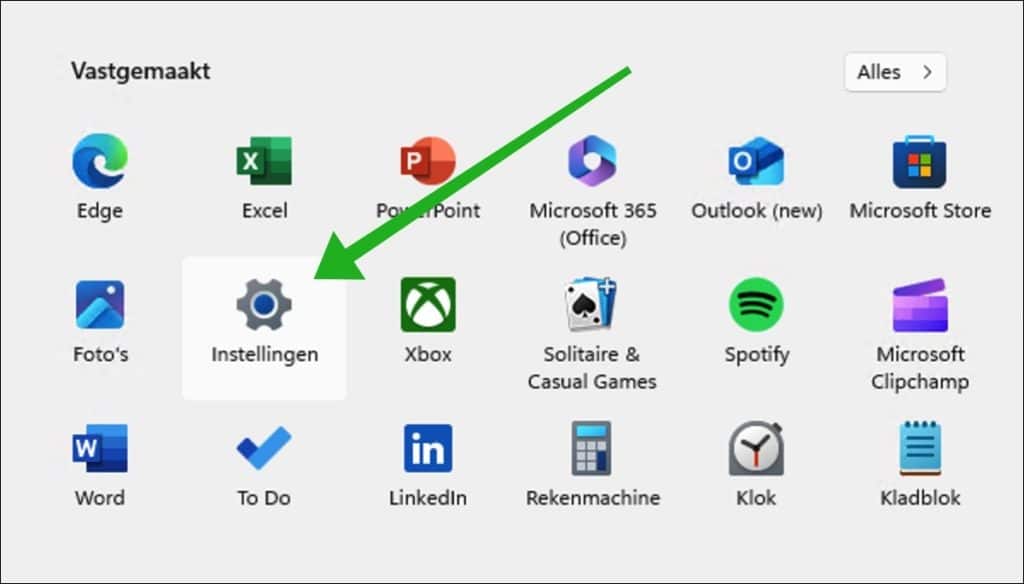
Open de instellingen
Om een pincode te verwijderen opent u de Instellingen.
Ga naar de aanmeldingsopties
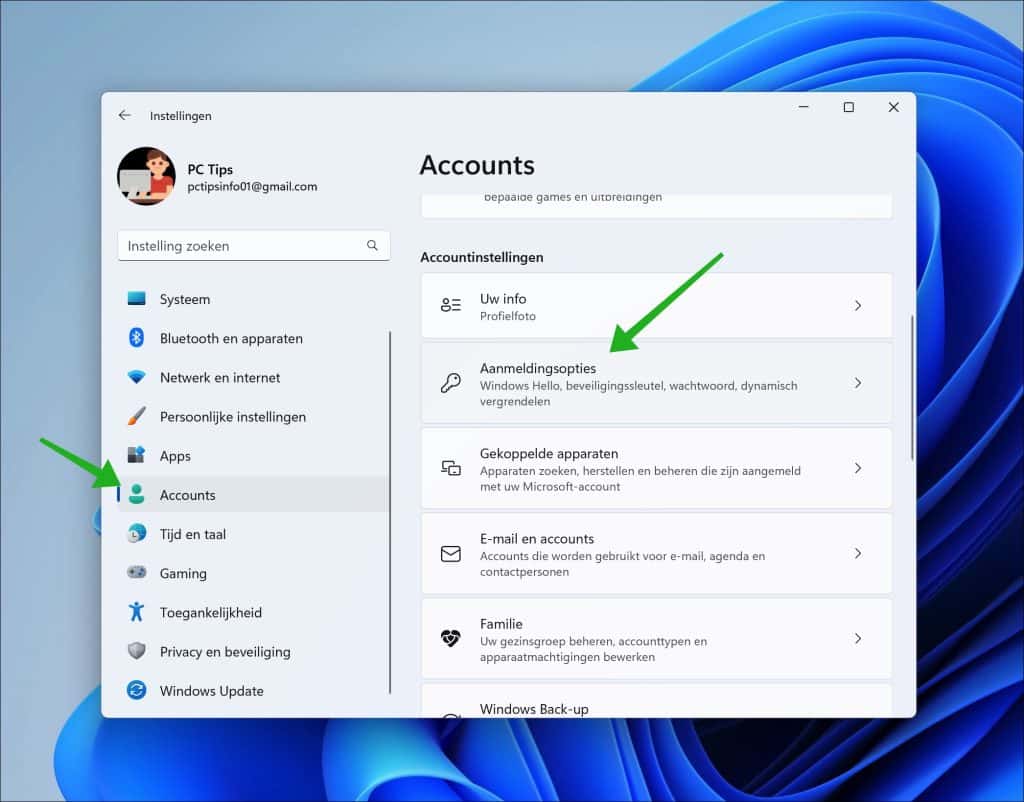
Klik vervolgens op Accounts en daarna op Aanmeldingsopties.
Verwijder de pincode
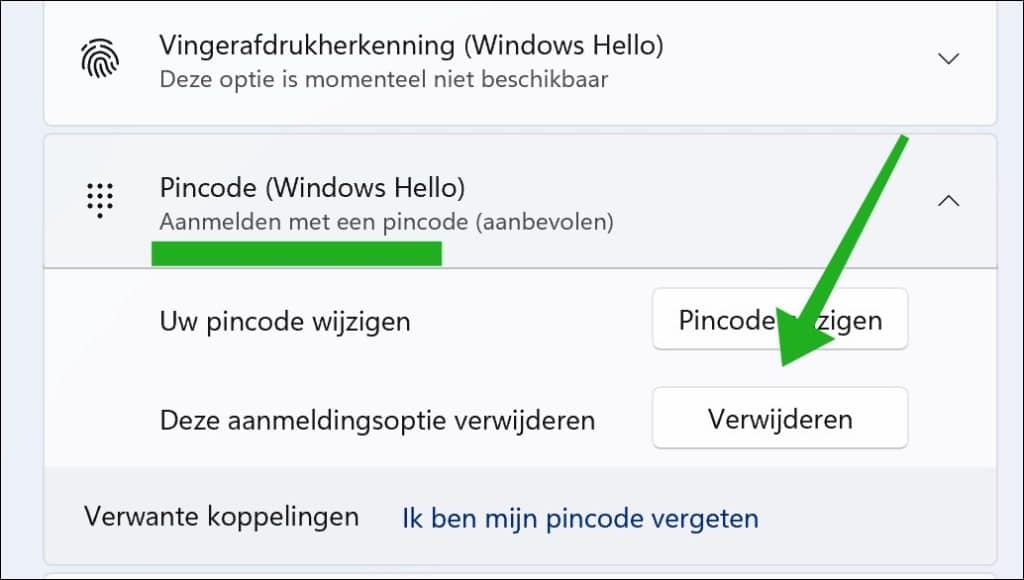
In de aanmeldingsopties klikt u op Pincode (Windows Hello) en vouwt u de instellingen open.
Rechts naast Deze aanmeldingsoptie verwijderen, klikt u op de knop Verwijderen.
Pincode verwijderen lukt niet
Windows Hello-aanmelding uitschakelen
Het komt voor dat het verwijderen van de pincode niet lukt, omdat deze optie grijs gemarkeerd is.
Navigeer in dat geval naar onder in de Extra instellingen en schakel de volgende optie uit:
Uit veiligheidsoverwegingen Windows Hello-aanmelding alleen toestaan voor Microsoft-accounts op dit apparaat (aanbevolen)
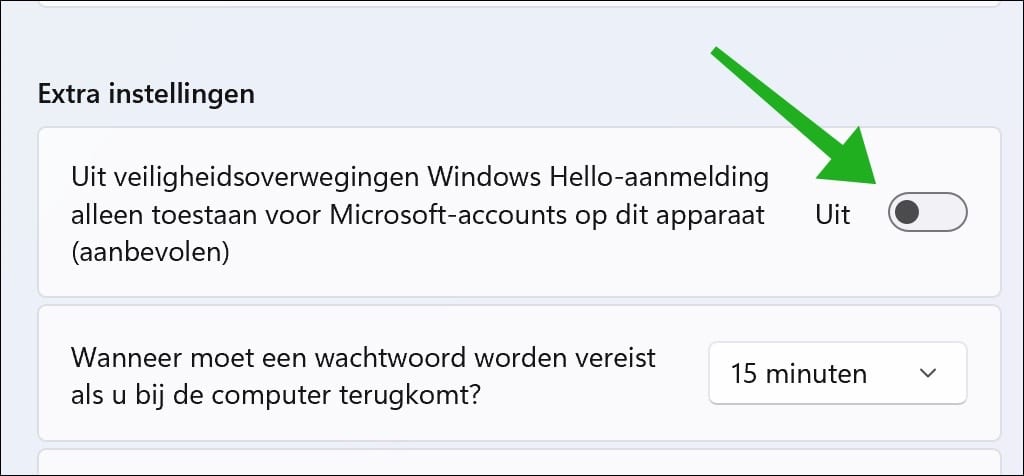
U kunt nu wel de pincode verwijderen.
Lees verder: Gebruikersaccount aanmaken zonder wachtwoord.
Ik hoop u hiermee geholpen te hebben. Bedankt voor het lezen!

❤️ Help mee en deel
Voordat u verdergaat, zou ik het waarderen als u overweegt mijn werk te steunen. In tegenstelling tot veel grote websites is er op PC Tips geen betaalmuur die lezers blokkeert, maar daardoor is uw steun des te belangrijker.Als u onafhankelijke initiatieven zoals deze waardeert, overweeg dan alstublieft om mij te steunen, zodat ik kan blijven doen wat ik met plezier doe. Deel mijn website PC Tips op andere websites, social media of binnen uw eigen netwerk. Hartelijk dank.
🙂 Overzicht met computertips
Bekijk ook mijn uitgebreide overzicht met praktische computertips, overzichtelijk gesorteerd per categorie.