

U kunt in Windows 11 de achtergrond van het bureaublad personaliseren door Spotlight in te stellen. Spotlight roteert daarna afbeeldingen die door Microsoft worden aangeboden als achtergrondafbeelding.
Als u deze afbeeldingen graag wilt gebruiken, dan is er in Windows 11 geen optie om de Spotlight-afbeeldingen op te slaan.
Echter, via een omweg is dit wel mogelijk, en hoe dit werkt leg ik u uit in dit artikel.
Gerelateerd: Windows 11 Spotlight werkt niet?
Spotlight-afbeeldingen opslaan in Windows 11
Overigens, deze instructies werken ook in Windows 10.
Om te beginnen opent u de Verkenner.
Ga vervolgens naar de map:
%USERPROFILE%\AppData\Local\Packages\Microsoft.Windows.ContentDeliveryManager_cw5n1h2txyewy\LocalState\Assets
Selecteer alle bestanden met de sneltoets CTRL + A. Kopieer daarna alle bestanden.

Maak een nieuwe map aan:
c:\Spotlight-afbeeldingen\
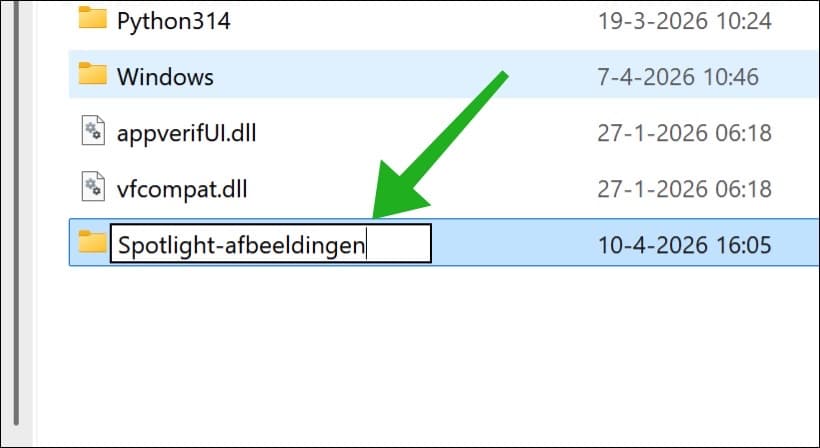
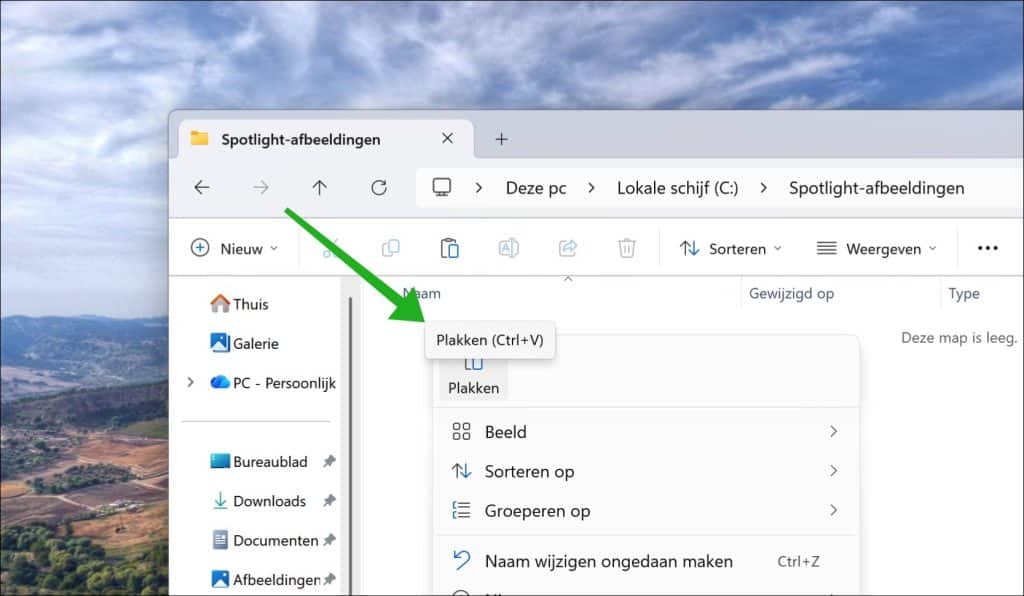
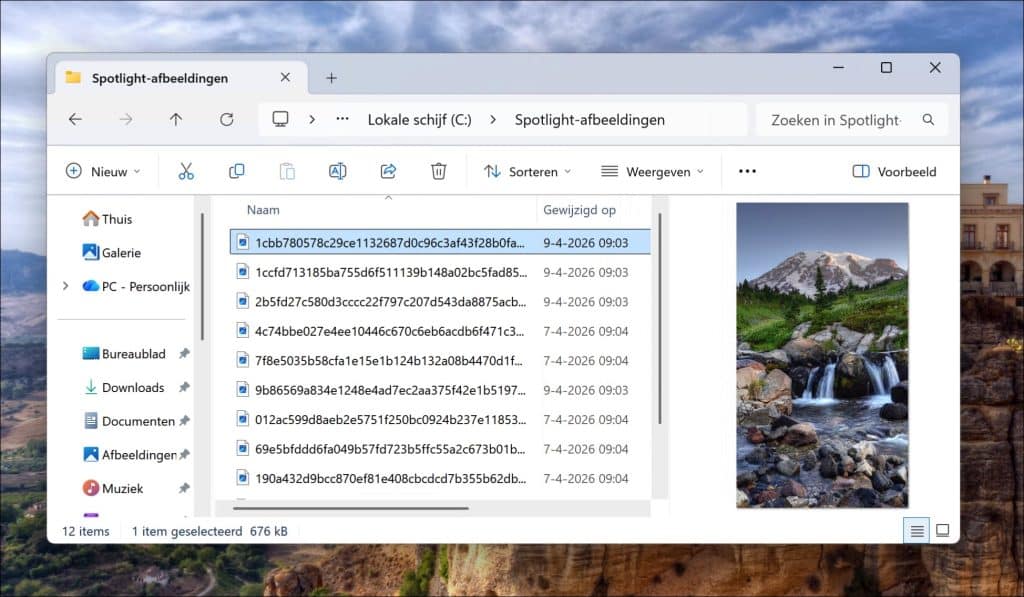
Open deze nieuwe map en plak alle eerder gekopieerde bestanden.
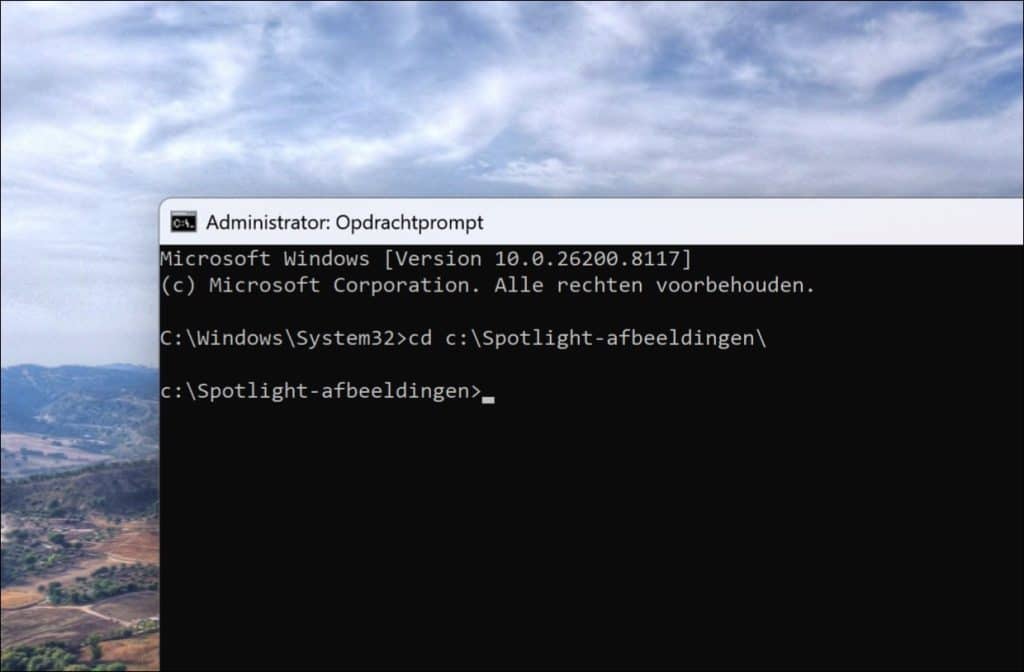
Open een Opdrachtprompt als administrator.
Typ:
cd c:\Spotlight-afbeeldingen\
Daarna typt u:
ren *.* *.jpg
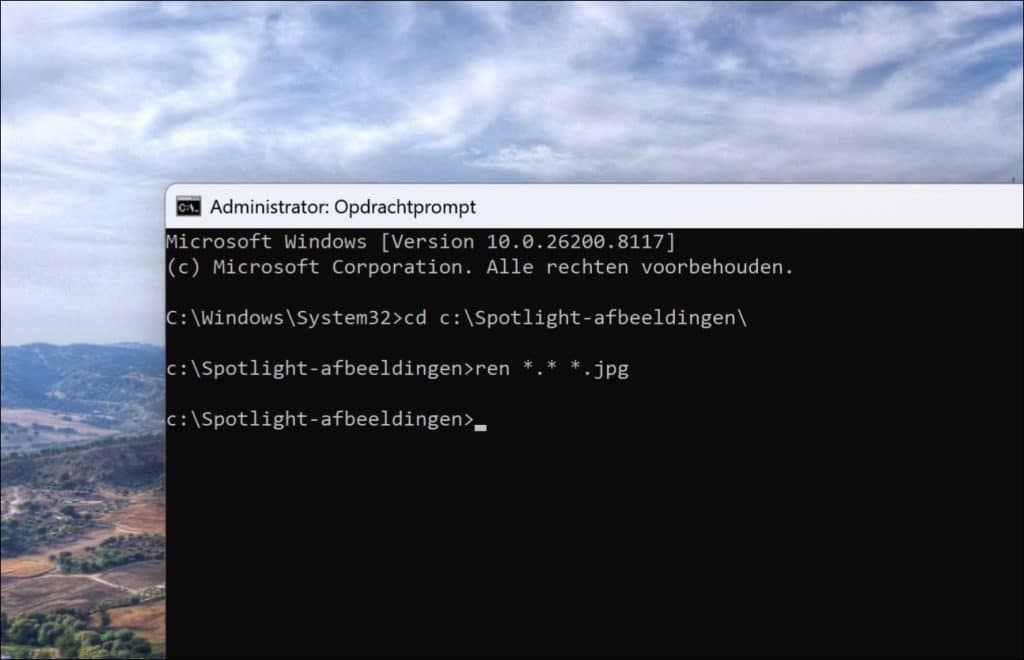
U heeft nu alle Spotlight-afbeeldingen hernoemd naar:
<bestandsnaam>.jpg
U kunt de Spotlight achtergrondafbeeldingen nu zien en gebruiken.
Lees verder: Meer informatie over deze afbeelding in Windows 11 – Wat is het?
Ik hoop u hiermee geholpen te hebben. Bedankt voor het lezen!

❤️ Help mee en deel
Voordat u verdergaat, zou ik het waarderen als u overweegt mijn werk te steunen. In tegenstelling tot veel grote websites is er op PC Tips geen betaalmuur die lezers blokkeert, maar daardoor is uw steun des te belangrijker.Als u onafhankelijke initiatieven zoals deze waardeert, overweeg dan alstublieft om mij te steunen, zodat ik kan blijven doen wat ik met plezier doe. Deel mijn website PC Tips op andere websites, social media of binnen uw eigen netwerk. Hartelijk dank.
🙂 Overzicht met computertips
Bekijk ook mijn uitgebreide overzicht met praktische computertips, overzichtelijk gesorteerd per categorie.