

In Windows 11 kunt u eenvoudig een stem toevoegen voor gesproken taal.
De stem die wordt gebruikt voor functies zoals Verteller, kunt u naar wens aanpassen. Het wijzigen van de stem biedt verschillende voordelen.
Zo kunt u bijvoorbeeld kiezen tussen een mannelijke of vrouwelijke stem, afhankelijk van uw voorkeur. Daarnaast zijn er vaak verschillende accenten beschikbaar per stem.
Door de gewenste stem te selecteren voor tekst-naar-spraak, kunt u een keuze maken die het beste aansluit bij uw luistervoorkeur.
Stem toevoegen voor gesproken taal in Windows 11
Om een stem te wijzigen dient u de stem in Windows 11 eerst toe te voegen. Dit doet u op de volgende manier.
- Open Instellingen.
- Klik op ‘Tijd en taal’.
- Klik op ‘Spraak’.
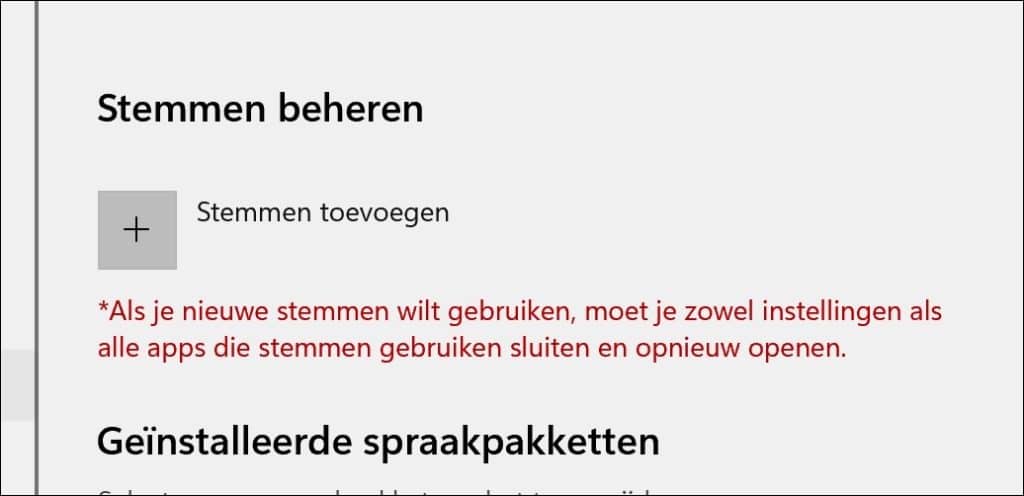
- Klik op ‘Stemmen toevoegen’.
- Selecteer de gewenste stem om toe te voegen.
Hierbij nogmaals dezelfde stappen, maar nu met afbeeldingen en meer informatie:
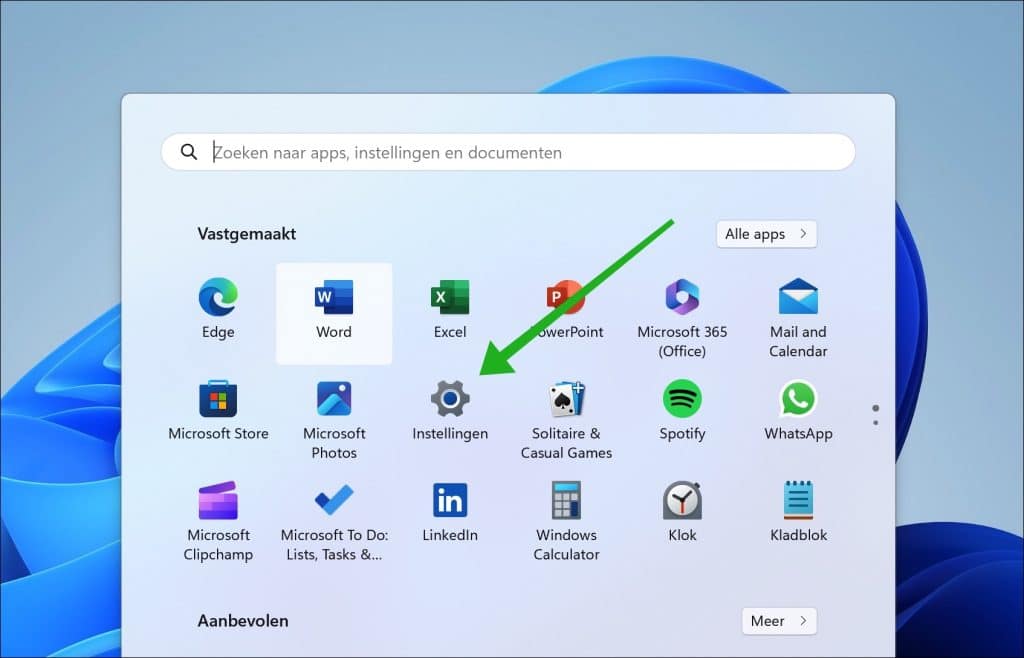
Om te beginnen opent u de Instellingen. Klik hiervoor op de Startknop en klik op ‘Instellingen’ in het menu.
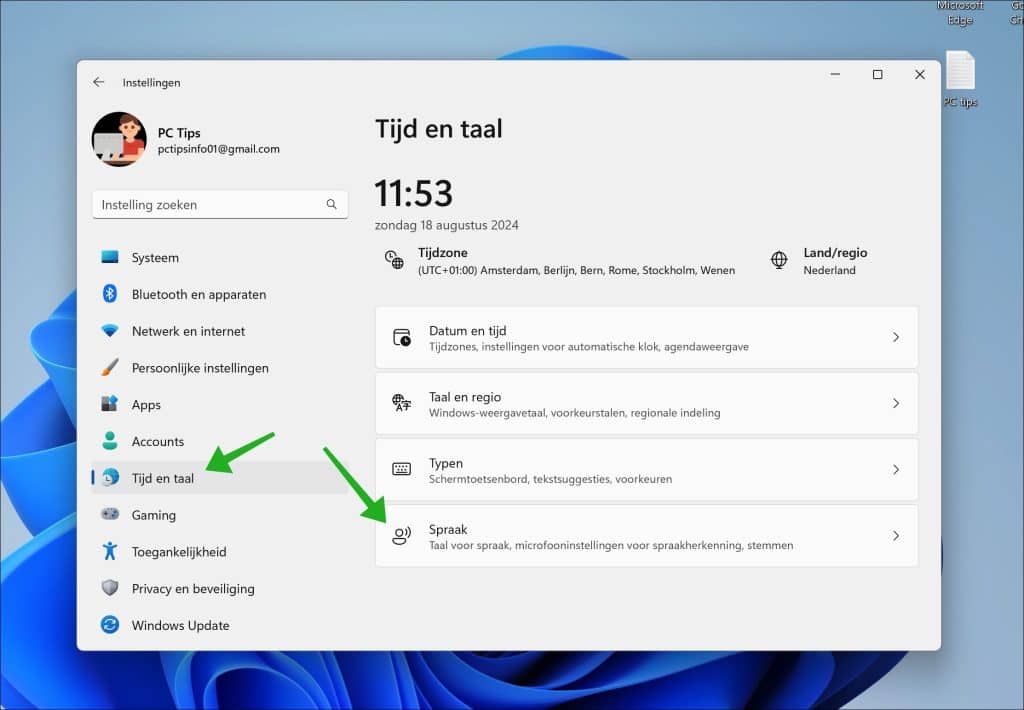
Klik links in het menu op ‘Tijd en taal’ en vervolgens op ‘Spraak’ om de spraak-instellingen te openen.
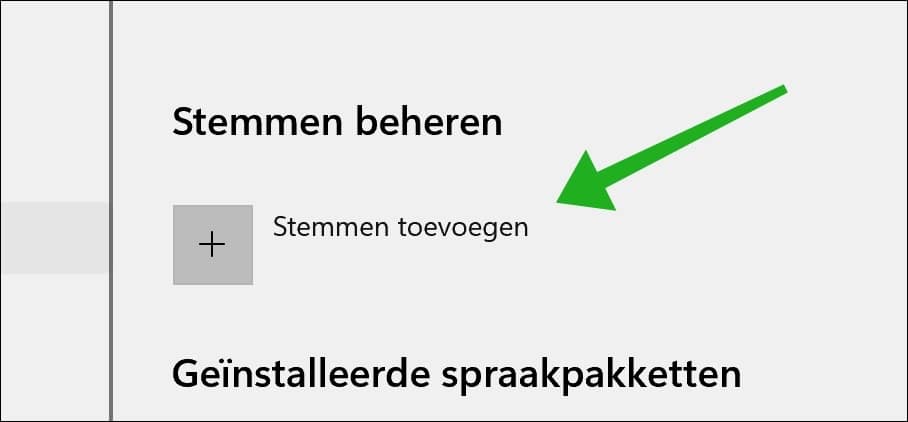
U kunt nu een stem toevoegen door op de knop ‘Stemmen toevoegen’ te klikken en een stem te selecteren uit de lijst.
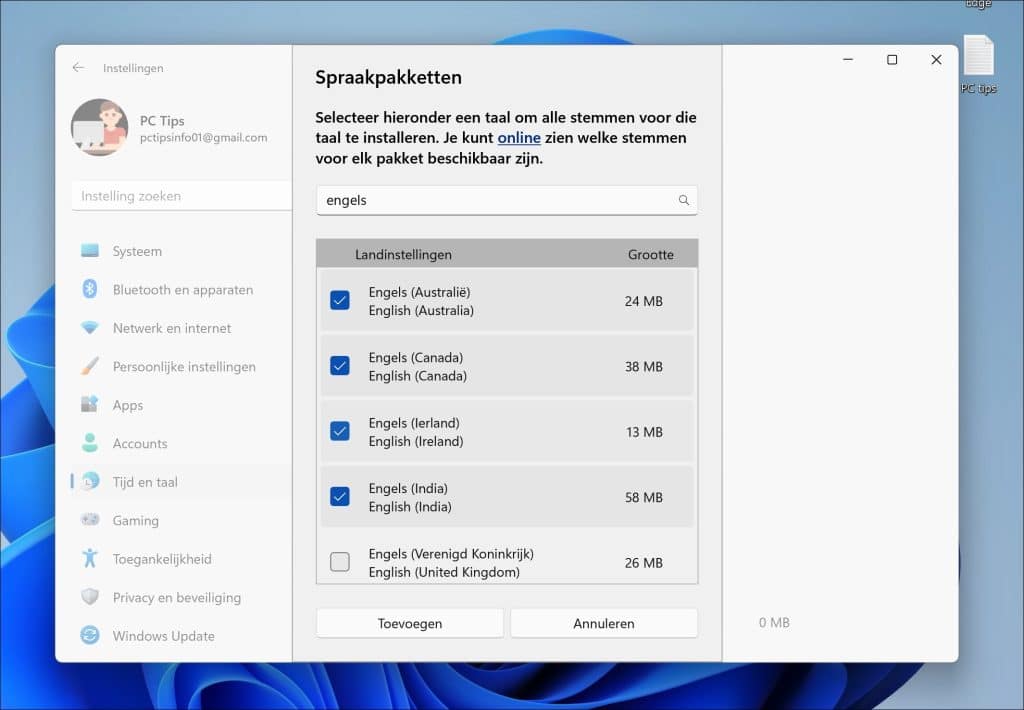
Hiervoor dient u eerst de gewenste taal voor de stem te selecteren. Selecteer de gewenste taal of talen en bevestig door op de ‘Toevoegen’ knop te klikken.
Een nieuw spraakpakket wordt nu op de achtergrond toegevoegd. Hier ziet u een progressiebalk, maar op de achtergrond wordt de taal toegevoegd. Dit duurt niet lang, maximaal 15 minuten.
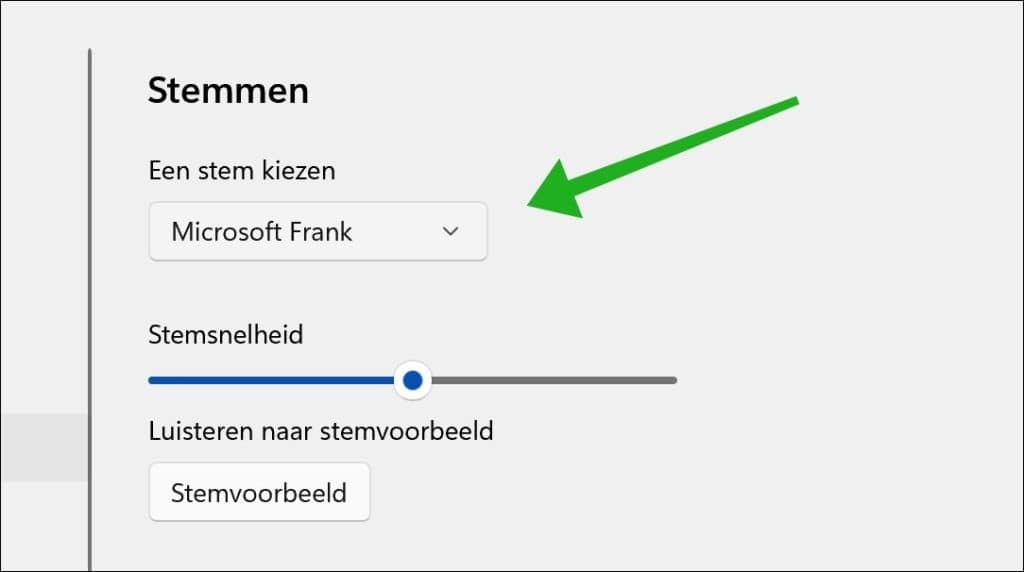
Als de nieuwe stem is toegevoegd, kunt u een nieuwe stem kiezen door de stem te selecteren in het ‘Een stem kiezen’ menu.
Eventueel selecteert u eerst de stem en klikt u vervolgens op ‘Stemvoorbeeld’ om een voorbeeld van de gekozen stem te beluisteren.
Wanneer u een stem naar wens heeft geselecteerd, sluit u alle apps af die gebruik maken van deze stem. Herstart de app om de gewenste stem te gebruiken.
Ik hoop u hiermee geïnformeerd te hebben. Bedank voor het lezen!
