

In Windows 11 kunt u updates onderbreken. Dit houdt in dat Windows 11 stopt met het downloaden en installeren van updates in de ingestelde periode.
Deze periode is standaard maximaal 5 weken ofwel 35 dagen. De updates zijn in deze periode gepauzeerd. Deze periode kunt u verlengen via het Windows-register. In deze gids leg ik u uit hoe u de tijd dat updates zijn onderbroken kunt verlengen met enkele weken. Zo kunt u een nog langere tijd selecteren om geen updates te ontvangen. U kunt vervolgens deze periode altijd onderbreken om toch weer updates te ontvangen.

Hierbij een aantal redenen om updates te onderbreken. Het niet aanbevolen als u geen specifiek reden heeft.
- In sommige kritieke systemen, zoals medische apparatuur of industriële controle-systemen, kan het wenselijk zijn om updates uit te stellen om de stabiliteit en voorspelbaarheid van het systeem te waarborgen. In deze gevallen kan een onverwachte update meer kwaad dan goed doen.
- Soms kunnen updates compatibiliteitsproblemen veroorzaken met specifieke software of hardware. In dergelijke gevallen kan het uitstellen van updates nuttig zijn totdat deze compatibiliteitsproblemen zijn opgelost.
- In sommige organisaties worden updates eerst grondig getest voordat ze op alle systemen worden uitgerold. Dit kan helpen voorkomen dat problemen door een update worden geïntroduceerd in een grootschalige IT-omgeving.
- In omgevingen met beperkte bandbreedte of waar datakosten een overweging zijn, kan het nuttig zijn om updates uit te stellen tot een moment waarop deze beperkingen niet van toepassing zijn.
Updates onderbreken verlengen via Register in Windows 11
Om te beginnen opent u het Windows-register. Dit kunt u doen door op de Windows + R toets te drukken op uw toetsenbord. In het uitvoeren venster typt u vervolgens: regedit.exe.
Open vervolgens de volgende sleutel:
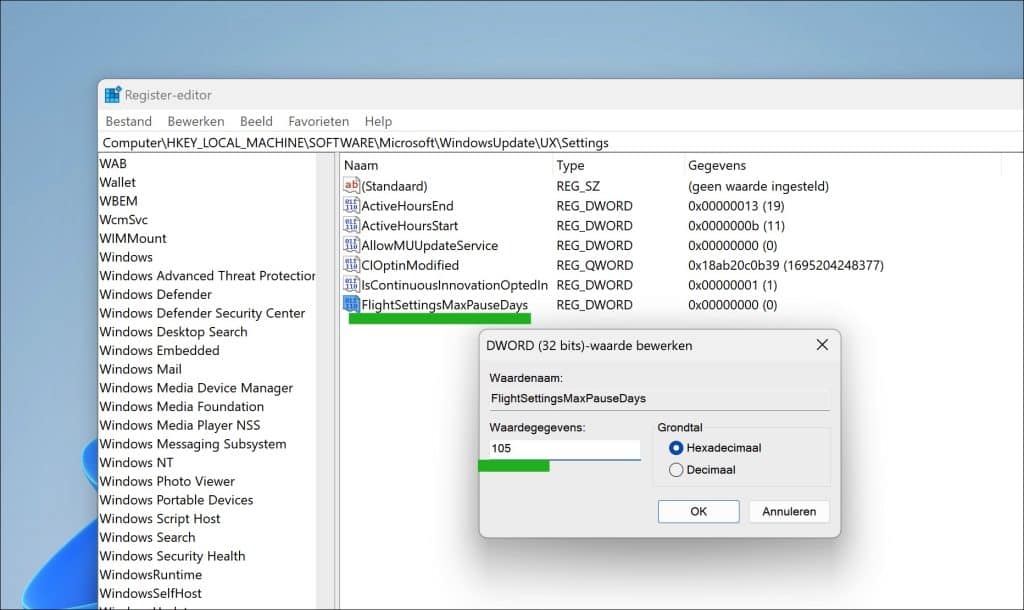
HKEY_LOCAL_MACHINE\SOFTWARE\Microsoft\WindowsUpdate\UX\Settings
Klik met de rechtermuisknop op vrije ruimte aan de rechterzijde. Maak nu een nieuwe DWORD 32-bit waarde aan. Geef deze waarde de naam:
FlightSettingsMaxPauseDays
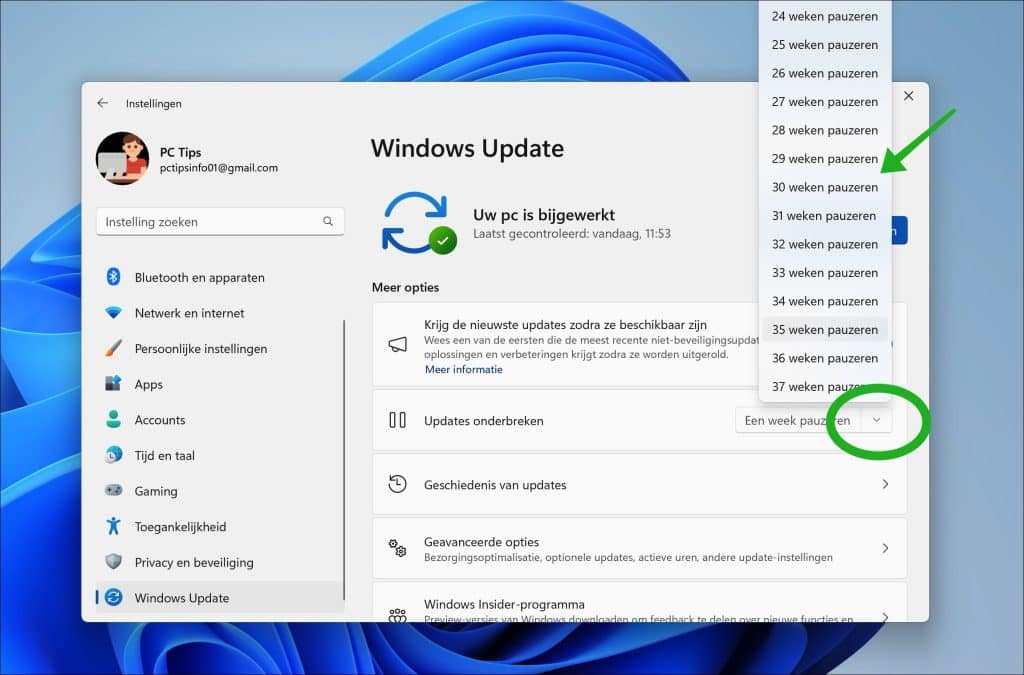
Dubbelklik op “FlightSettingsMaxPauseDays” en wijzig de waardegegevens naar het aantal dagen dat u wilt kunnen uitstellen. Ik raad aan om het maximale ‘105’ in te stellen. Hiermee kunt u tot 37 weken uitstellen.
Sluit nu het Windows-register. Open vervolgens de instellingen en de Windows update instellingen. U kunt nu de gewenste weken kiezen om updates in Windows 11 te onderbreken.
Ik hoop u hiermee geholpen te hebben. Bedankt voor het lezen!
Lees ook: Windows updates volledig blokkeren in Windows 11.
