

Als u regelmatig werkt met meerdere Verkenner vensters, maar deze mappen liever dan tabbladen opent in een nieuw Verkenner venster? Dan is ExplorerTabUtility een handige app.
Windows 11 ondersteunt tegenwoordig tabbladen in de Verkenner. Toch worden mappen nog regelmatig in een afzonderlijk Verkenner venster geopend. Dit gebeurt bijvoorbeeld wanneer u een snelkoppeling naar een map opent.
Als dit meerdere keren gebeurt, staan er al snel verschillende Verkenner vensters op de taakbalk, met een druk bureaublad tot gevolg. Met ExplorerTabUtility kunt u nieuwe Verkenner vensters automatisch laten toevoegen als tabblad aan een venster dat al geopend is.
De app kan daarnaast voorkomen dat dezelfde map meerdere keren als tabblad wordt geopend. Ook kunt u gesloten tabbladen opnieuw openen en een eerdere Verkenner sessie herstellen.
Belangrijk om te weten: ExplorerTabUtility werkt specifiek vanaf Windows 11 22H2. Deze app voegt dus geen Verkenner tabbladen toe aan Windows 10.
Verkenner vensters als tabblad openen met ExplorerTabUtility
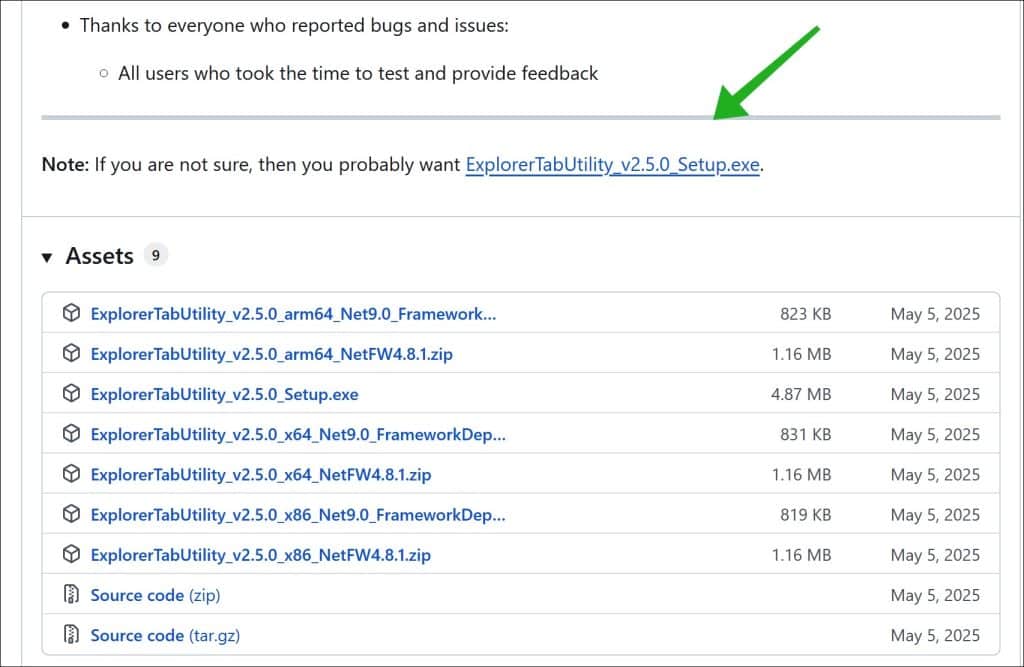
Om te beginnen downloadt u ExplorerTabUtility naar uw computer. ExplorerTabUtility is gratis en open-source beschikbaar via GitHub.
Als u de app gaat installeren, zal de installatie vragen om .NET Desktop 9 te installeren. Als u dit niet wilt, dan klikt u op No tijdens de installatie. Dit is wel aanbevolen.
Automatisch nieuwe tabbladen openen
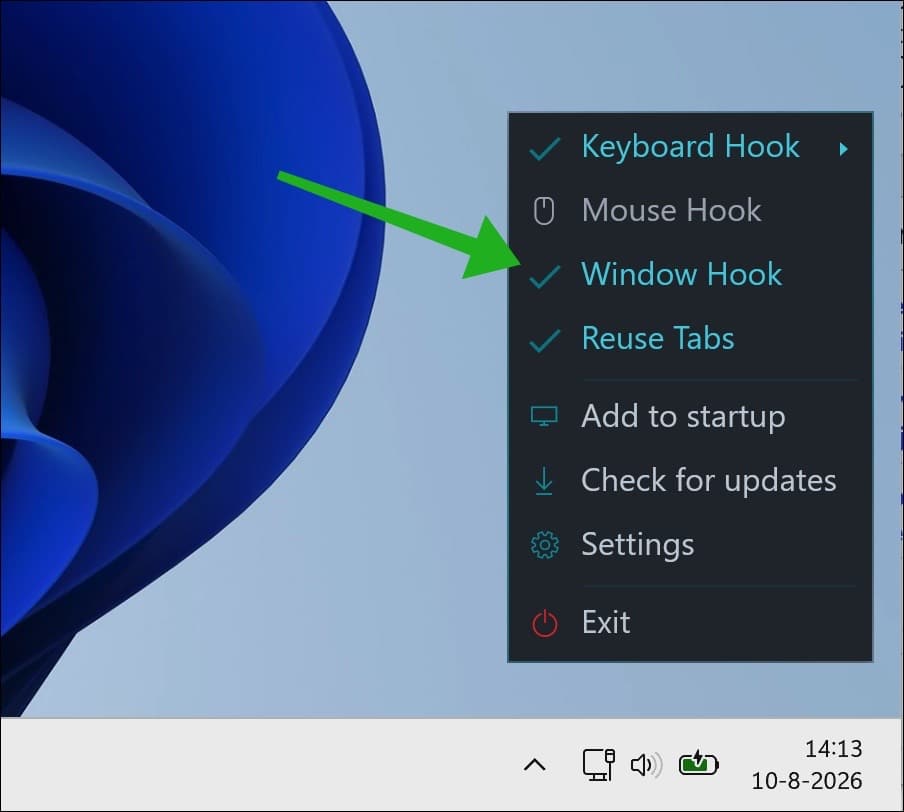
Klik met de rechtermuisknop op het ExplorerTabUtilit pictogram in het systeemvak.
Controleer vervolgens of de optie Window Hook is ingeschakeld. Deze functie herkent nieuw geopende Verkenner vensters en zet deze om naar tabbladen.
Dubbelklik eventueel op het systeemvakpictogram om het volledige instellingenvenster te openen. Onderaan ziet u de actuele status van Window Hook. Een actieve status wordt met een gekleurde indicator weergegeven.
Open nu eerst een normaal Verkenner venster.
Open daarna een andere map via een snelkoppeling op het bureaublad, het Startmenu of een andere app.
Normaal gesproken zou Windows hiervoor een tweede Verkenner venster openen. ExplorerTabUtility voegt de map nu als nieuw tabblad toe aan het bestaande Verkenner venster.
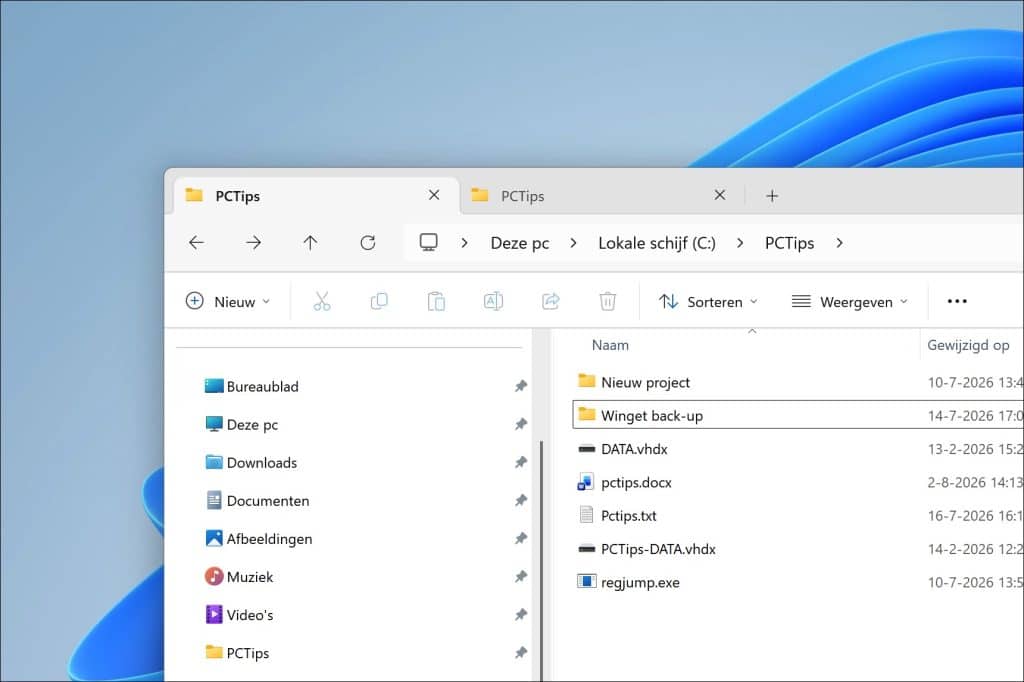
Dit werkt ook wanneer een app het commando Bestandslocatie openen of Weergeven in map gebruikt. ExplorerTabUtility ondersteunt hierbij ook het selecteren van het betreffende bestand in het geopende tabblad.
Dubbele Verkenner tabbladen voorkomen
Het kan gebeuren dat een map al als tabblad is geopend. Zonder aanvullende instelling kan dezelfde map nogmaals als nieuw tabblad verschijnen.
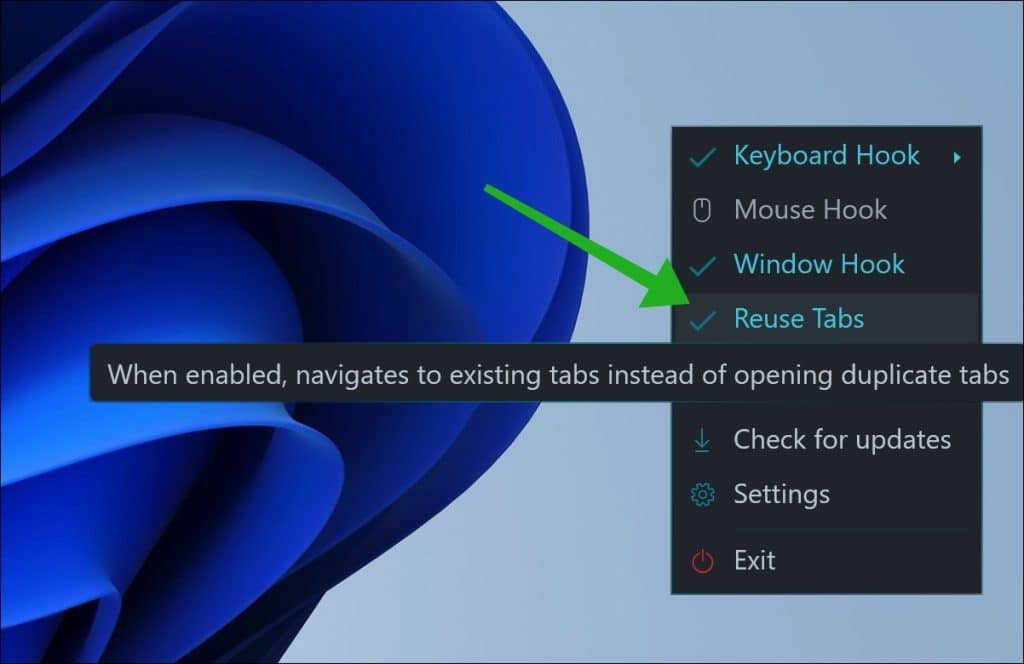
Schakel hiervoor in ExplorerTabUtility de optie Reuse Tabs in. Dit is over het algemeen als standaard ingeschakeld.
Wanneer u daarna een map opent die al als tabblad aanwezig is, schakelt ExplorerTabUtility over naar het bestaande tabblad. Er wordt dan geen tweede tabblad met dezelfde map aangemaakt.
Bijvoorbeeld als de map Downloads al als tabblad is geopend. Wanneer u vervolgens via een snelkoppeling opnieuw de map Downloads opent, wordt het bestaande tabblad actief gemaakt.
Ik raad aan om zowel Window Hook als Reuse Tabs ingeschakeld te laten. Hiermee worden nieuwe vensters als tabblad geopend en worden onnodige dubbele tabbladen voorkomen.
Onderaan het instellingenvenster kunt u controleren of beide functies actief zijn.
Lees ook: Alle geopende vensters tegelijk sluiten in Windows 11 of 10
Een map toch in een nieuw venster openen
Soms hebt u juist twee afzonderlijke Verkenner vensters nodig. Dit is bijvoorbeeld handig wanneer u bestanden tussen twee mappen wilt slepen of beide mappen naast elkaar wilt plaatsen.
U hoeft ExplorerTabUtility hiervoor niet volledig uit te schakelen.
Houd de toetsen Ctrl + Shift ingedrukt terwijl u een map opent. ExplorerTabUtility negeert dan tijdelijk de automatische omzetting en opent de map in een afzonderlijk Verkenner venster.
Deze toetsencombinatie omzeilt voor die ene handeling zowel Window Hook als Reuse Tabs. Daarna werkt de automatische omzetting weer zoals ingesteld.
Gesloten Verkenner tabbladen opnieuw openen
ExplorerTabUtility kan eerder gesloten Verkenner tabbladen bewaren. Hiermee kunt u een map opnieuw openen als u een tabblad per ongeluk hebt gesloten.
Dubbelklik op het systeemvakpictogram. Klik vervolgens linksboven op het menupictogram en open Settings.
Schakel de optie ReopenClosed in.
Stel daarna een sneltoets voor ReopenClosed in. Hier kunt u een sneltoetsprofiel maken. Kies een toetsencombinatie die nog niet door een andere app wordt gebruikt.
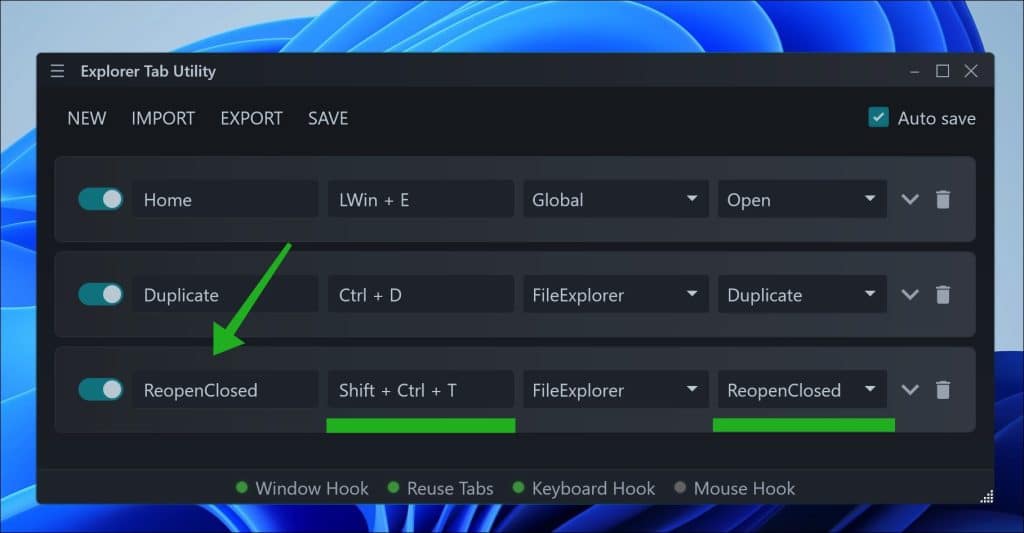
Met deze sneltoets opent u daarna de laatst gesloten Verkenner locatie opnieuw. U kunt daarbij instellen of de map als tabblad of in een afzonderlijk venster moet worden geopend.
Lees ook: Vensters opnieuw openen bij opstarten in Windows 11
Zoeken tussen geopende tabbladen
Als u wilt kunnen zoeken naar geopende tabbladen, dan kunt u een sneltoets instellen voor TabSearch.
Hiermee verschijnt een zoekvenster waarin u een gedeelte van de mapnaam of het mappad invoert. ExplorerTabUtility toont vervolgens de overeenkomende geopende tabbladen en recent gesloten locaties.
Open hiervoor nogmaals de Settings. Klik daarna op New en selecteer daarna TabSearch.
Wijzig naar File Explorer en wijs een sneltoets (Hotkey) toe.
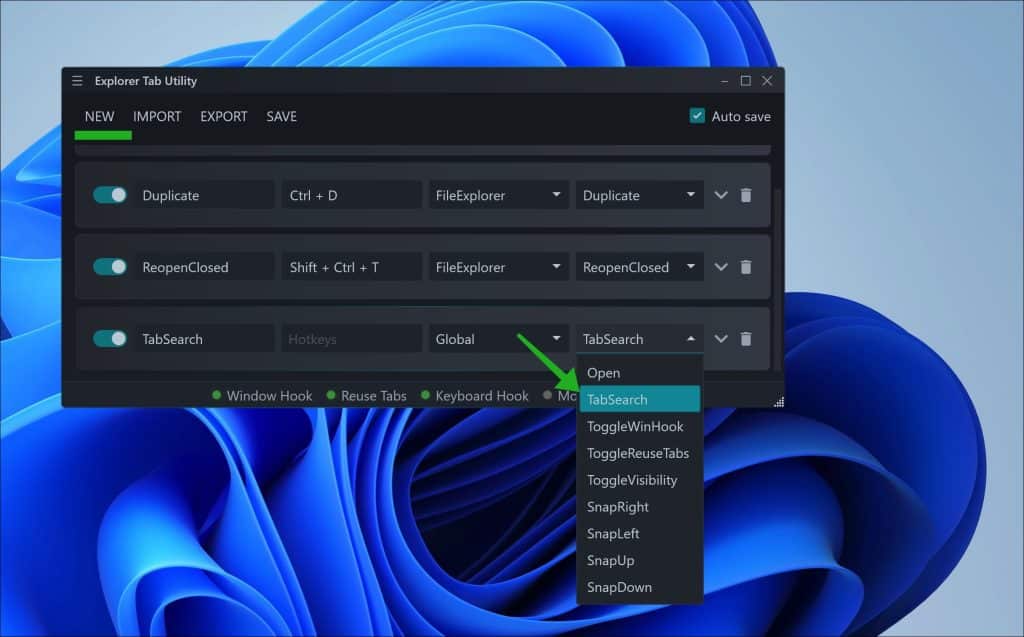
Selecteer een resultaat met de pijltjestoetsen en druk op Enter om naar het bijbehorende tabblad te gaan.
Houd tijdens het selecteren Shift ingedrukt om de locatie in een nieuw venster te openen. Met Ctrl kunt u het gevonden tabblad dupliceren.
Lees meer handige tips:
- Tips voor een schonere taakbalk in Windows 11
- 10 tips om Windows 11 sneller te maken in 2026
- 10 tips die iedere nieuwe Windows 11 gebruiker moet weten.
- 20 tips voor iedere Windows 11 gebruiker.
Ik hoop u hiermee geholpen te hebben. Bedankt voor het lezen!
