

Windows 11 wordt standaard geleverd met een groot aantal apps en functies die u waarschijnlijk niet allemaal gebruikt.
Voor veel mensen voelt dit als een hoop onnodige apps, ook wel bloatware genoemd.
Het is mogelijk om deze apps handmatig te verwijderen, maar Microsoft heeft in Windows 11 ook een ingebouwd beleid toegevoegd waarmee u dit proces veel eenvoudiger kunt maken.
Via het groepsbeleid of via het register kunt u instellen dat specifieke Microsoft Store apps automatisch uit nieuwe gebruikersaccounts worden verwijderd.
Verwijder bloatware in Windows 11 via ingebouwd beleid
Via Editor voor lokaal groepsbeleid
Als u Windows 11 professional gebruikt dan kunt u dit instellen via het lokaal groepsbeleid.
Klik met de rechtermuisknop op de Startknop.
Klik vervolgens op Uitvoeren en typ:
gpedit.msc
U heeft nu de groepsbeleid bewerker geopend.
Klik het volgende beleid open:
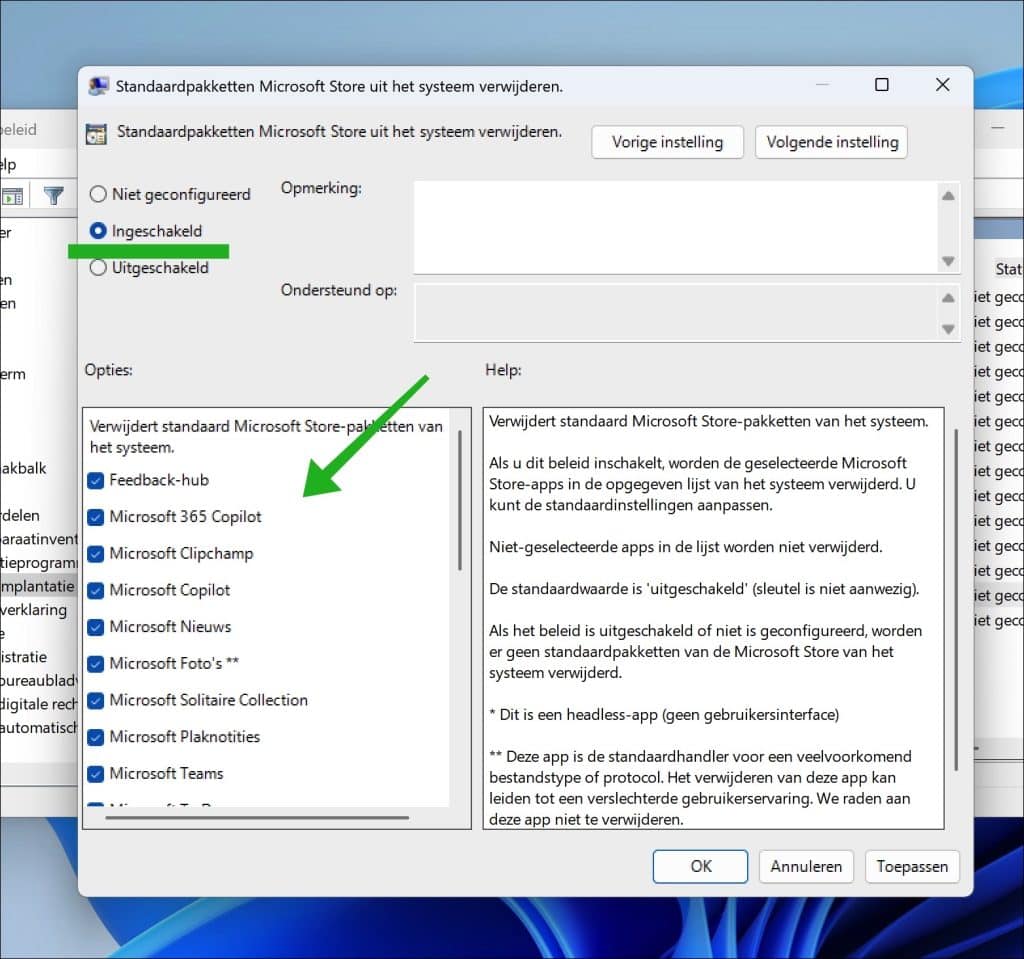
Computerconfiguratie > Beheersjablonen > Windows-onderdelen > App-pakketimplantatie > Standaardpakketten Microsoft Store uit het systeem verwijderen.
Wijzig het beleid naar Ingeschakeld en selecteert de te verwijderen apps.
Als u vervolgens een nieuw gebruikersaccount aanmaakt, dan worden de geselecteerde apps automatisch verwijderd. Dit is niet van toepassing op het huidig account.
Via Register
Als u geen Windows 11 professional gebruikt, maar Home dan kunt u het register gebruiken om dit beleid te configureren.
Open Start en typ: regedit om de Registry Editor te starten.
Navigeer naar:
HKEY_LOCAL_MACHINE\SOFTWARE\Policies\Microsoft\Windows\Appx
Klik met de rechtermuisknop op Appx en kies Nieuw > Sleutel.
Geef deze sleutel de naam:
RemoveDefaultMicrosoftStorePackages
Klik met de rechtermuisknop op die nieuwe sleutel en kies New DWORD (32-bit) waarde.
Geef de waarde de naam:
Enabled
Wijzig de waardegegevens van 0 naar 1.
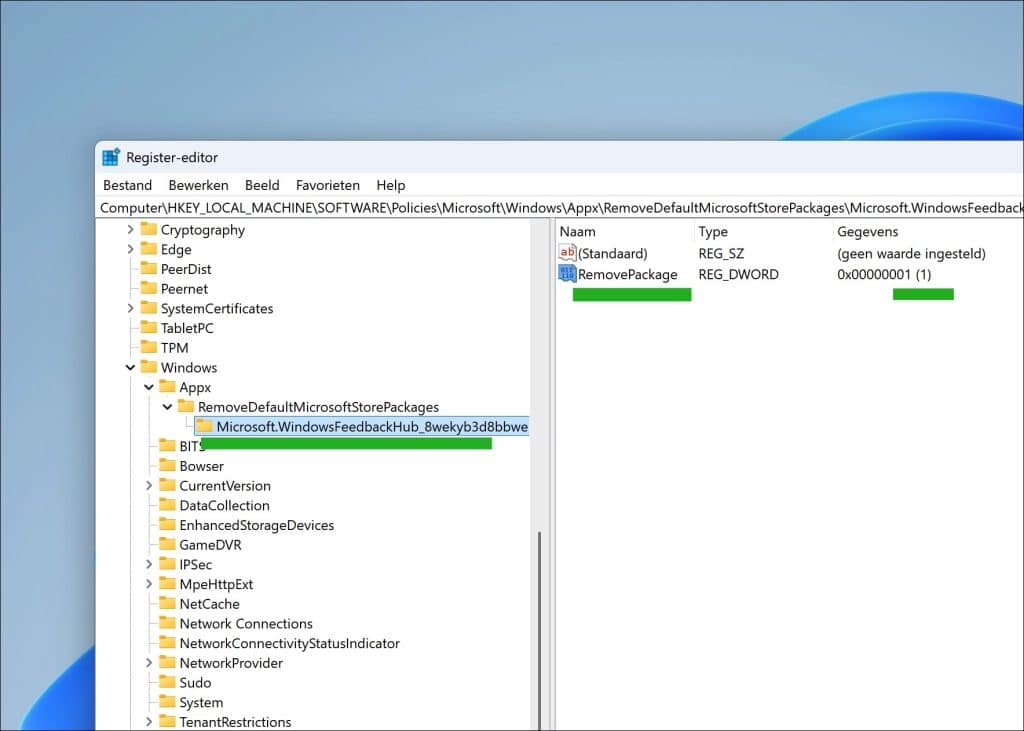
Maak vervolgens onder RemoveDefaultMicrosoftStorePackages voor elke app die u wilt verwijderen een nieuwe sub-sleutel met de exacte systeemnaam, bijvoorbeeld Microsoft.WindowsFeedbackHub_8wekyb3d8bbwe.
Klik met de rechtermuisknop op die sub-sleutel, kies New DWORD (32-bit) waarde en geef deze de naam:
RemovePackage
Open RemovePackage en verander de waarde van 0 naar 1.
Herhaal dit voor alle apps die u wilt verwijderen.
Hieronder de apps met hun systeemprefix:
| App-naam | Systeemprefix |
|---|---|
| Feedback Hub | Microsoft.WindowsFeedbackHub_8wekyb3d8bbwe |
| Microsoft 365 Copilot | Microsoft.Copilot_8wekyb3d8bbwe |
| Clipchamp | Clipchamp.Clipchamp_yxz26nhyzhsrt |
| Nieuws | Microsoft.BingNews_8wekyb3d8bbwe |
| Foto’s | Microsoft.Windows.Photos_8wekyb3d8bbwe |
| Sticky Notes | Microsoft.MicrosoftStickyNotes_8wekyb3d8bbwe |
| Teams | MSTeams_8wekyb3d8bbwe |
| To Do | Microsoft.Todos_8wekyb3d8bbwe |
| Weer | Microsoft.BingWeather_8wekyb3d8bbwe |
| Outlook | Microsoft.OutlookForWindows_8wekyb3d8bbwe |
| Paint | Microsoft.Paint_8wekyb3d8bbwe |
| Quick Assist | MicrosoftCorporationII.QuickAssist_8wekyb3d8bbwe |
| Knipprogramma | Microsoft.ScreenSketch_8wekyb3d8bbwe |
| Rekenmachine | Microsoft.WindowsCalculator_8wekyb3d8bbwe |
| Camera | Microsoft.WindowsCamera_8wekyb3d8bbwe |
| Kladblok | Microsoft.WindowsNotepad_8wekyb3d8bbwe |
| Geluidsrecorder | Microsoft.WindowsSoundRecorder_8wekyb3d8bbwe |
| Windows Terminal | Microsoft.WindowsTerminal_8wekyb3d8bbwe |
| Xbox Gaming | Microsoft.GamingApp_8wekyb3d8bbwe |
| Xbox Identity Provider | Microsoft.XboxIdentityProvider_8wekyb3d8bbwe |
| Xbox Speech to Text Overlay | Microsoft.XboxSpeechToTextOverlay_8wekyb3d8bbwe |
| Xbox TCUI | Microsoft.Xbox.TCUI_8wekyb3d8bbwe |
Het is belangrijk dat u weet dat dit nieuwe beleid alleen de bloatware apps van Microsoft verwijdert en niet de promotionele apps die mogelijk vooraf op een nieuwe computer zijn geïnstalleerd.
Daarnaast geldt dit beleid uitsluitend wanneer u een nieuw account aanmaakt. Voor bestaande accounts werkt het niet.
Ik hoop u hiermee geholpen te hebben. Bedankt voor het lezen!

❤️ Help mee en deel
Voordat u verdergaat, wil ik u vragen of u zou willen overwegen mijn werk te steunen.In tegenstelling tot veel grote websites is er op PC Tips geen betaalmuur die lezers blokkeert, maar daardoor is uw steun des te belangrijker. Als u onafhankelijke initiatieven zoals deze waardeert, overweeg dan alstublieft om mij te steunen, zodat ik kan blijven doen wat ik met plezier doe. Deel mijn website PC Tips op andere websites, social media of binnen uw eigen netwerk.
🙂 Overzicht met computertips
Bekijk ook mijn uitgebreide overzicht met praktische computertips, overzichtelijk gesorteerd per categorie.