

Als u regelmatig tegen problemen aanloopt met het virtueel geheugen in Windows 11, dan is het raadzaam om het virtueel geheugen aan te passen.
U kunt bijvoorbeeld de melding krijgen dat Windows 11 over een laag virtueel geheugen beschikt. Deze melding komt voort uit het feit dat Windows 11 zelf het virtueel geheugen beheerd. Om deze melding te doen verdwijnen kunt u onder andere het virtueel geheugen verhogen.
Virtueel geheugen is beter bekend als de “paging file” of “wisselbestand”. Het is een manier voor de computer om “pages” die niet in het RAM geheugen geplaatst kunnen worden op de harde schijf of SSD te plaatsen.
Het is altijd sneller om “pages” via het RAM geheugen te laden dan via het virtueel geheugen, de (“paging file”). Mocht u dus regelmatig de melding krijgen dat Windows 11 laag is in virtueel geheugen dan kunt u het beste RAM geheugen toevoegen aan uw computer. Als tijdelijke oplossing kunt u het virtueel geheugen verhogen.
Houdt er wel rekening mee dat het verhogen van het virtueel geheugen de computer ook kan vertragen. Als de data niet in het RAM-geheugen past, dan wordt het naar de harde schijf verplaatst. Data schrijven en lezen vanaf de harde schijf is altijd trager dan uit het RAM geheugen.
Het is overigens niet aan te bevelen om het virtueel geheugen aan te passen als u niet weet waaraan u begint. In dat geval zou ik Windows 11 zelf het virtueel geheugen laten beheren, zoals het standaard staat ingesteld.
Als u wel weet wat u gaat doen, dan kunt u het virtueel geheugen op de volgende manier aanpassen.
Virtueel geheugen aanpassen of verhogen in Windows 11
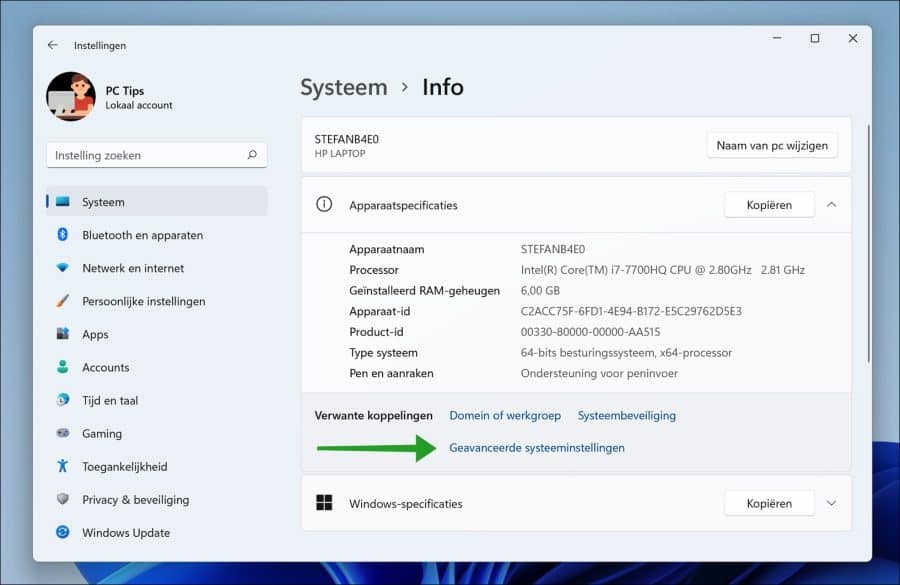
Klik met de rechtermuisknop op de Startknop. Klik op Instellingen in het menu. Klik vervolgens links op Systeem en helemaal onderaan op Info.
In de verwante koppelingen klikt u op de link “Geavanceerde systeeminstellingen”.
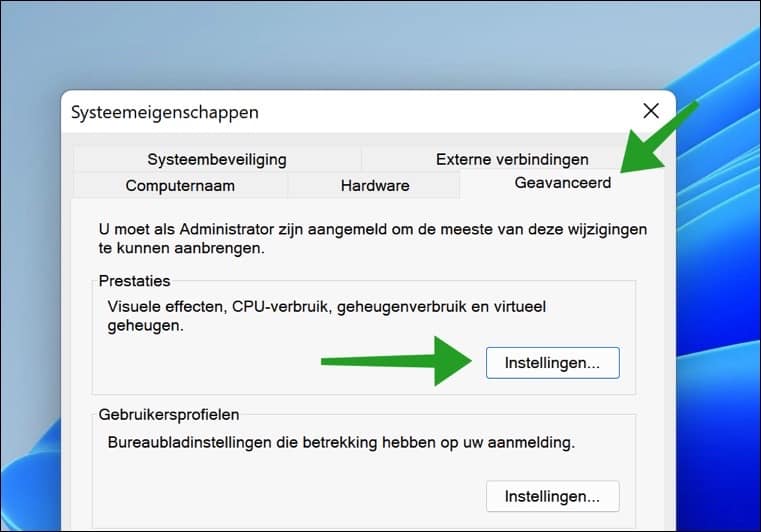
Klik op tabblad “Geavanceerd” en daarna op “Instellingen” in de prestaties instellingen.
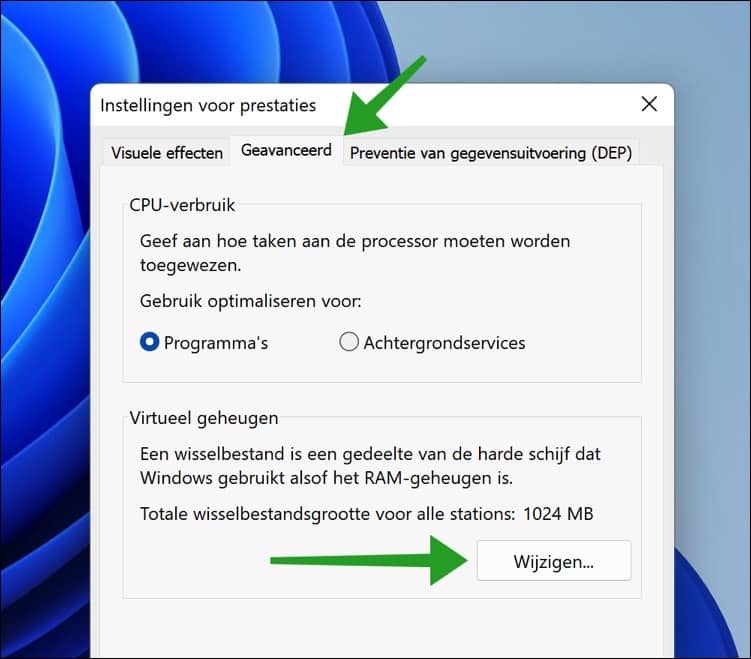
Om de instellingen voor het virtueel geheugen te openen klikt u op tabblad “Geavanceerd” en daarna op de “Wijzigen” knop in de “Virtueel geheugen” instellingen.
Om zelf het virtueel geheugen (“paging file”) of (“wisselbestand”) aan te passen schakelt u eerst de optie “Wisselbestandsgrootte voor alle stations automatisch beheren” uit.
Daarna klikt u op de optie “Aangepaste grootte”. U kunt nu zelf de begingrootte in MB en de maximale grootte in MB ingeven voor het virtueel geheugen.
Standaard wordt het virtueel geheugen in Windows 11 zelf beheerd door het besturingssysteem.
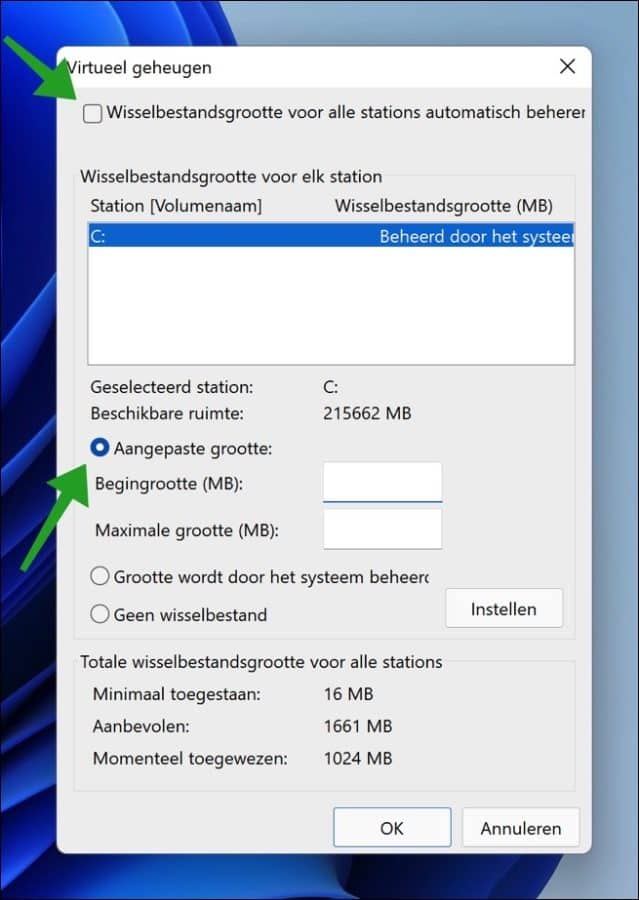
U kunt ook nog kiezen om het virtueel geheugen door het systeem te laten beheren of om geen wisselbestand in te stellen. Dat raadt ik overigens niet aan om het wisselbestand uit te schakelen.
Ik hoop dat het hiermee is gelukt om het virtueel geheugen aan te passen in Windows 11. Bedankt voor het lezen!
Lees ook:
- Virtueel geheugen opschonen bij afsluiten van Windows 11.
- Systeemgeheugen comprimeren (MemoryCompression) inschakelen in Windows 11
- 8 tips om Windows 11 sneller te maken.

Bedankt nog voor de diverse goede tips…!!