
Als u gebruik maakt van een Microsoft-account, dan worden alle apparaten waar u ooit mee bent ingelogd toevoegt aan uw Microsoft-account apparaat instellingen.
U kunt een apparaat dan beheren via deze online instellingen. Zo kunt u ook de computer op afstand vergrendelen. Het vergrendelen van een PC op afstand helpt u met het beveiligen van uw PC.
Mocht u ooit vergeten zijn uw PC te vergrendelen dan kunt u de PC alsnog vergrendelen door eerst in te loggen op uw Microsoft-account via de browser, de computer te selecteren en een bericht te tonen aan de actieve gebruiker alvorens u de PC op afstand vergrendeld.
Windows 11 of Windows 10 computer op afstand vergrendelen
Om te beginnen logt u in op uw Microsoft-account gegevens via de volgende link: https://account.microsoft.com/devices/
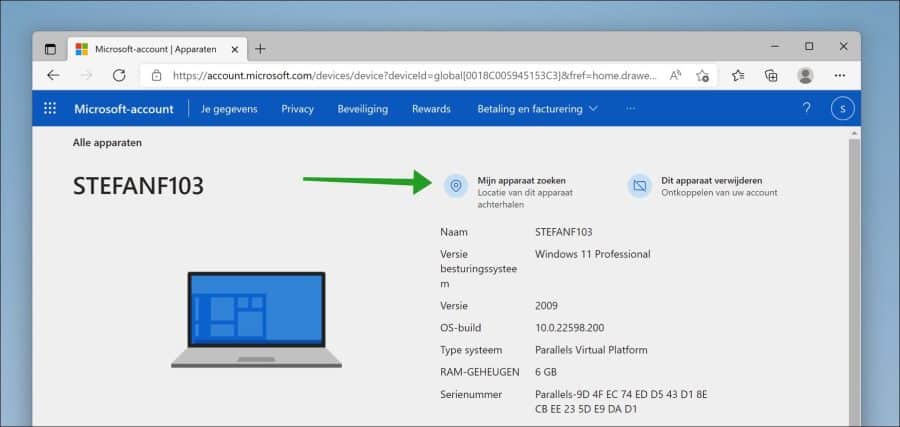
In de sectie “Apparaten” zoek het apparaat wat u op afstand wilt vergrendelen in de lijst. Klik vervolgens op de “Details weergeven” link om de apparaat gegevens te openen.

Klik bovenin op de link “Mijn apparaat zoeken“.
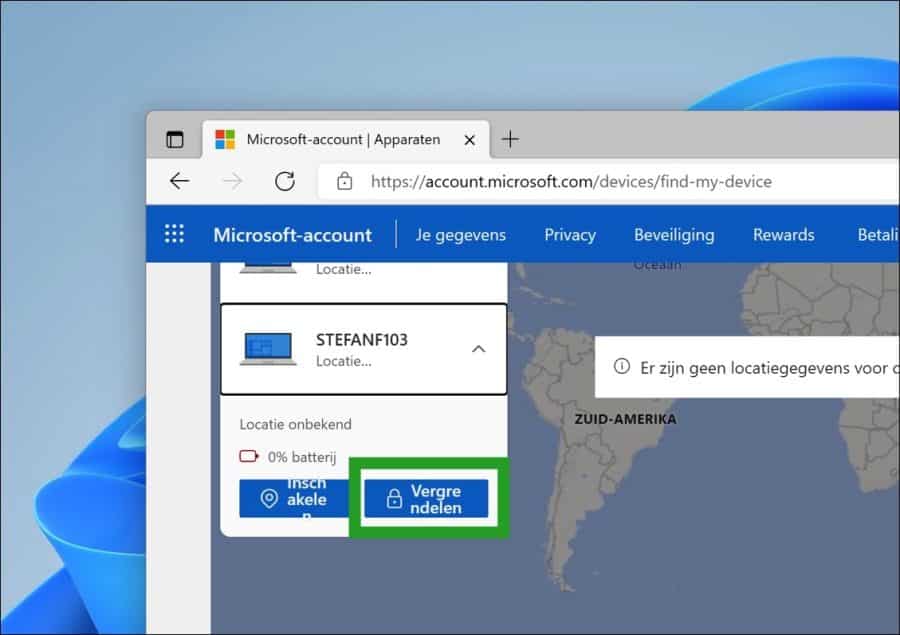
Klik op de computer die u wilt vergrendelen in de lijst van apparaten. Om het apparaat op afstand te kunnen vergrendelen klikt u op de blauwe “Vergrendelen” knop.
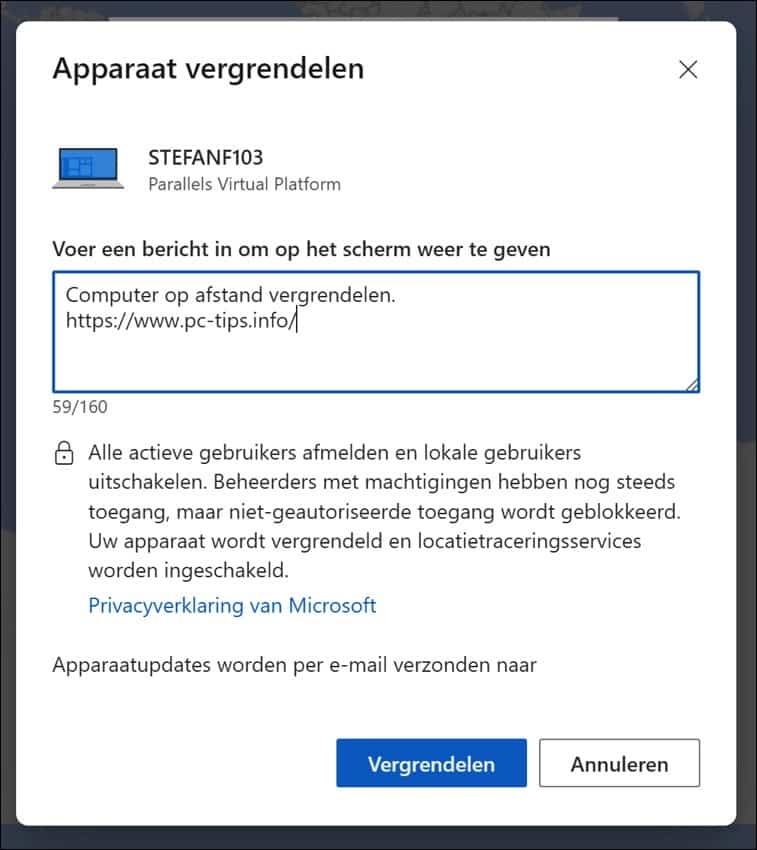
Alle actieve gebruikers afmelden en lokale gebruikers uitschakelen. Beheerders met machtigingen hebben nog steeds toegang, maar niet-geautoriseerde toegang wordt geblokkeerd. Uw apparaat wordt vergrendeld en locatietraceringsservices worden ingeschakeld.
Geef een bericht in om op de PC dat wordt vergrendeld weer te geven. Klik vervolgens op “Vergrendelen” om te bevestigen.
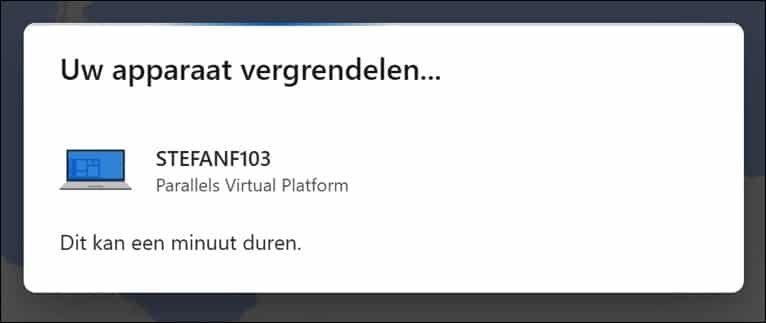
De PC wordt nu op afstand vergrendelen. De actieve gebruiker ziet het bericht wat u heeft ingegeven. Status update worden verzonden naar het e-mail adres van uw Microsoft-account.
Ik hoop dat het hiermee is gelukt om de PC op afstand te kunnen vergrendelen. Bedankt voor het lezen!

❤️ Help mee en deel
Voordat u verdergaat, zou ik het waarderen als u overweegt mijn werk te steunen. In tegenstelling tot veel grote websites is er op PC Tips geen betaalmuur die lezers blokkeert, maar daardoor is uw steun des te belangrijker. Als u onafhankelijke initiatieven zoals deze waardeert, overweeg dan alstublieft om mij te steunen, zodat ik kan blijven doen wat ik met plezier doe. Deel mijn website PC Tips op andere websites, social media of binnen uw eigen netwerk. Hartelijk dank.🙂 Overzicht met computertips
Bekijk ook mijn uitgebreide overzicht met praktische computertips, overzichtelijk gesorteerd per categorie.💻 Gratis computerhulp nodig?
Onze experts en leden helpen u graag op het PC Tips-computerforum. Meld u gratis aan en stel uw vraag. Wij proberen u nog dezelfde dag te helpen.