
Soms heeft u uw gebruikersnaam in Windows 11 nodig, bijvoorbeeld bij het instellen van apps, het delen van bestanden of het aanmelden op een netwerk.
Het kan dan handig zijn om te weten waar u deze informatie kunt vinden.
In dit artikel leest u hoe u uw gebruikersnaam achterhaalt via de instellingen, de opdrachtprompt en Verkenner.
Windows 11 gebruikersnaam vinden
Gebruikersnaam vinden via Instellingen
Om te beginnen opent u de Instellingen.
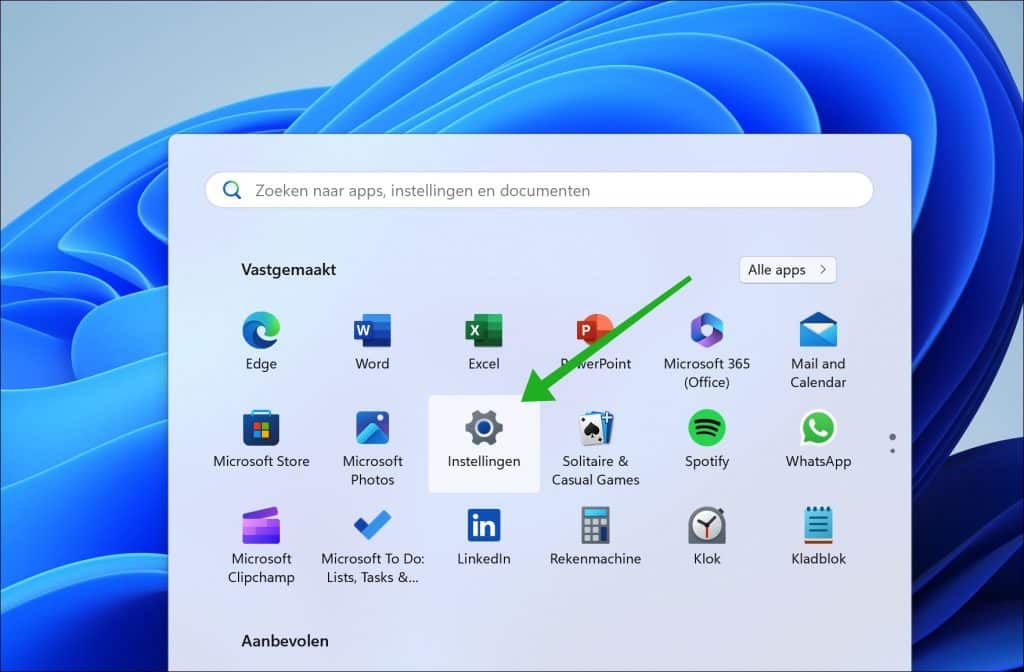
Klik links op Accounts.
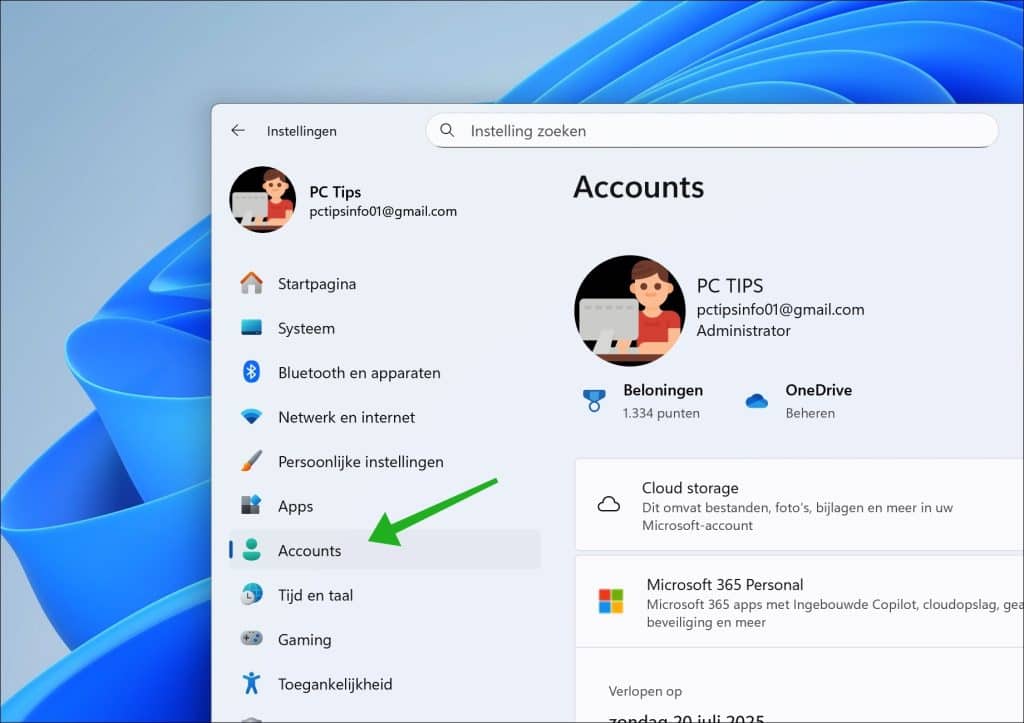
Bovenaan ziet u uw accountgegevens, waaronder de gebruikersnaam die aan uw Windows-account is gekoppeld.
Gebruikersnaam vinden via de Opdrachtprompt
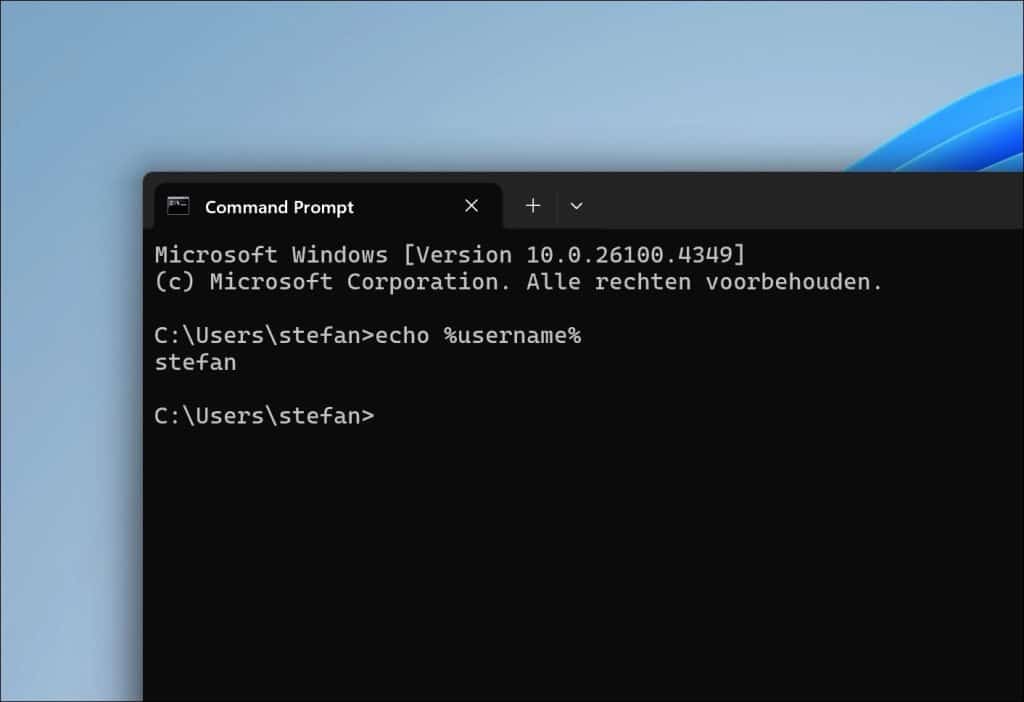
In het Opdrachtprompt, typ:
echo %username%
Als resultaat krijgt u uw gebruikersnaam terug.
Gebruikersnaam vinden via Verkenner
Open de Verkenner.
Ga in de linkerkolom naar Deze pc en klik op C: (of de schijf waar Windows is geïnstalleerd).
Open de map Gebruikers (of Users).
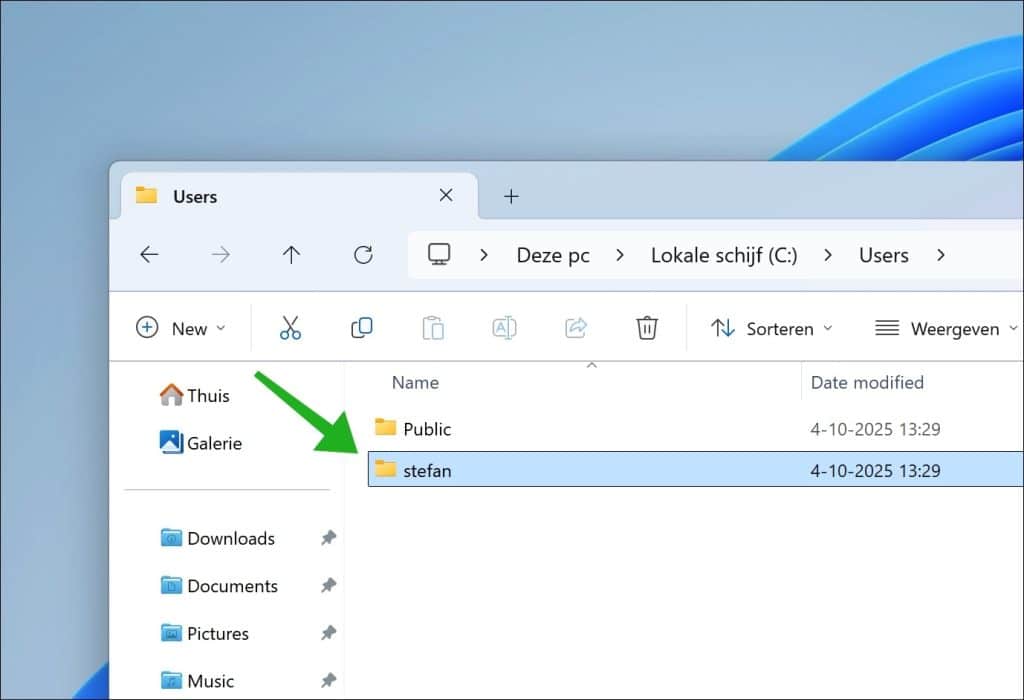
Hier ziet u een map met de naam van uw gebruikersaccount. Dit is uw gebruikersnaam.
Naam wijzigen in uw Microsoft-account
Open uw browser en ga naar: https://account.microsoft.com
Meld u aan met uw Microsoft-account (hetzelfde account dat u gebruikt op uw computer).
Klik linksboven op Uw gegevens.
Onder Uw gegevens ziet u uw huidige naam.
Klik op Naam bewerken.
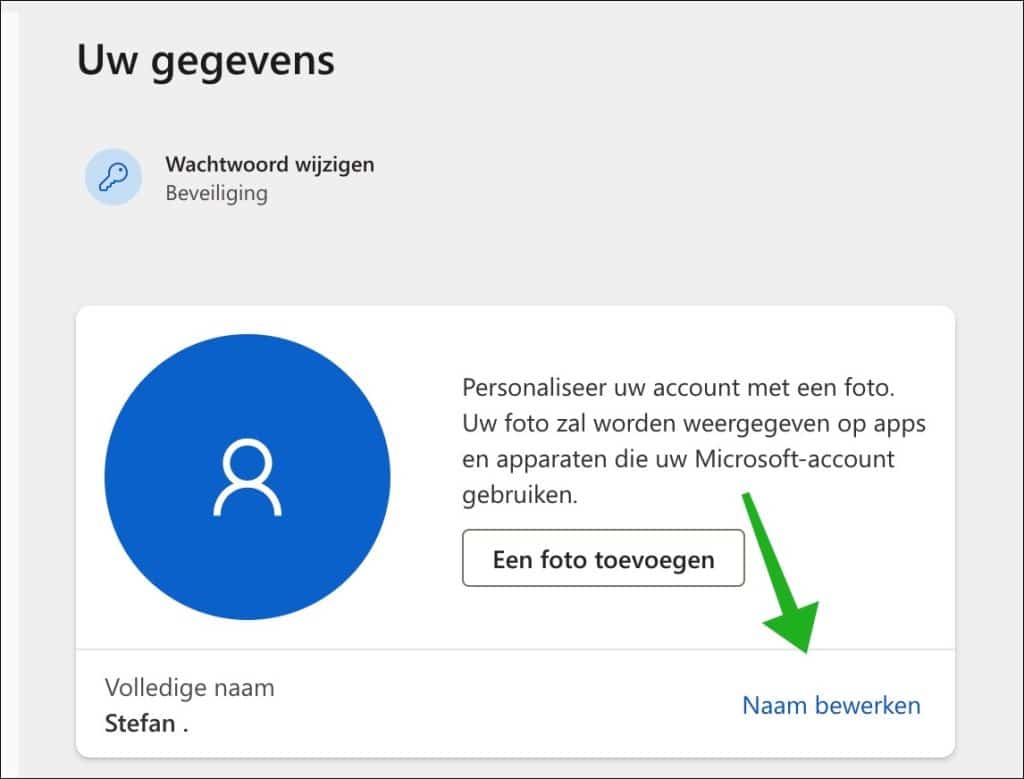
Geef de gewenste voor en achternaam in, en voldoe de captcha-verificatie.
Soms duurt het even voordat de wijziging zichtbaar is op uw pc.
Meld u af of start de computer opnieuw op.
Uw nieuwe naam wordt nu getoond in Windows 11 (Instellingen, Verkenner en inlogscherm).
Ik hoop u hiermee geholpen te hebben. Bedankt voor het lezen!
