

Windows 11 LTSC is door Microsoft bedoeld voor zakelijke omgevingen. Toch kunt u het ISO-bestand downloaden en het besturingssysteem op nagenoeg elke pc installeren.
De Long-Term Servicing Channel versie ontvangt nog meerdere jaren beveiligingsupdates, maar geen functie updates zoals een Windows 11 Home of Professional versie.
In tegenstelling tot de standaard edities bevat LTSC minder vooraf geïnstalleerde apps en wordt er geen nadruk gelegd op consumenten, zoals met functies zoals Microsoft Store-apps, Copilot-integraties of andere onderdelen. Hierdoor is de LTSC versie vaak lichter, overzichtelijker en stabieler in langdurige productieomgevingen.
Houd er wel rekening mee dat LTSC niet bedoeld is voor thuisgebruik. Microsoft richt deze versie specifiek op apparaten en bedrijfsomgevingen, zoals medische apparatuur of computers die jarenlang zonder grote wijzigingen moeten blijven draaien. Daarnaast wordt deze editie meestal via volumelicenties verstrekt.
Wanneer u besluit LTSC te installeren, is het belangrijk om te begrijpen dat dit doorgaans gebeurt via een schone installatie. Dat betekent dat bestaande gegevens tijdens het installatieproces worden verwijderd als u dezelfde schijf gebruikt. Maak daarom altijd eerst een volledige back-up van uw belangrijke bestanden voordat u begint.
Windows 11 LTSC 2024 ISO downloaden
U kunt het Windows 11 LTSC 2024 ISO-bestand downloaden via:
- De officiële Microsoft website. Belangrijk is dat hier alleen de Engelse versie voor zowel x64 als ARM64 te downloaden is.
- Via Archive.org. Hier kunt u ook de Nederlandse Windows 11 LTSC 2024 versie downloaden.
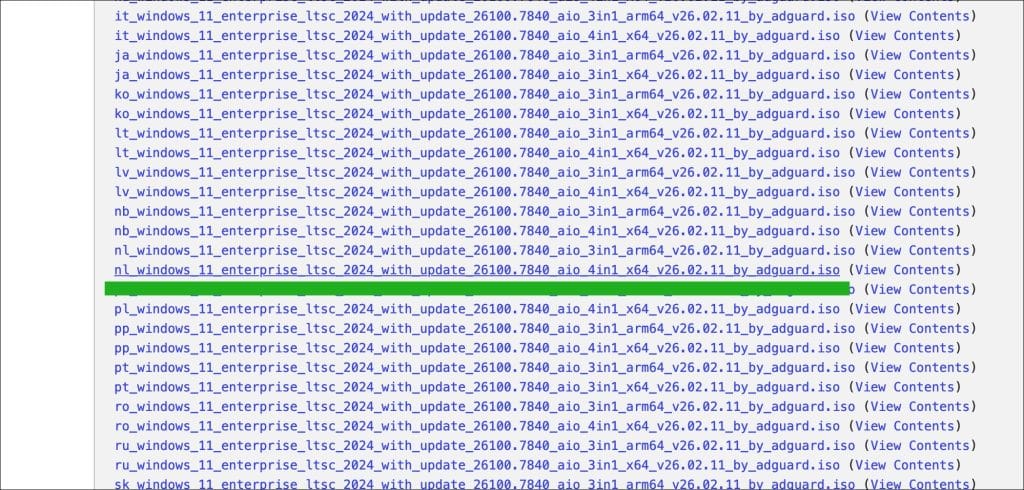
Opstartbare Windows 11 LTSC USB-stick maken
De Long-Term Servicing Channel (LTSC) edities van Windows 11 worden niet geleverd met de Media Creation Tool. U kunt deze tool dus niet gebruiken om automatisch een installatie-USB aan te maken. In plaats daarvan heeft u een app van derden nodig, zoals Rufus.
Koppel eerst een USB-stick met minimaal 8 GB opslagruimte aan op uw computer. Let op: alle gegevens op deze USB-stick worden tijdens het proces verwijderd.
Download en start vervolgens Rufus.
Selecteer de USB-stick.
Klik daarna op Selecteren en blader naar het Windows 11 LTSC ISO-bestand dat u eerder heeft gedownload.
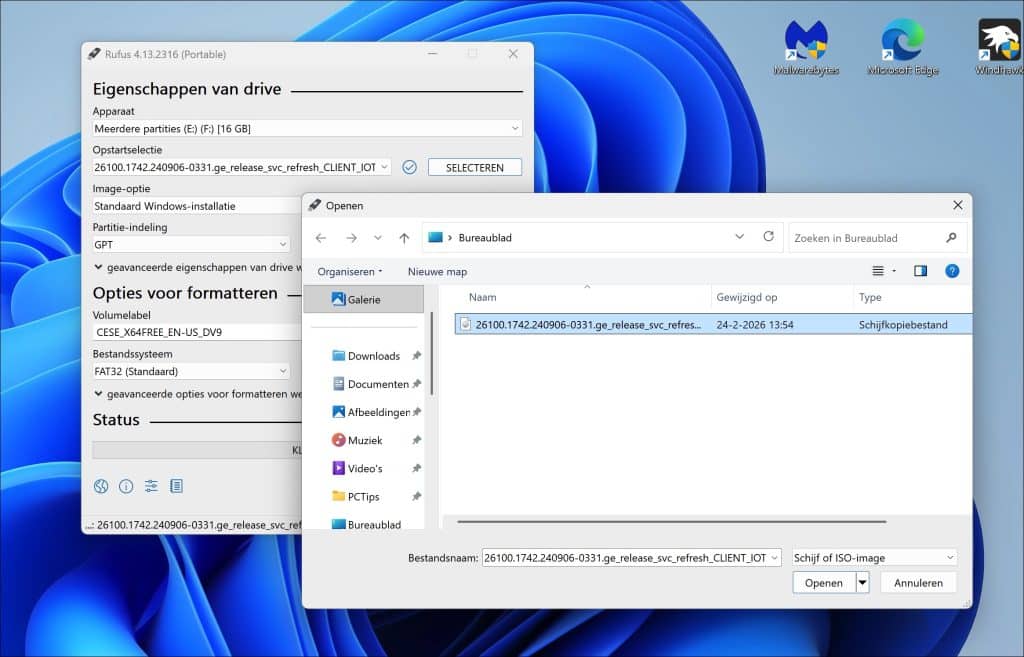
Controleer de partitie-indeling. Voor nieuwere computers met UEFI kiest u GPT als partitieschema en UEFI (niet CSM) als doelsysteem. Voor oudere systemen met legacy BIOS kiest u MBR als partitieschema.
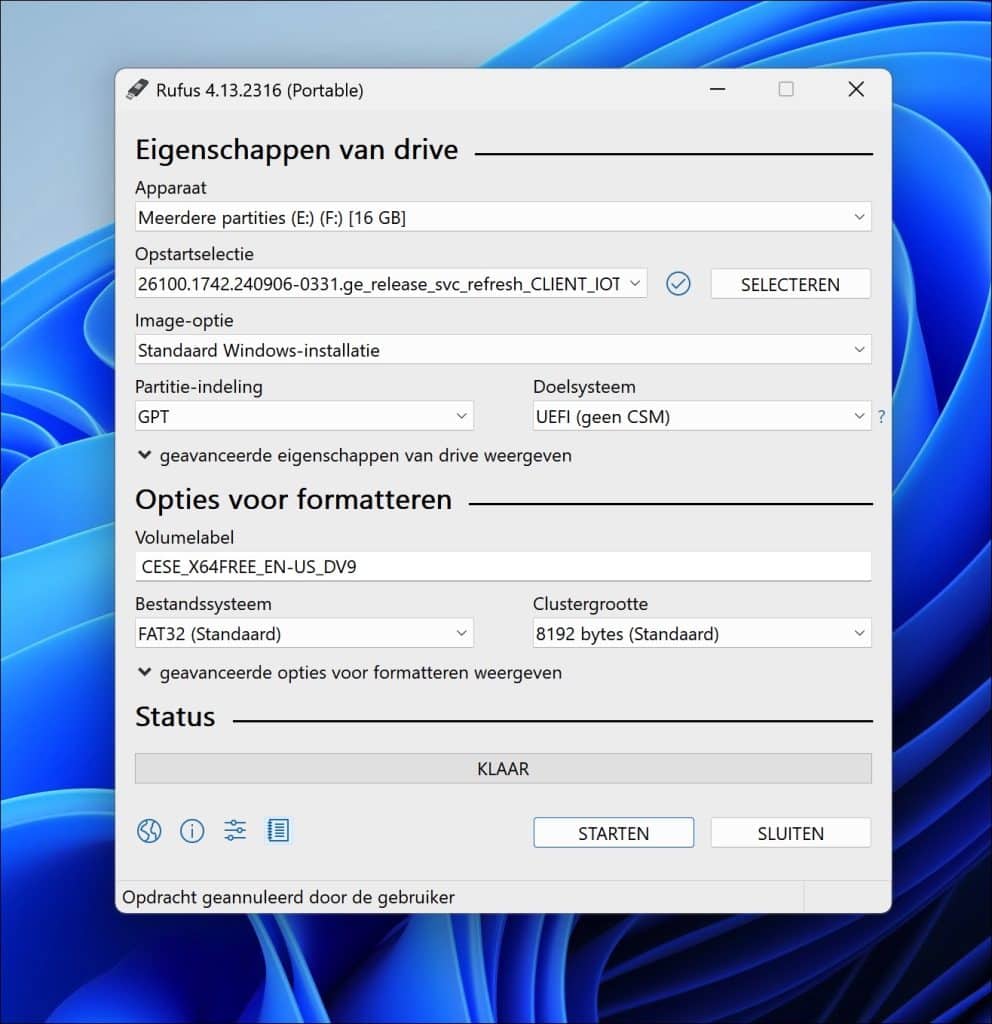
Laat de overige instellingen in principe op de standaardwaarden staan, tenzij u specifieke aanpassingen wilt doen, zoals het verwijderen van TPM- of Secure Boot-vereisten (indien ondersteund door uw Rufus-versie).
Klik op Starten om de ISO weg te schrijven naar uw USB-stick. Bevestig dat de USB-stick mag worden gewist. Rufus maakt nu automatisch een opstartbare Windows 11 LTSC-installatie USB aan.
Zodra het proces is voltooid, start u de computer op via USB.
Ik hoop u hiermee geïnformeerd te hebben. Bedankt voor het lezen!

❤️ Help mee en deel
Voordat u verdergaat, zou ik het waarderen als u overweegt mijn werk te steunen. In tegenstelling tot veel grote websites is er op PC Tips geen betaalmuur die lezers blokkeert, maar daardoor is uw steun des te belangrijker.Als u onafhankelijke initiatieven zoals deze waardeert, overweeg dan alstublieft om mij te steunen, zodat ik kan blijven doen wat ik met plezier doe. Deel mijn website PC Tips op andere websites, social media of binnen uw eigen netwerk. Hartelijk dank.
🙂 Overzicht met computertips
Bekijk ook mijn uitgebreide overzicht met praktische computertips, overzichtelijk gesorteerd per categorie.