

Als u problemen ondervindt met het soepel afspelen van video’s, bijvoorbeeld stotteren, langzaam laden of niet vloeiend afspelen, dan kunt u de tips uit dit artikel toepassen om te kijken of het daarna is opgelost.
Dit kan gebeuren bij online video’s in de browser, maar ook bij lokale videobestanden die u op uw computer afspeelt. Vaak ligt de oorzaak niet bij de video zelf, maar bij bepaalde instellingen, energiebesparing of grafische instellingen die de prestaties beïnvloeden.
Windows 11 optimaliseren voor soepele videoweergave
Energie-instellingen aanpassen
Een van de bekendste oorzaken, en dit speelt vooral bij laptops, is een energie-instelling. Laptops schakelen vaak over naar een energieschema om batterij te besparen. Dit heeft invloed op de prestaties en daarmee ook op de videoweergave.
U kunt dan twee dingen doen.
- U past het energieschema aan naar een gebalanceerd of hoogprestaties-energieschema.
- Of u sluit de laptop aan op het stroomnet via de adapter. Zodra de laptop op het stroomnet is aangesloten, wisselt deze vaak vanzelf over naar betere prestaties.
Het energieschema past u op de volgende manier aan.
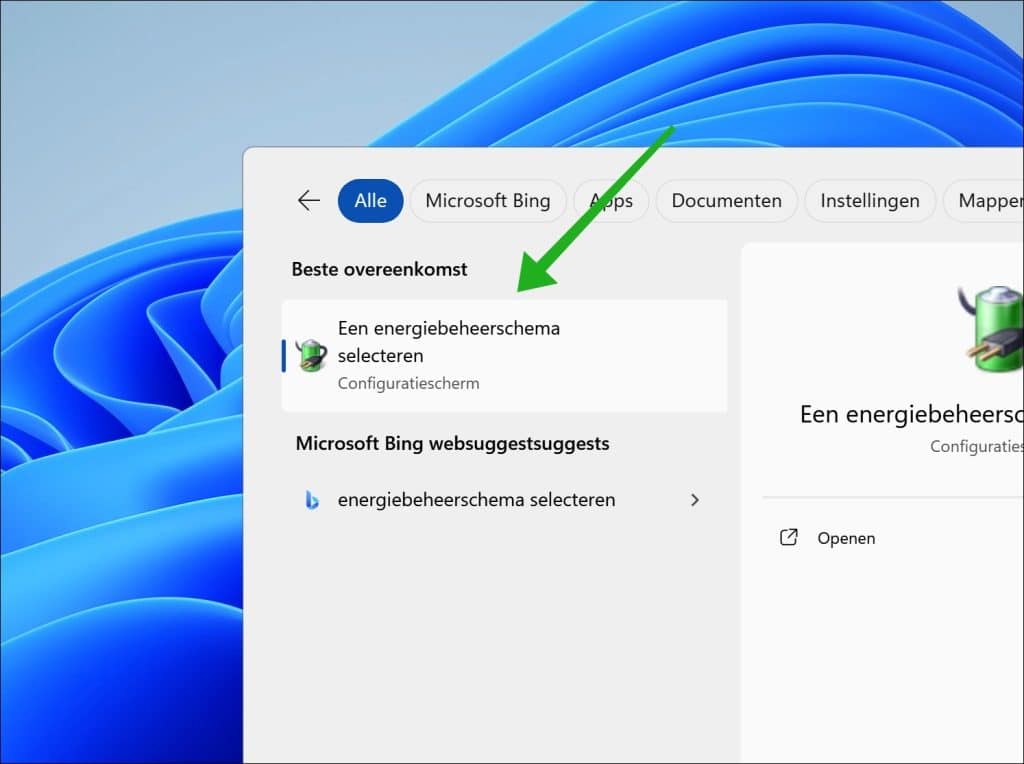
Klik op de Startknop en zoek op: energiebeheerschema selecteren. Klik vervolgens op het resultaat.
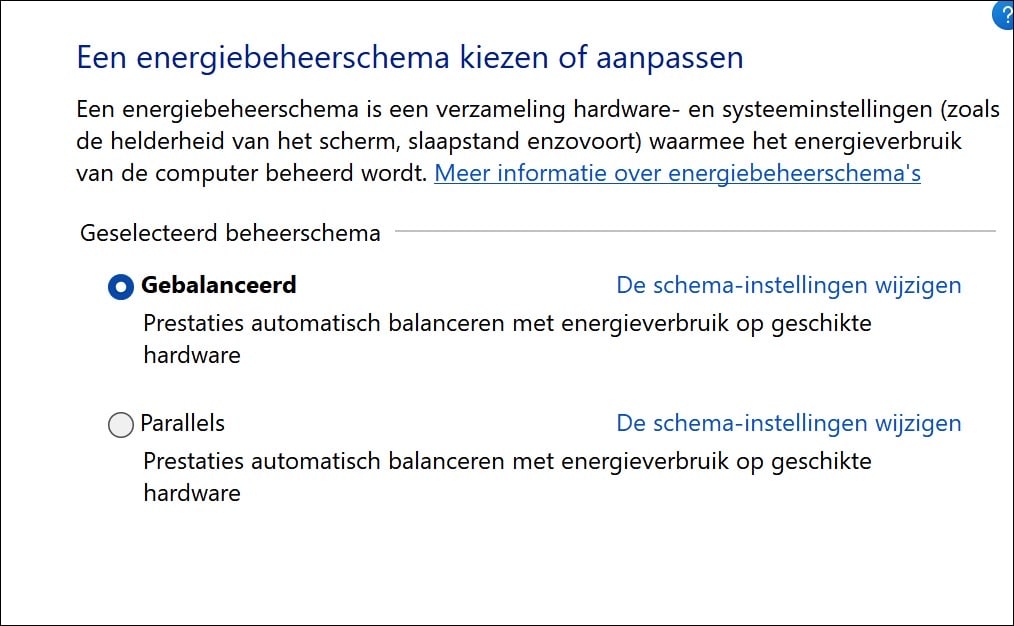
Controleer of het energieprofiel: Gebalanceerd is geselecteerd. Zo niet, dan kiest u dit profiel.
Lees ook: Hoge prestaties energieschema inschakelen in Windows 11 of 10
Video-afspeelinstellingen wijzigen
U kunt Windows 11 ook optimaliseren voor betere weergave van video’s. Er zijn namelijk verschillende instellingen aanwezig die de videokwaliteit en prestaties kunnen verbeteren. Deze opties zorgen ervoor dat Windows de beschikbare hardware, zoals de videokaart, beter benut bij het afspelen van video’s.
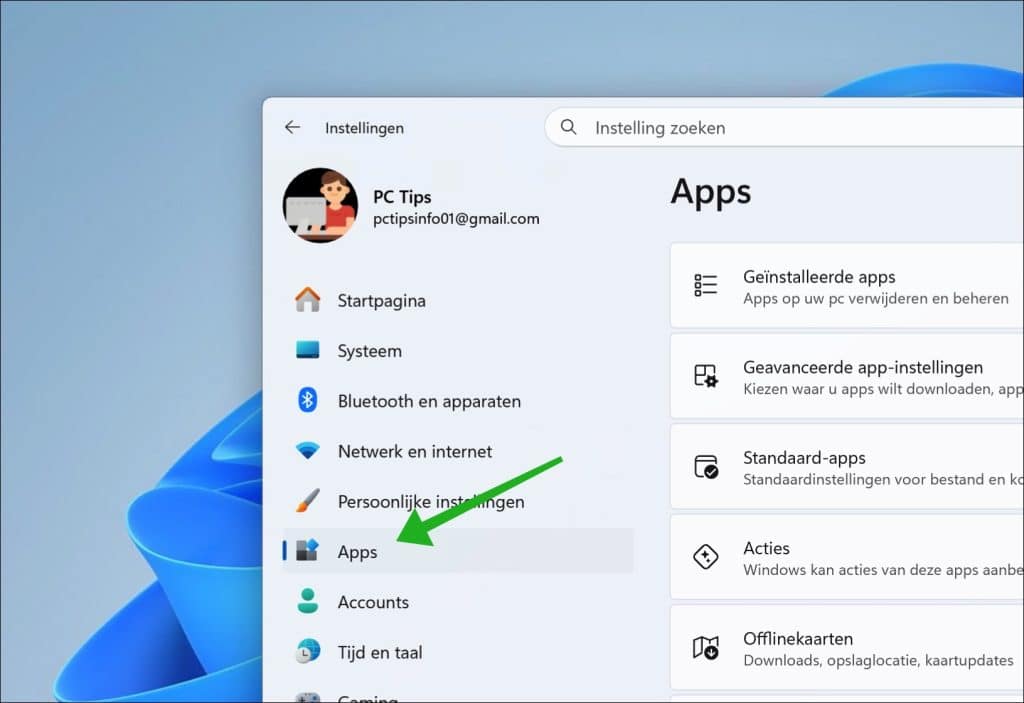
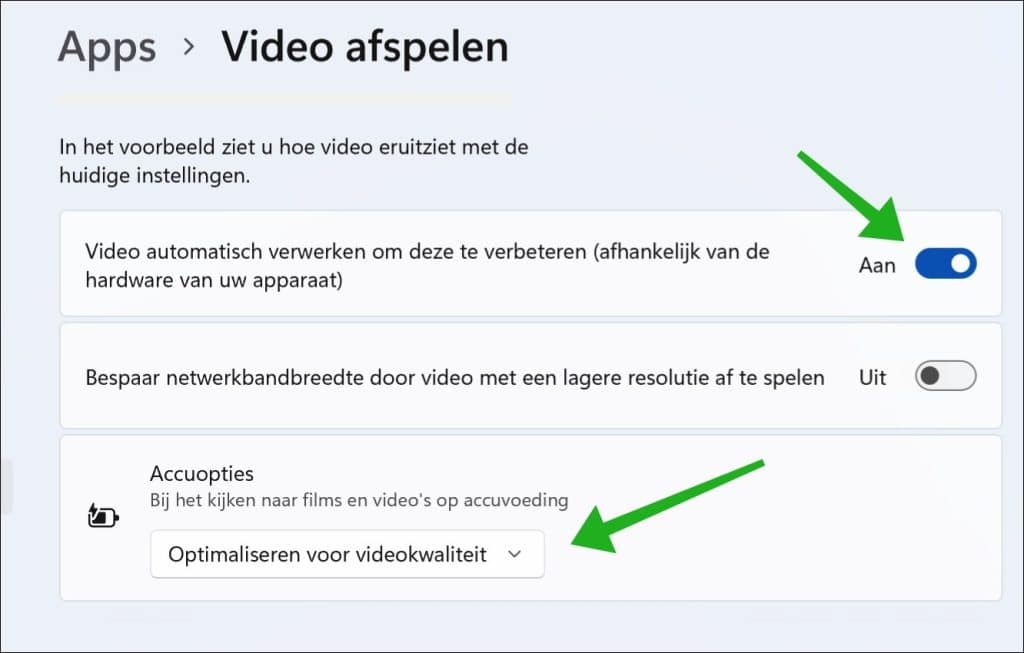
Open de Instellingen. Klik vervolgens op Apps.
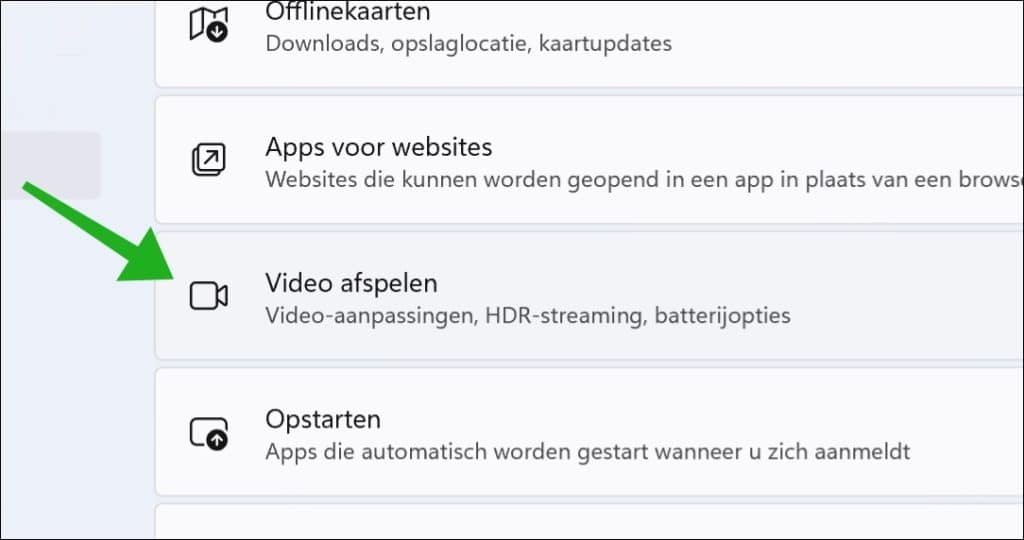
Daarna klikt u op Video-afspelen.
Schakel de volgende twee functies in:
- Video automatisch verwerken om deze te verbeteren (afhankelijk van de hardware van uw apparaat).
- Accuopties > Optimaliseren voor videokwaliteit.
Lees ook:
- 4 manieren om te zien welke videokaart uw computer heeft
- Videokaart temperatuur bekijken in Windows 10 of Windows 11
Software rendering inschakelen
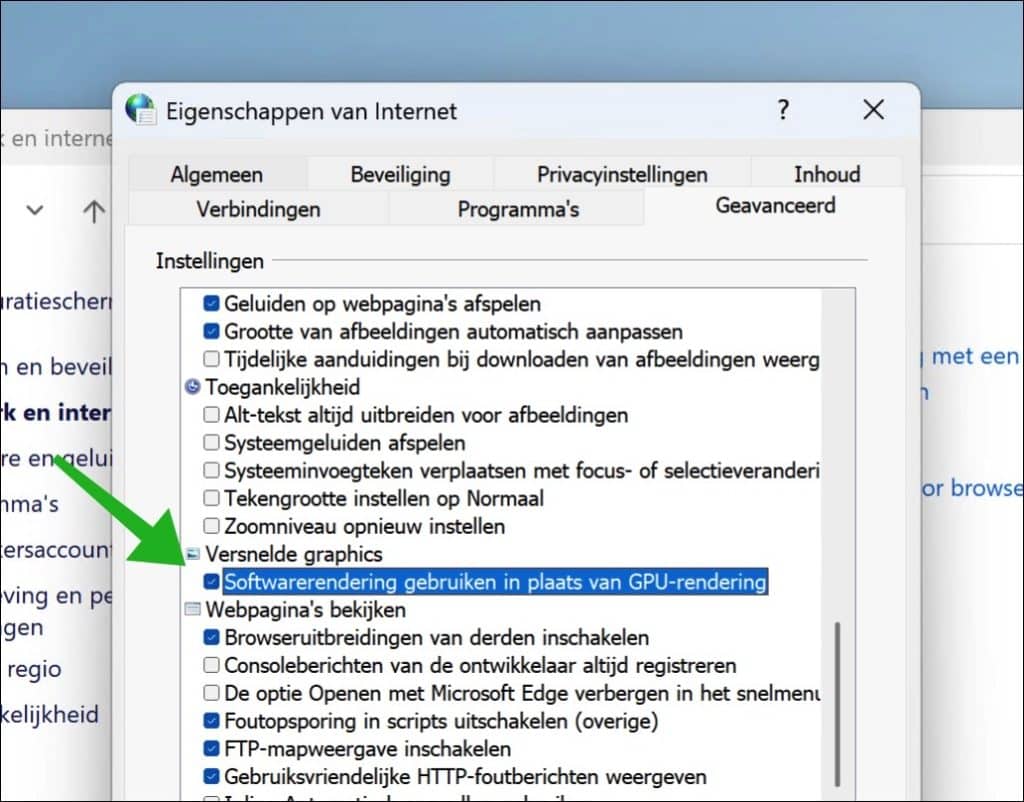
Bij sommige computers kan de GPU-versnelling problemen veroorzaken. U kunt daarom software rendering gebruiken in plaats van GPU-rendering.
Open het Configuratiescherm. Klik vervolgens op Netwerk en Internet > Internetopties > Geavanceerd.
Schakel de functie: Softwarerendering gebruiken in plaats van GPU-rendering, in.
Gerelateerd: Snelheid van uw computer testen – Zo doet u dat
GPU-prioriteit voor apps instellen
In Windows 11 heeft u de mogelijkheid om te bepalen welke applicatie de videokaart gebruikt en of deze app met energiebesparing of met hoge prestaties mag functioneren.
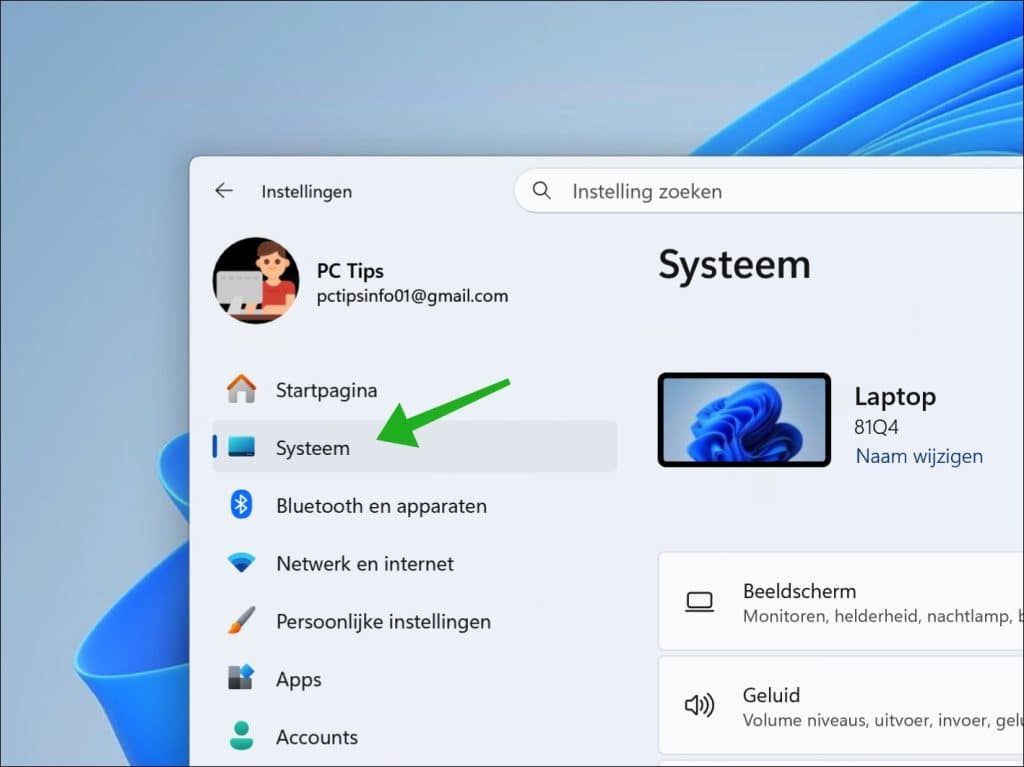
Open de Instellingen. Klik vervolgens op Systeem.
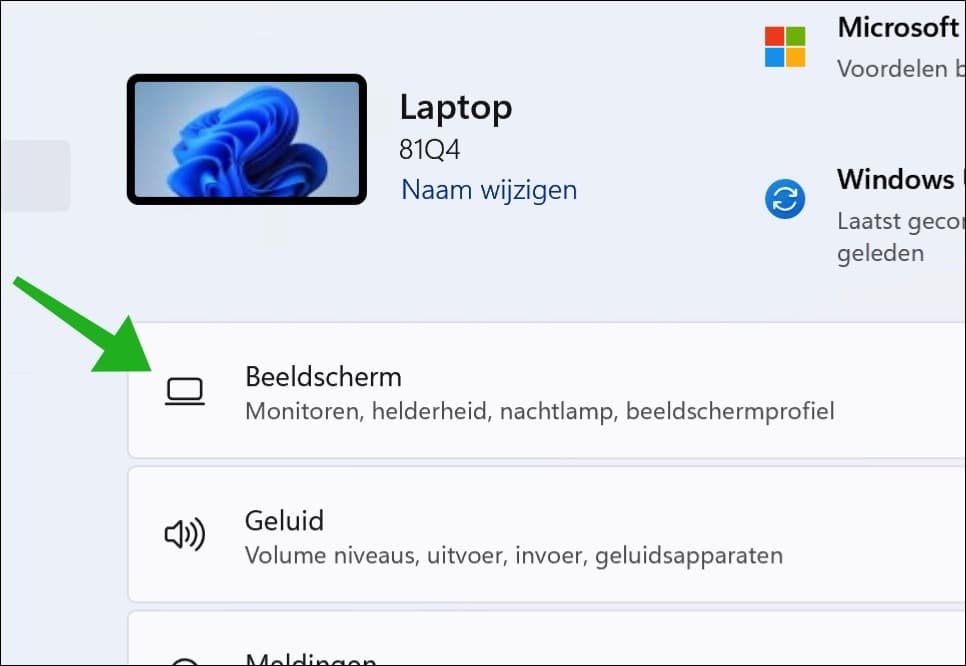
Klik daarna op Beeldscherm.
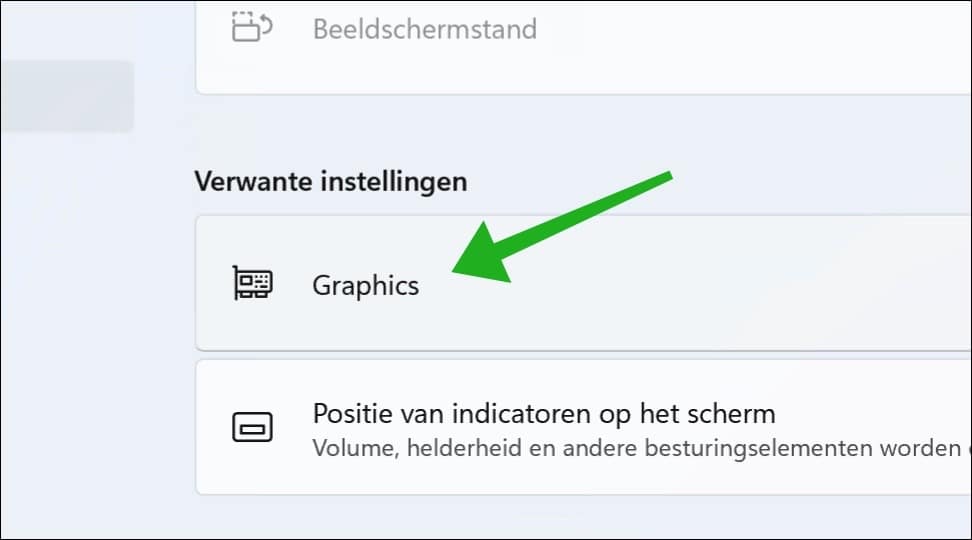
Klik op Graphics in de verwante instellingen.
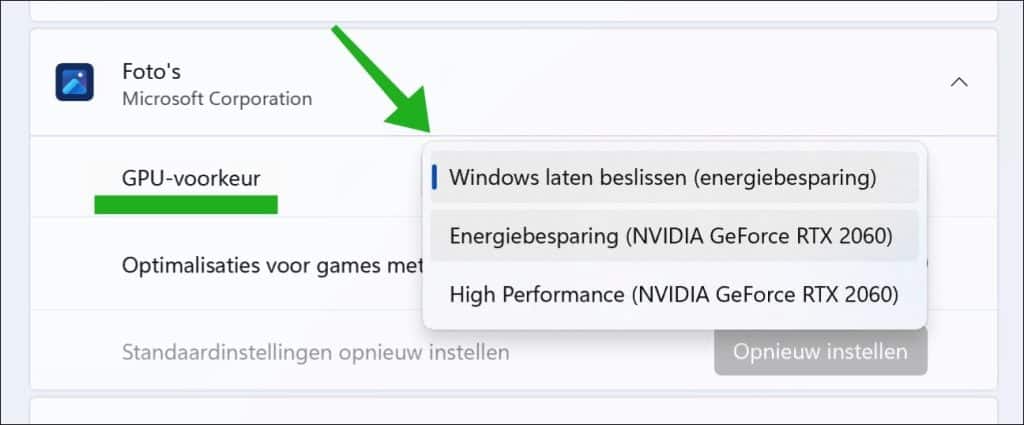
U ziet nu apps waarvan u de GPU-voorkeur kunt instellen. Zo kunt u kiezen uit:
- Windows laten beslissen (energiebesparing).
- Energiebesparing.
- High performance.
Wanneer video’s op uw computer stotteren of niet soepel afspelen, kan het helpen om de betreffende app – bijvoorbeeld uw browser of videospeler – op High performance te zetten. Hierdoor krijgt de app meer grafische rekenkracht, wat kan zorgen voor vloeiendere videoweergave en minder haperingen.
Lees verder: Moet u deze pc nog upgraden of is loslaten beter?
Ik hoop u hiermee geholpen te hebben. Bedankt voor het lezen!

❤️ Help mee en deel
Voordat u verdergaat, zou ik het waarderen als u overweegt mijn werk te steunen. In tegenstelling tot veel grote websites is er op PC Tips geen betaalmuur die lezers blokkeert, maar daardoor is uw steun des te belangrijker. Als u onafhankelijke initiatieven zoals deze waardeert, overweeg dan alstublieft om mij te steunen, zodat ik kan blijven doen wat ik met plezier doe. Deel mijn website PC Tips op andere websites, social media of binnen uw eigen netwerk. Hartelijk dank.🙂 Overzicht met computertips
Bekijk ook mijn uitgebreide overzicht met praktische computertips, overzichtelijk gesorteerd per categorie.💻 Gratis computerhulp nodig?
Onze experts en leden helpen u graag op het PC Tips-computerforum. Meld u gratis aan en stel uw vraag. Wij proberen u nog dezelfde dag te helpen.