
Wanneer u in Windows 11 op Afsluiten klikt, verwacht u dat de computer volledig wordt uitgeschakeld.
Toch kan het soms gebeuren dat uw computer in plaats daarvan opnieuw opstart. Dit probleem kan verschillende oorzaken hebben, zoals snelle opstart, onjuiste energie-instellingen, conflicten met stuurprogramma’s of BIOS-instellingen die het herstartgedrag wijzigen.
In dit artikel leest u wat u kunt doen als uw computer opnieuw opstart, in plaats van af te sluiten.
Windows 11 start opnieuw op in plaats van af te sluiten
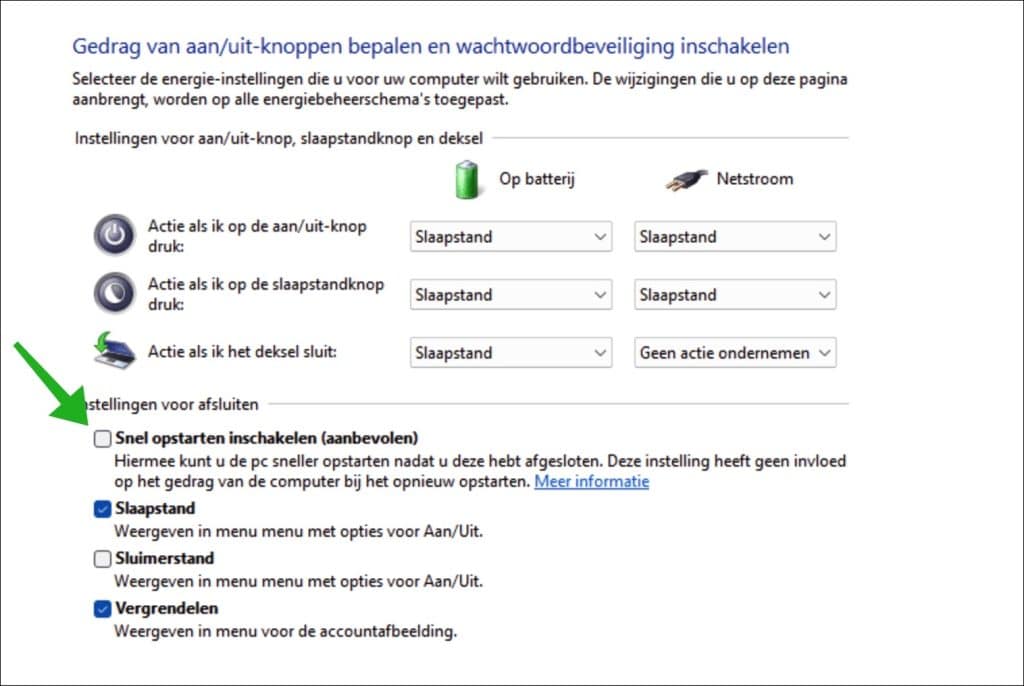
Controleer of Snel opstarten is ingeschakeld
De functie Snel opstarten is gemaakt om Windows sneller te laten opstarten, maar kan soms conflicten veroorzaken bij het afsluiten.
Hierdoor lijkt de computer uit te schakelen, maar wordt er in een gedeeltelijke sluimerstand gebruikt die een herstart kan uitlokken.
Door deze functie uit te schakelen, sluit de computer volledig af.
Klik op Hardware en Geluiden.
Klik op Het gedrag van de aan/uit knoppen wijzigen.
Klik op Instellingen wijzigen die momenteel niet beschikbaar zijn.
Schakel de functie: Snel opstarten, uit door het vinkje weg te halen.
Aan/uit knop actie controleren
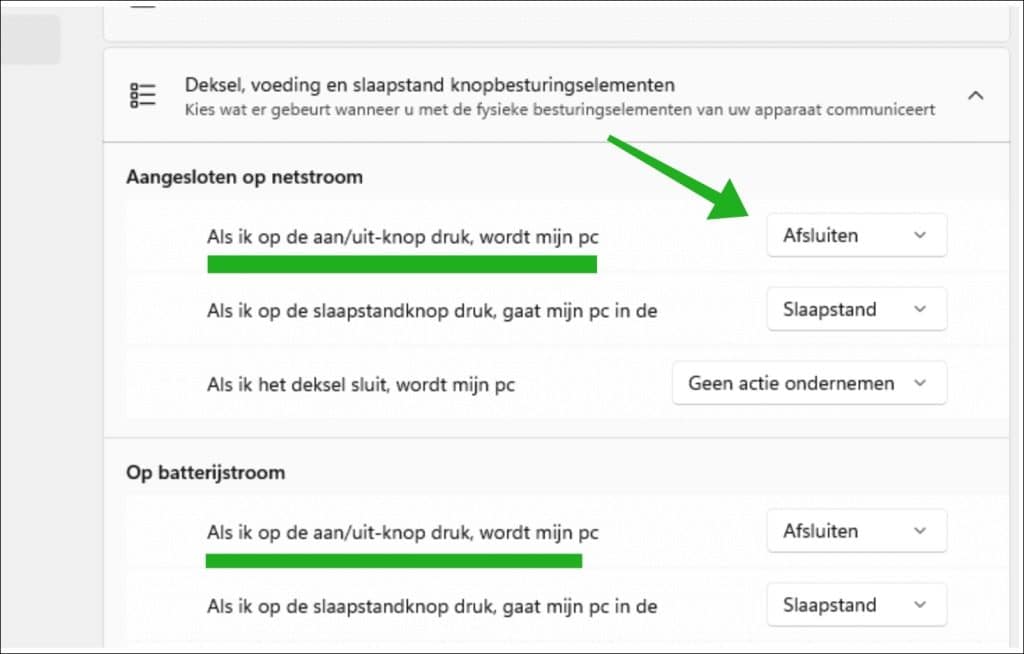
Onjuiste energie-instellingen kunnen ervoor zorgen dat Windows het afsluitsignaal verkeerd interpreteert.
Open de Instellingen.
Klik vervolgens op Systeem > Aan/uit en accu.
Klik op Deksel, voeding en slaapstand knopbesturingselementen.
Wijzig de optie: Als ik op de aan/uit-knop druk, wordt mijn pc, naar Afsluiten.
Controleer BIOS- of UEFI-instellingen
Sommige BIOS- of UEFI-instellingen kunnen ervoor zorgen dat het systeem direct herstart in plaats van afsluit.
Vooral instellingen zoals Wake-on-LAN, Power-on by PCI-E of ErP Ready kunnen het afsluitgedrag beïnvloeden.
Start uw computer opnieuw op en open het BIOS (meestal met Del, F2, of F10).
Zoek naar instellingen met namen als Wake-on-LAN, Power-on after Power Loss of ErP Mode.
Schakel deze tijdelijk uit en test of het probleem is opgelost.
Schakel automatisch herstarten bij systeemfouten uit
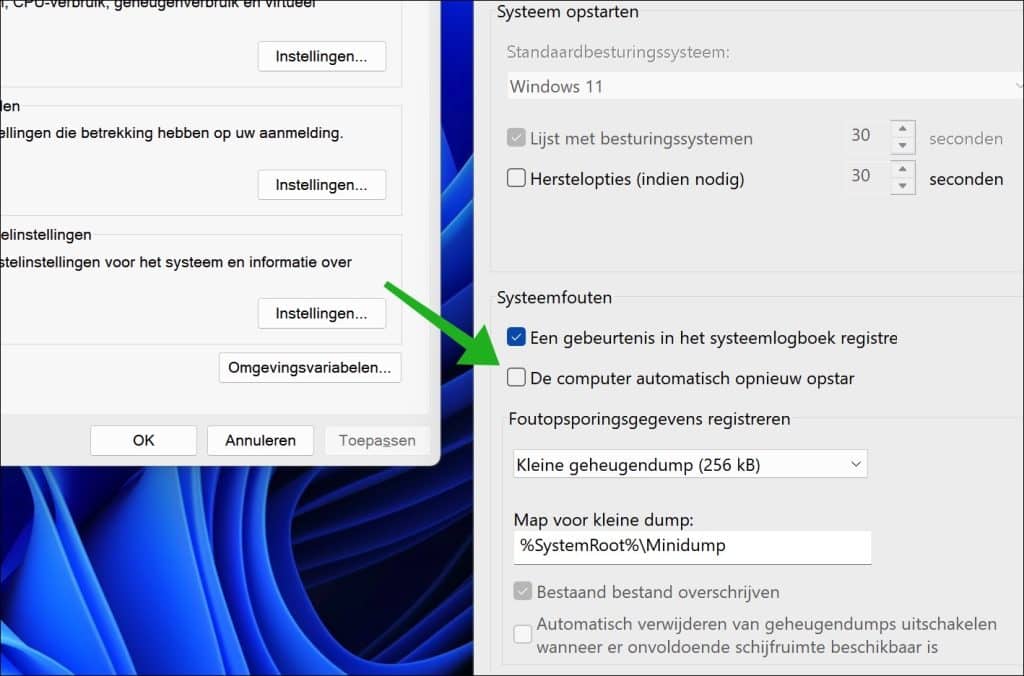
Windows kan automatisch herstarten bij systeemfouten, waardoor het lijkt alsof de pc niet goed afsluit.
Dit kunt u uitschakelen via de Geavanceerde systeemeigenschappen.
Klik met de rechtermuisknop op de Startknop.
Klik op Uitvoeren in het menu.
In het Uitvoeren, venster, typ: sysdm.cpl.
Klik vervolgens op tabblad Geavanceerd.
Onder Opstart- en herstelinstellingen, klikt u op de knop Instellingen.
In de Systeemfouten instellingen, schakelt u de optie: De computer automatisch opnieuw opstarten, naar uit door het vinkje weg te halen.
Controleer aangesloten randapparatuur
In enkele gevallen kunnen randapparaten (zoals USB-hubs, dockingstations of externe harde schijven) een herstartsignaal veroorzaken bij het afsluiten.
Ik adviseer daarom om tijdelijk om te testen eens alle niet benodigde randapparatuur los te koppelen.
Als het probleem niet meer voorkomt, sluit u alle randapparatuur een voor een opnieuw terug aan. Op deze manier kunt u hopelijk achterhalen welke randapparatuur het probleem veroorzaakt.
Gerelateerd: Computer automatisch afsluiten in Windows 11
Ik hoop u hiermee geholpen te hebben. Bedankt voor het lezen!

❤️ Help mee en deel
Voordat u verdergaat, zou ik het waarderen als u overweegt mijn werk te steunen. In tegenstelling tot veel grote websites is er op PC Tips geen betaalmuur die lezers blokkeert, maar daardoor is uw steun des te belangrijker.Als u onafhankelijke initiatieven zoals deze waardeert, overweeg dan alstublieft om mij te steunen, zodat ik kan blijven doen wat ik met plezier doe. Deel mijn website PC Tips op andere websites, social media of binnen uw eigen netwerk. Hartelijk dank.
🙂 Overzicht met computertips
Bekijk ook mijn uitgebreide overzicht met praktische computertips, overzichtelijk gesorteerd per categorie.