

Wanneer u Windows 11 opstart, kan het voorkomen dat programma’s niet direct geladen zijn, maar pas na enkele seconden of zelfs minuten starten. Dit is geen fout, maar het gevolg van een ingestelde opstartvertraging. Windows 11 doet dit bewust om overbelasting bij het opstarten te voorkomen.
In sommige situaties is die vertraging echter onhandig.
Denk bijvoorbeeld aan programma’s die u meteen nodig hebt na het aanmelden, zoals een VPN of back-upsoftware. In dat geval kan het aanbevolen zijn om de opstartvertraging uit te schakelen, zodat deze programma’s weer direct starten zodra Windows 11 is geladen.
Schakel dit alleen uit:
- Als u weet welke opstart-apps er worden uitgevoerd tijdens het opstarten.
- Uw computer over hoge prestaties beschikt, minimaal 16 GB RAM-geheugen.
- U bewust kiest voor direct starten zonder vertraging en weet wat de gevolgen kunnen zijn.
Dit artikel is onlangs aangepast met verbeterde tekst en om te voldoen aan de wijzigingen in Windows 11.
Opstartvertraging uitschakelen in Windows 11
Om de opstartvertraging uit te schakelen, dient u een wijziging uit te voeren in het register.
Ga naar sleutel:
HKEY_CURRENT_USER\Software\Microsoft\Windows\CurrentVersion\Explorer\
Klik met de rechtermuisknop op de ‘Explorer’ en kies Nieuw > Sleutel.
Geef deze sleutel de naam:
Serialize
Klik nu rechts in de sleutel ‘Serialize’ op Nieuw > Dword-waarde (32-bit).
Geef deze waarde de naam:
StartupDelayInMSec
Stel de waardegegevens in op ‘1’.
Klik nu opnieuw rechts in de sleutel ‘Serialize’ op Nieuw > Dword-waarde (32-bit).
Geef deze waarde de naam:
WaitForIdleState
Stel de waardegegevens in op ‘0’.
Hieronder ziet u het resultaat:
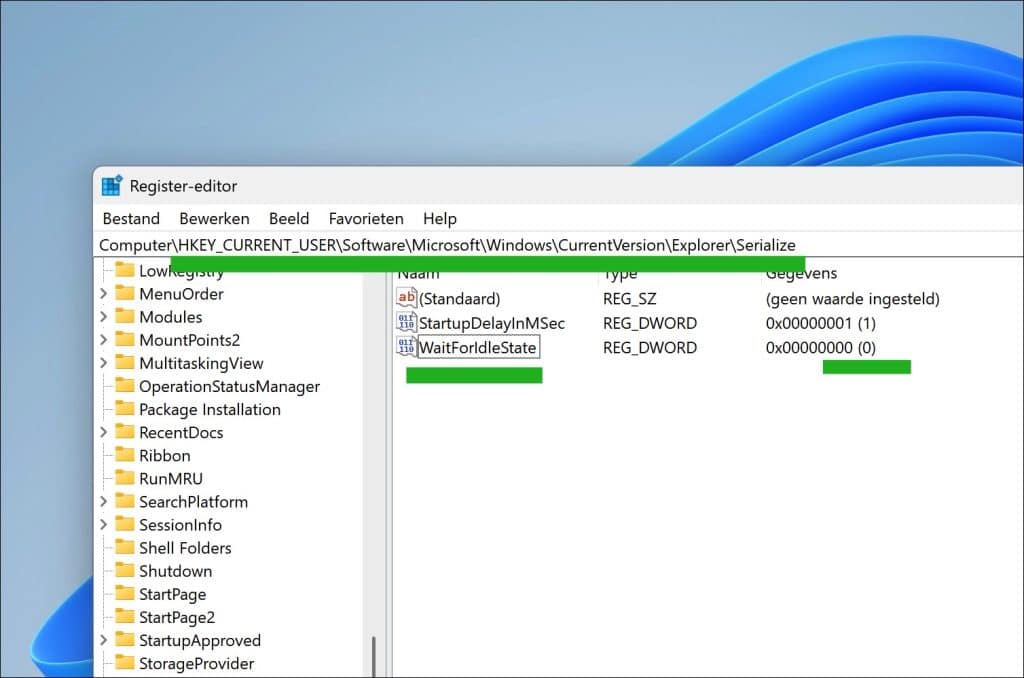
Als u alles correct heeft ingesteld en de computer herstart, dan worden de programma’s direct geladen tijdens het opstarten. Er is geen opstartvertraging meer actief.
Lees verder: Windows 11 sneller maken.
Ik hoop u hiermee geholpen te hebben. Bedankt voor het lezen!

Bedankt!
Hoe kan ik pre- geïnstalleerde programma’s van fabrikant verwijderen?
Hallo, over het algemeen op dezelfde manier als andere apps.
https://support.microsoft.com/nl-nl/windows/apps-en-programma-s-in-windows-verwijderen-of-verwijderen-4b55f974-2cc6-2d2b-d092-5905080eaf98#ID0EBD=Windows_10Succes!