

FancyZones is een onderdeel van Microsoft Powertoys om vensters te rangschikken en snel te herstellen voor een beter overzicht.
Met FancyZones kan de gebruiker een set van vensterlocaties voor het bureaublad vastzetten. Wanneer u een venster naar een zone sleept, wordt de grootte van het venster aangepast en verplaatst om die zone te vullen met het actieve Windows venster. Dit is hoe Fancyzones werkt!
Windows Vensters beheren met Fancyzones
Om te beginnen dient u PowerToys te downloaden. Klik op de laatste versie die voor Windows beschikbaar is en installeer PowerToys.
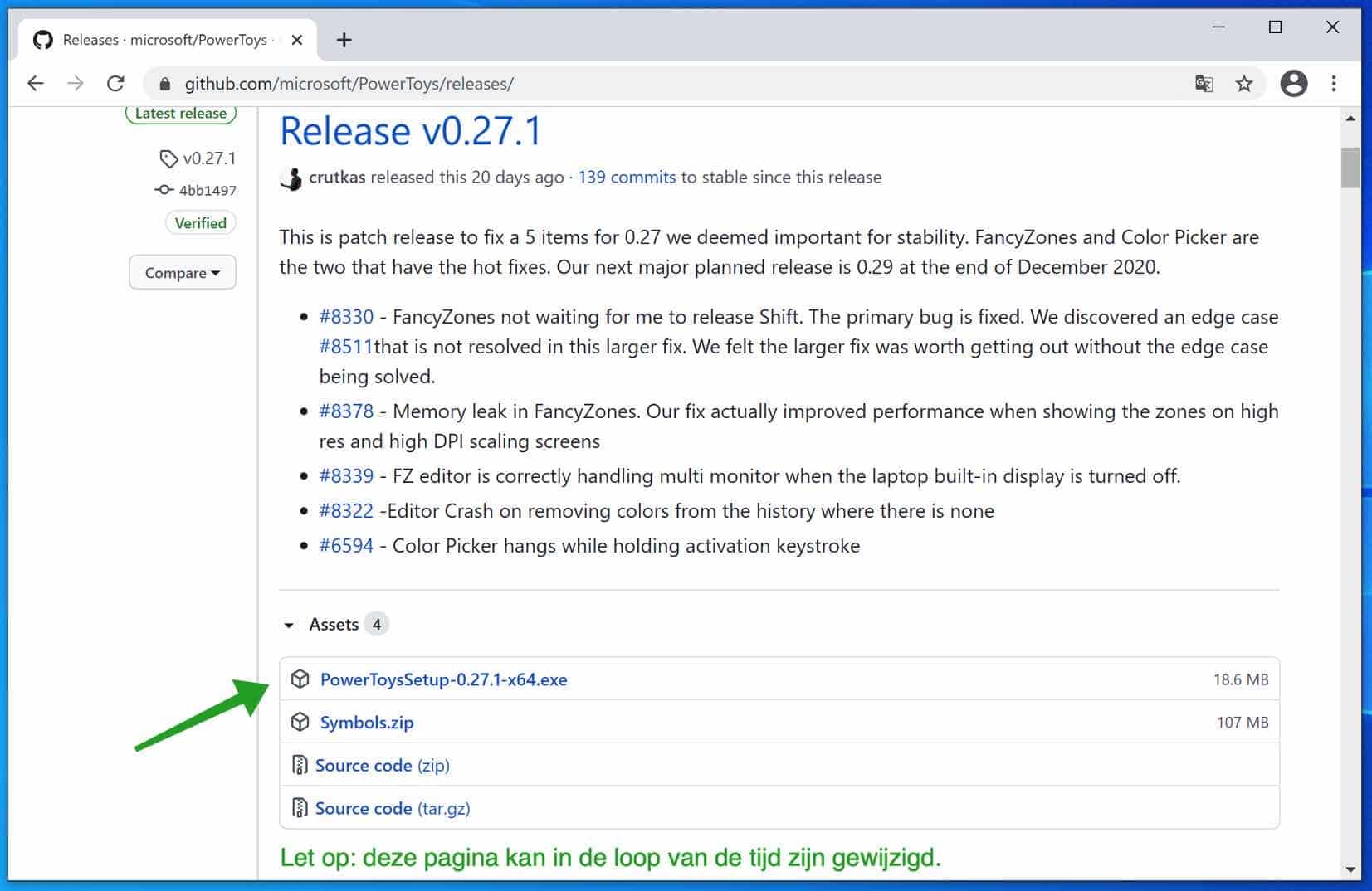
Het installatie proces spreekt voor zich.
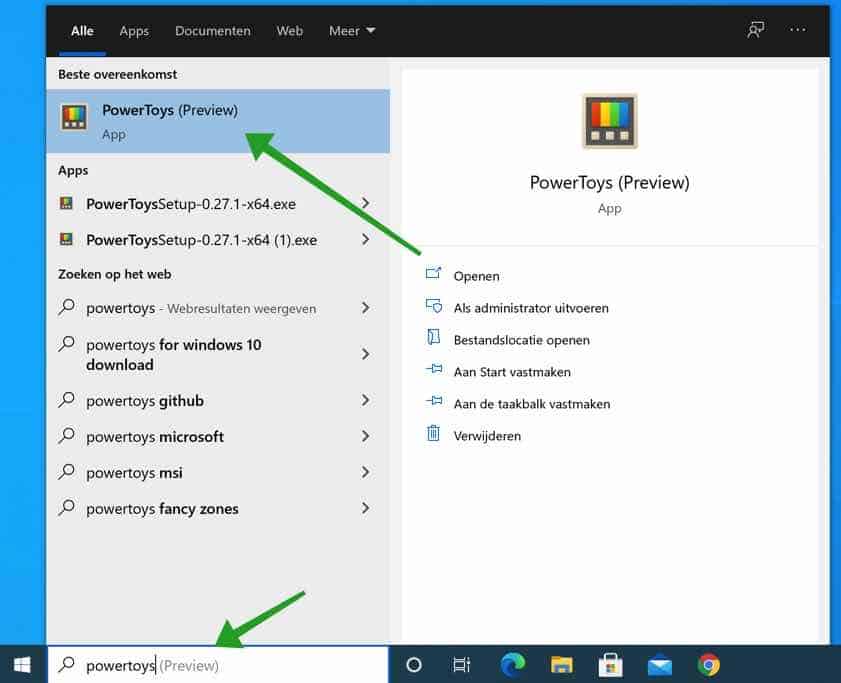
Als PowerToys is geïnstalleerd dan start u de PowerToys applicatie. In de Windows zoekbalk type: PowerToys en klik op PowerToys (Preview).
Nu dat u PowerToys heeft gestart bevind PowerToys zich in het Windows systeemvak. Bij mij starte PowerToys geminimaliseerd op, vandaar dat ik aangeef dat het zich in het systeemvak bevind.
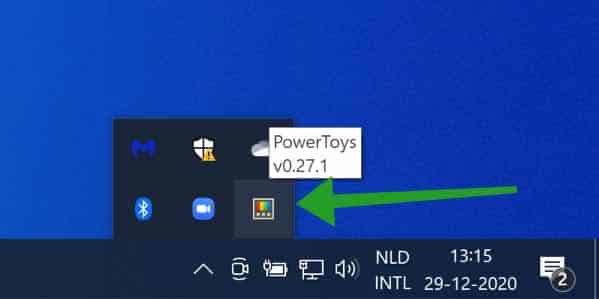
U hoeft verder niets te openen. PowerToys is actief in het systeemvak en is toegevoegd aan het contextmenu van Windows.
Om Fancyzones te openen, dubbelklik op het PowerToys icoon in het Windows systeemvak. Klik links in het menu op Fancyzones en zorg ervoor dat Fancyzones is ingeschakeld.
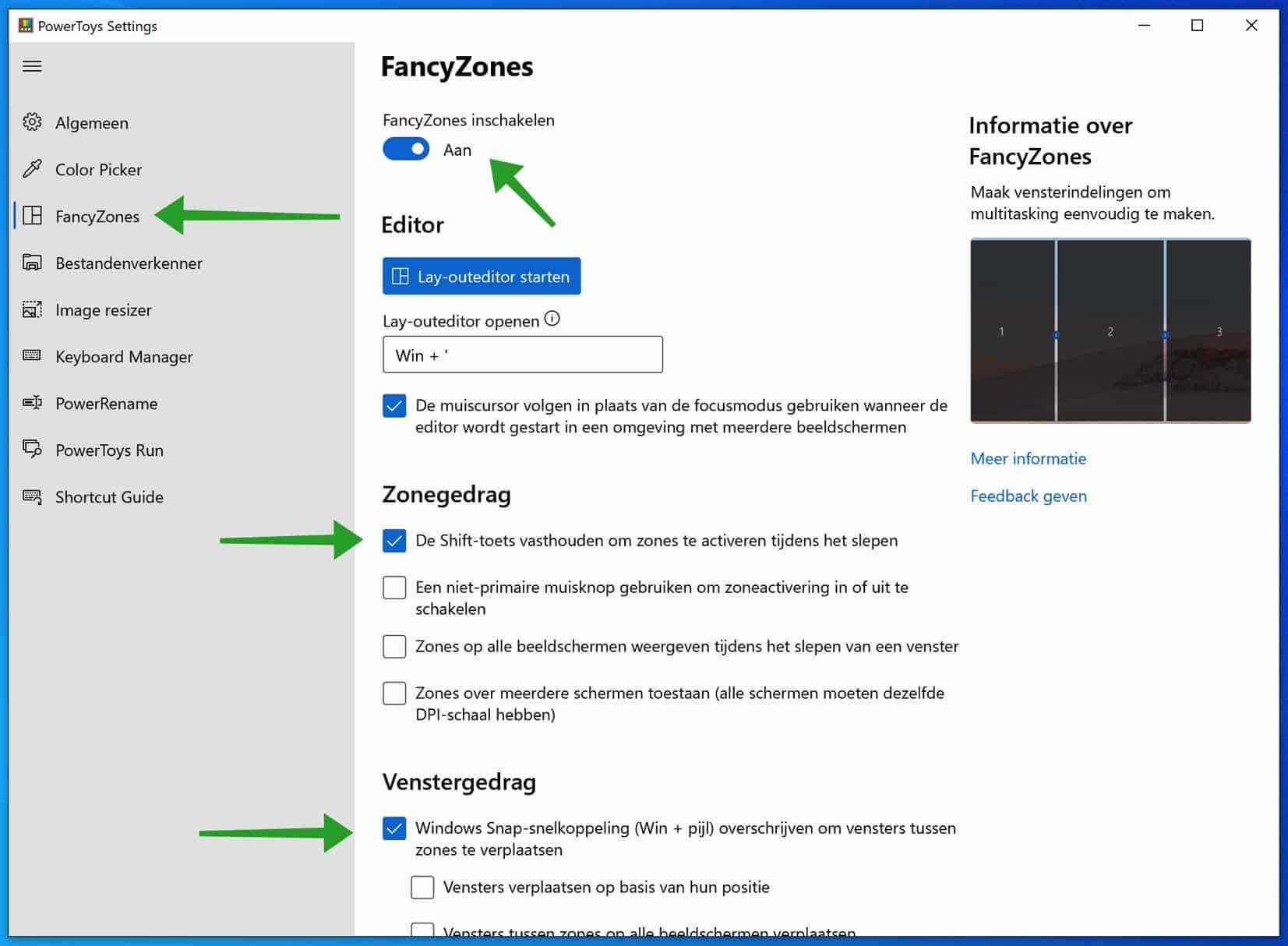
In het menu Zonegedrag schakelt u de volgende optie in: De Shift-toets vasthouden om zones te activeren tijdens het slepen.
Daarna in het menu Venstergedrag schakelt u de volgende optie in: Windows Snap-snelkoppeling (Win + pijl) overschrijven om vensters tussen zones te verplaatsen.
Deze twee opties zijn nodig om Fancyzones te activeren en de Windows vensters te kunnen verplaatsen naar de gedefinieerde zone’s. De zone’s waarin vensters dienen te worden gerangschikt kunnen worden ingesteld op de volgende manier:
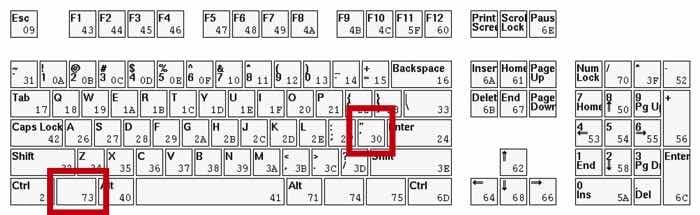
Om de lay-outeditor te openen klikt u op de Lay-outeditor starten knop of u drukt op de standaard toetsencombinatie: Windows toets + ‘.
Het volgende venster verschijnt waarin u kunt aangeven hoe de vensters van Windows dienen te worden gerangschikt.
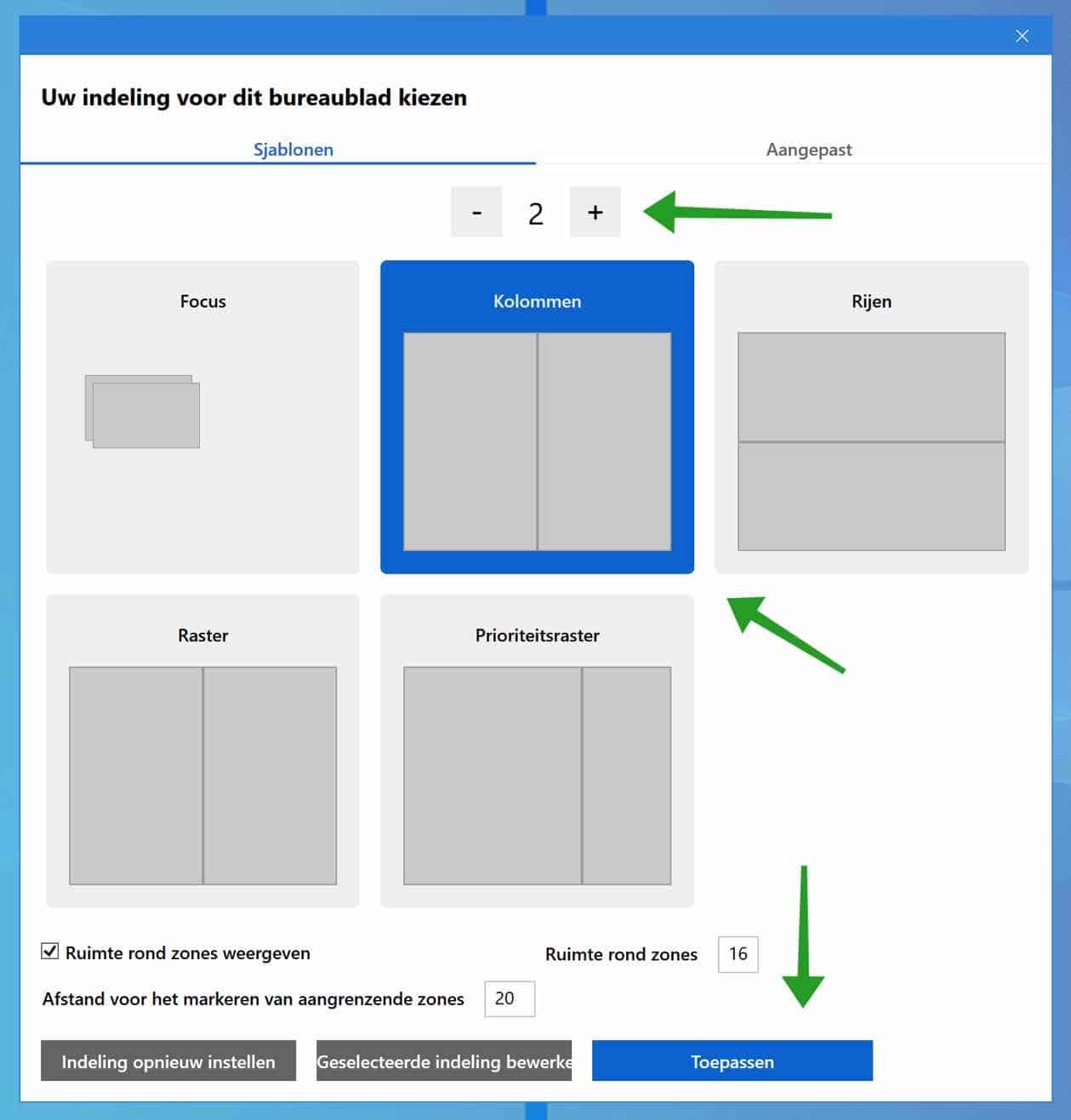
Om te beginnen geeft u aan hoeveel kolommen u wilt gebruiken om vensters in te plaatsen. Deze kunt u wijzigen met de – / + knoppen, standaard zijn dit er twee. U heeft standaard keuze uit de volgende lay-out’s, focus, kolommen, rijen, raster en prioriteitsraster. Elke lay-out spreekt voor zich aan de hand van de afbeelding hierboven. Om een eigen lay-out toe te passen klikt u op het tabblad Aangepast.
Als u de lay-out heeft geselecteerd die u wenst, klikt u op de Toepassen knop om te bevestigen.
Om deze lay-out te activeren opent u eerst een paar Windows vensters. Daarna drukt u op uw toetsenbord op de Windows toets + pijl naar links of naar rechts.
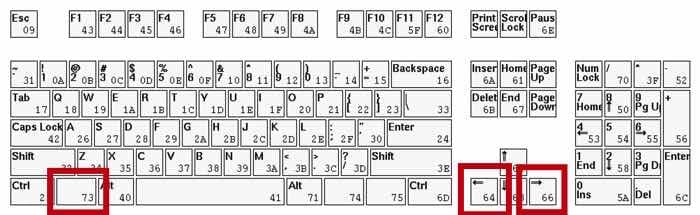
De pijl naar links zal een ander venster verplaatsen en rechts weer een ander.
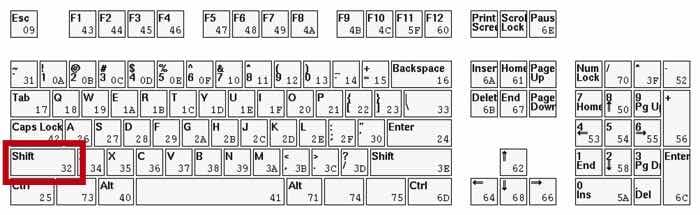
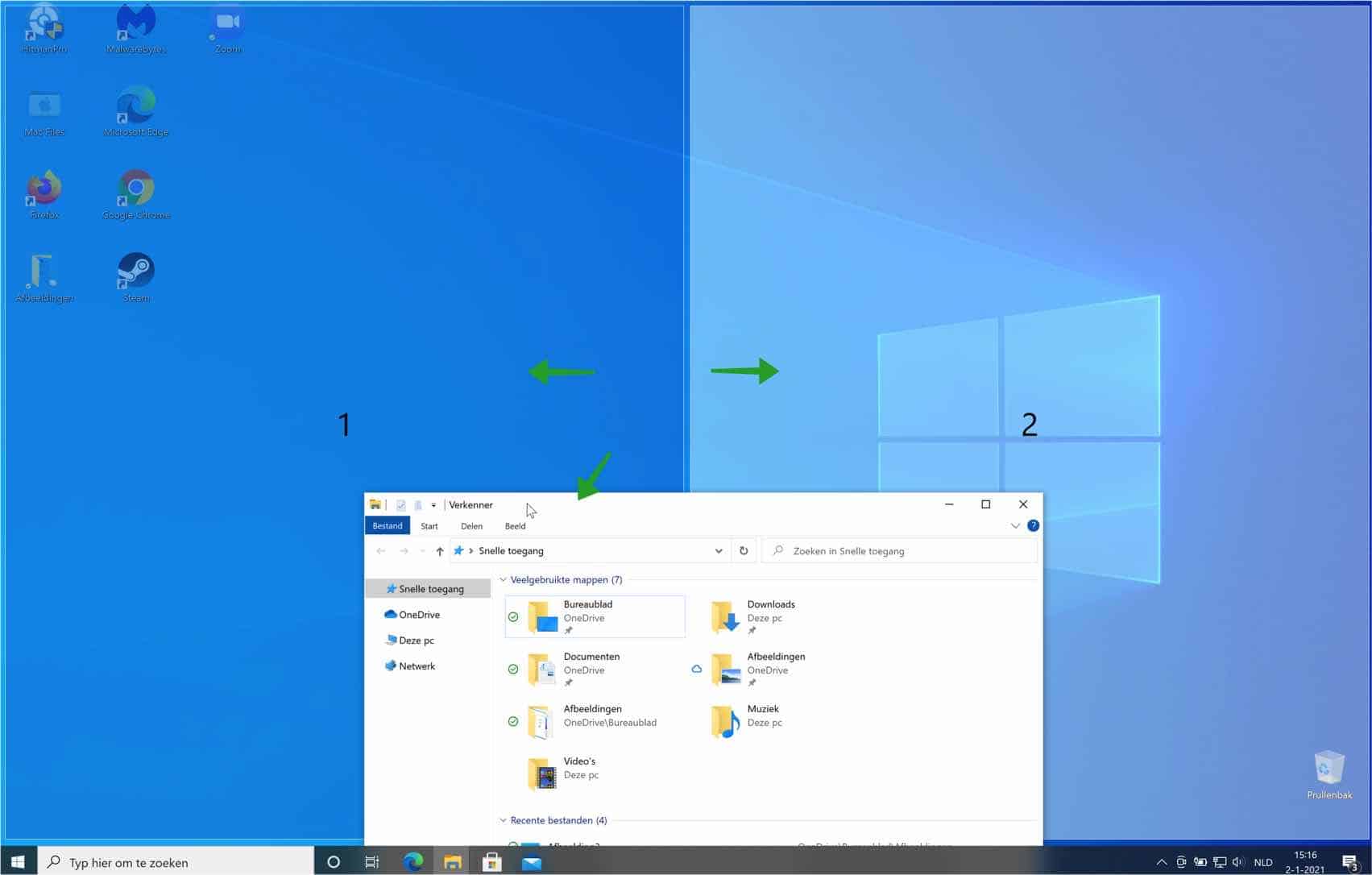
Als u een venster wil slepen naar een bepaalde zone dan houdt u de SHIFT toets indrukt terwijl u het venster sleept naar de zone.
In de afbeelding hieronder ziet u dat er twee zone’s zichtbaar worden waarnaar het Windows venster kan worden verplaatst.
Ik hoop dat dit artikel u heeft geholpen om met Fancyzones (PowerToys) de Windows vensters wat makkelijker te kunnen beheren.
Lees meer over PowerToys:
Kleur identificeren met Color Picker (PowerToys) en meerdere bestanden hernoemen in Windows met PowerToys.
Bedankt voor het lezen!

Ik heb een ultrascreen van Dell gekocht, om juist makkelijker te werken met verschillende geopende vensters. Ik heb zowel de dell manager geinstalleerd op mijn laptop en Microsoft Power Toys. Power toys heeft mijn verkeur. Ik heb mijn scherm ingedeeld in 3 verticale kolommen, waarbij ik het linker kolom nogmaals verdeeld heb in 2 kleinere vensters. Tot zo ver geen probleem. Echter iedere keer nadat ik mijn laptop ontgrendel, is mijn indeling verdwenen en moet ik weer in Fancy zone mijn custom indeling aanklikken en daarna weer de 5 vensters opnieuw in de correcte positie schuiven.
Ik doe ergens iets niet goed, maar weet niet hoe ik mijn settings in Power toys zodanig moet instellen dat mijn geopende vensters in de huidige frames “bevroren” blijven. Graag uw hulp.
Hallo, bedankt voor uw vraag. Het klopt wat u zegt, helaas is dit een bekend probleem met PowerToys. Het probleem is gerapporteerd en wordt mogelijk opgelost, hier leest u meer: https://github.com/microsoft/PowerToys/issues/15625
Helaas kan ik u er dus niet direct mee helpen.
Groet, Stefan