
Als u naar muziek luistert via uw Windows 11 computer dan wilt u de beste geluidservaring. Deze geluidservaring kan worden beïnvloed door verschillende instellingen en apparatuur.
Als u het geluid van de lage tonen (“bass”) wilt verbeteren in Windows 11 dan is dit mogelijk zonder hulpmiddelen. In Windows 11 kunt u verbeteringen toepassen op het geluid via de instellingen.
Een van deze verbeteringen is het verhogen van de laagste frequenties. Op deze manier kunt u de bass tonen verhogen. Dit is hoe het werkt.
Hoe kan ik de Bass (lage tonen) verhogen in Windows 11?
Om te beginnen opent u het Configuratiescherm. In het Configuratiescherm klik op “Hardware en geluiden”. In de “Geluid” instellingen klik vervolgens op “Audioapparaten beheren”.

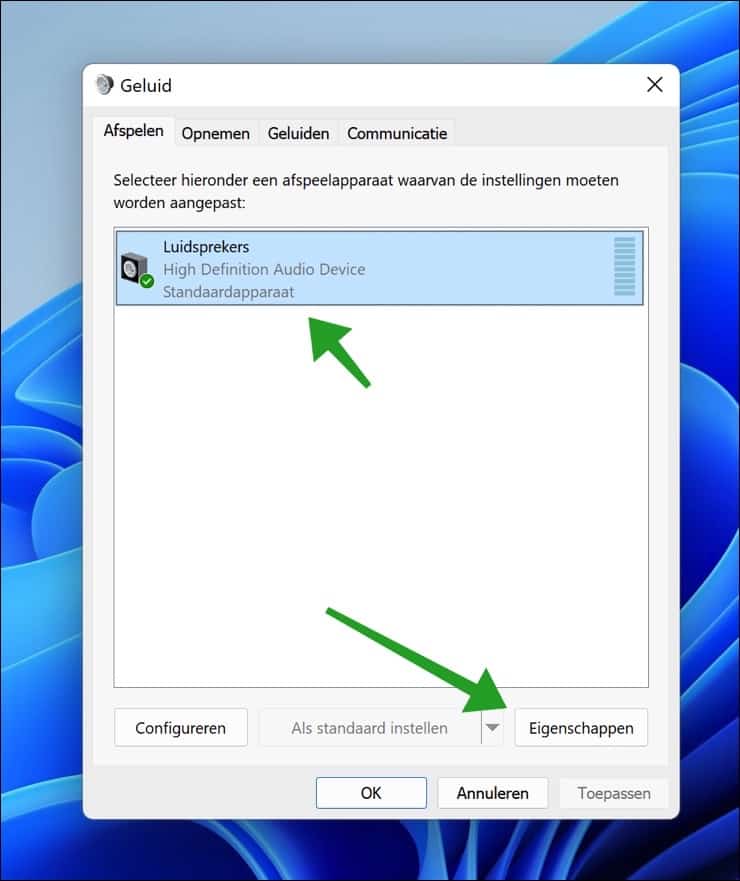
Klik op de Luidsprekers en daarna op de Eigenschappen knop.
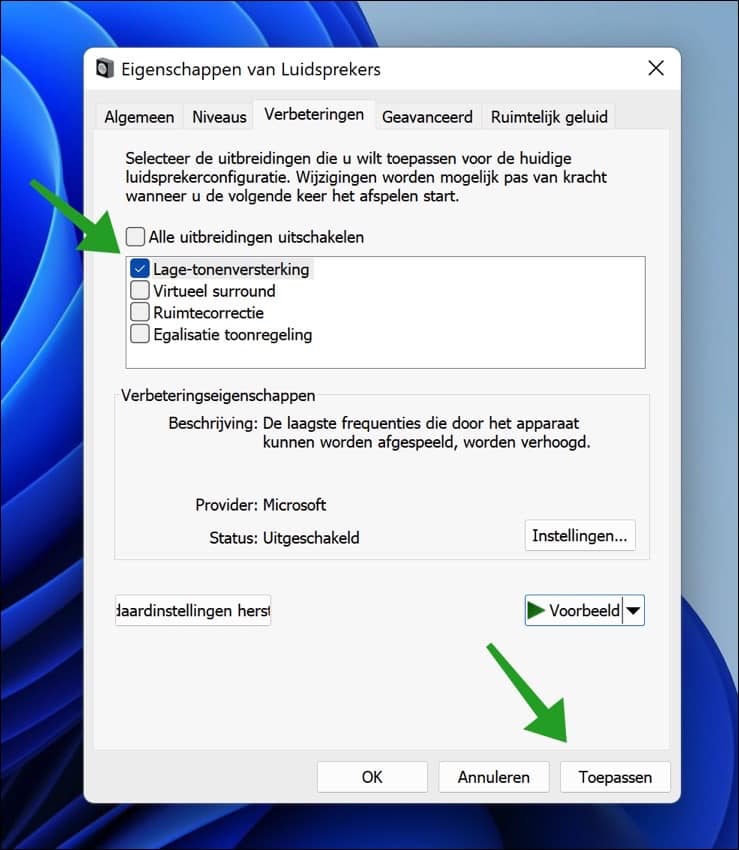
In de “verbeteringen” instellingen kunt u uitbreidingen selecteren die u wilt toepassen voor de huidige luidsprekerconfiguratie.
Om de lage tonen (“bass”) te verhogen schakelt u de optie “Lage-tonenversterking” in. Daarna klikt u op de toepassen knop en daarna op OK.
De wijzigingen aan de bass-tonen worden pas van kracht wanneer u de volgende keer het afspelen start.
Ik hoop dat het hiermee is gelukt om de bass te verhogen. Bedankt voor het lezen!
Lees ook:
- Geluid of Stem opnemen in Windows 11?
- Hoe kan ik geluid dempen in Windows 11?
- Audio verbeteren in Windows 11.
