

Er zijn in Windows van die aanpassingen beschikbaar waarvan je jezelf achteraf afvraagt waarom Microsoft dit niet standaard toevoegt in het Windows-besturingssysteem. De aanpassing te lezen in dit artikel is er mijns inziens zo één.
Het rechtermuisknop menu in Windows biedt een aantal standaard acties die kunnen worden uitgevoerd afhankelijk van welk type bestand of map u selecteert. Door een aanpassing te doen via het Windows-register kunt u hier een tweetal nieuwe acties aan toevoegen.
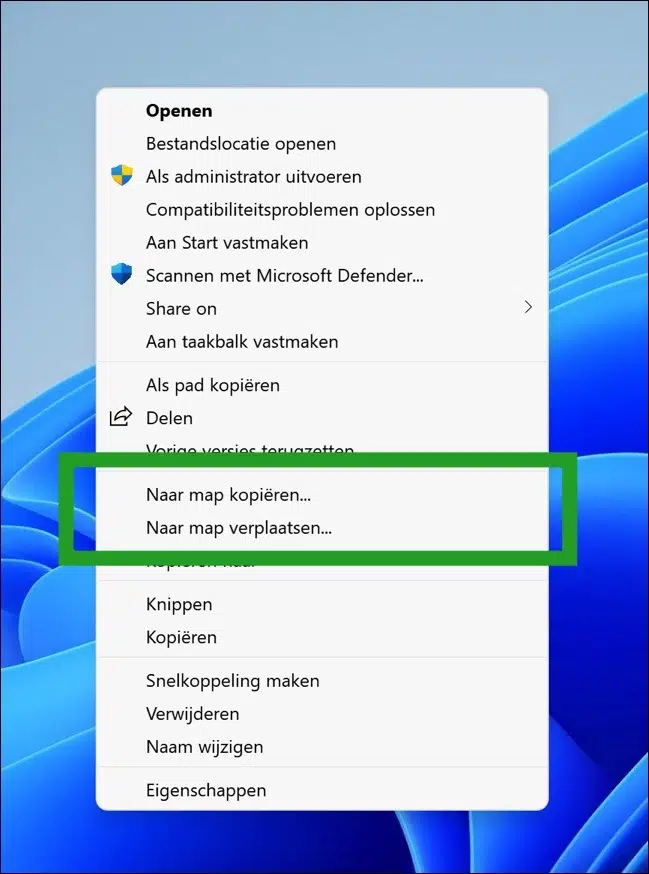
Dit zijn de “Naar map kopiëren” en “Naar map verplaatsen” acties. Door deze twee acties toe te voegen aan het rechtermuisknop menu kunt u een bestand of map direct kopiëren of verplaatsen naar een map. Dit is een vrij simpele aanpassing die de productiviteit in Windows 10 of Windows 11 aanzienlijk kan verbeteren mits u er met regelmaat gebruik van maakt.
Hieronder ziet u het resultaat van de aanpassing, dan ziet u wat u kunt verwachten na de toevoeging.
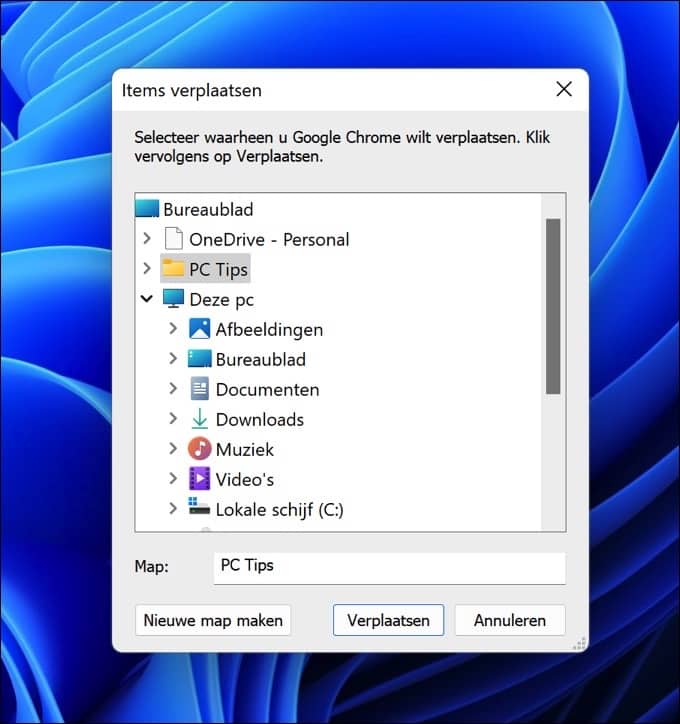
Als u op een van deze twee nieuwe acties klikt dan ziet u een nieuw dialoog waar u de nieuwe map kunt kiezen om het bestand of map naartoe te kopiëren of verplaatsen.
Dit is hoe u de twee nieuwe acties toevoegt aan het rechtermuisknop menu in Windows 10 of in Windows 11.
“Naar map kopiëren” en “Naar map verplaatsen” toevoegen aan rechtermuisknop menu
Lees hoe u een herstelpunt kunt aanmaken of een Windows-register back-up.
Open het Windows-register. Ga naar de sleutel:
HKEY_CLASSES_ROOT\AllFilesystemObjects\shellex\ContextMenuHandlers
Klik vervolgens met de rechtermuisknop op “ContextMenuHandlers”. In het menu klik op Nieuw en daarna op “Sleutel”. Geef deze nieuwe sleutel de naam “Kopieer naar map”.
Klik vervolgens opnieuw met de rechtermuisknop op “ContextMenuHandlers”. In het menu klik op Nieuw en daarna op “Sleutel”. Geef deze nieuwe sleutel de naam “Naar map verplaatsen”.
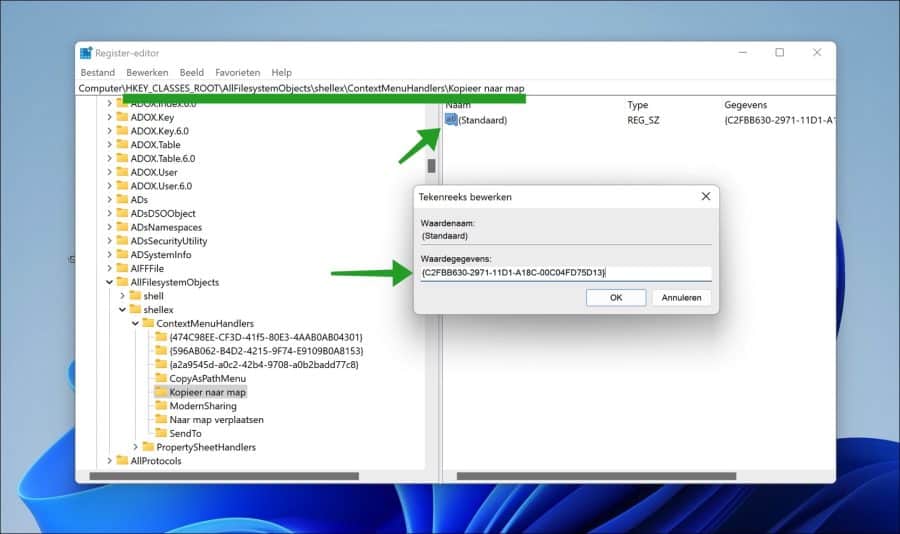
Klik nu op “Kopieer naar map” en dubbelklik op de al bestaande REG_SZ waarde “(standaard)”.
Wijzig nu de waardegegevens naar “{C2FBB630-2971-11D1-A18C-00C04FD75D13}” zonder quotes.
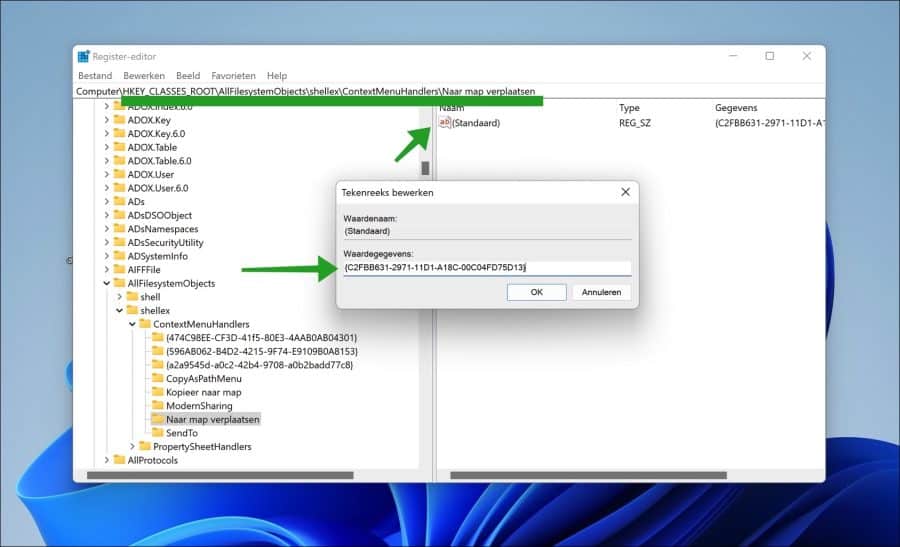
Klik nu op “Naar map verplaatsen” en dubbelklik op de al bestaande REG_SZ waarde “(standaard)”.
Wijzig nu de waardegegevens naar “{C2FBB631-2971-11D1-A18C-00C04FD75D13}” zonder quotes.
Als u beide heeft toegevoegd aan het Windows-register dan herstart u de computer. Klik na de herstart met de rechtermuisknop op een bestand of map.
In Windows 10 ziet u direct dat er twee contextmenu-items zijn toegevoegd. In Windows 11 klikt u eerst op “meer opties weergeven” en daarna ziet u de twee toevoegde contextmenu-items.
Ik hoop u hiermee geholpen te hebben. Bedankt voor het lezen!
