

Google Chrome gebruikt de Google zoekmachine. Als u meer privacy gericht bent is het aanpassen van de Google Chrome zoekmachine een optie.
U kunt de zoekmachine in de Chrome browser simpel aanpassen via de instellingen. Er zijn enkele zoekmachines die u via één enkele klik kunt instellen. Dit zijn de volgende zoekmachines: Google, Bing, Yahoo, DuckDuckGo of Ecosia.
Bovenstaande zijn zoekmachines die door Google Chrome gebruikt kunnen worden via de adresbalk. Ook kunt u zelf een zoekmachine toevoegen via de instellingen.
Zoekmachine wijzigen in Google Chrome browser
Zoekmachine in de Chrome adresbalk wijzigen
Open de Google Chrome browser. Klik in de rechterbovenhoek op het menu pictogram om het menu te openen. In het menu klik vervolgens op “instellingen”.
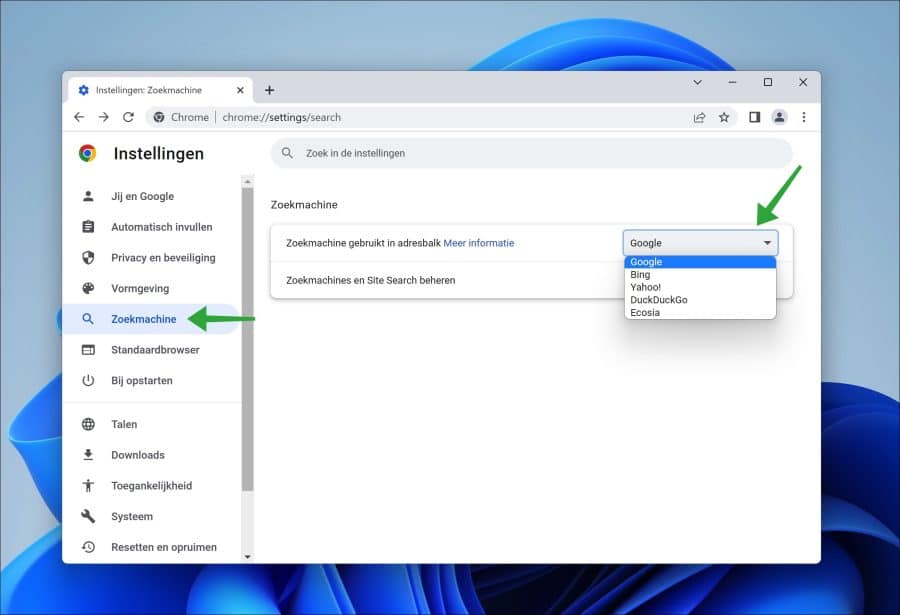
Aan de linkerzijde in de instellingen klik op “zoekmachine”. Selecteer vervolgens welke zoekmachine er gebruikt dient te worden in de adresbalk door de zoekmachine te selecteren in de “zoekmachine gebruikt in adresbalk” instelling.
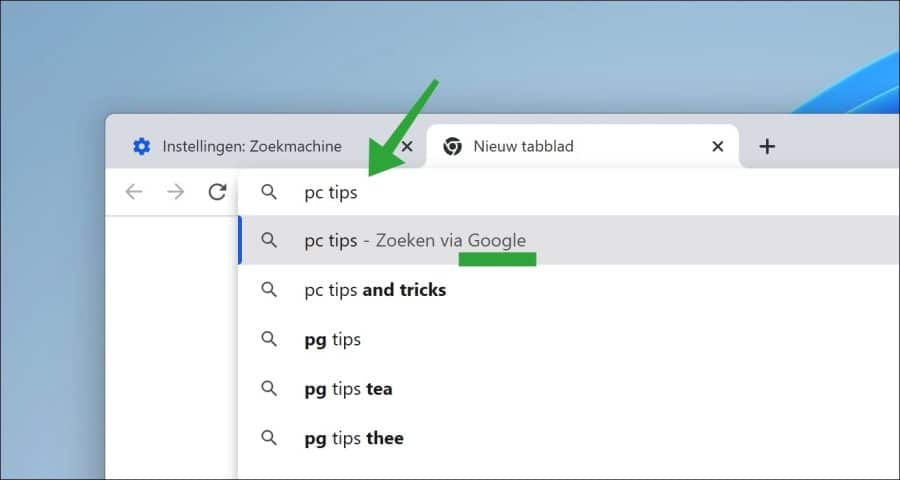
Dit is de zoekmachine die u op deze manier gebruikt:
Startpagina zoekmachine wijzigen
Als u de Google Chrome browser start, dan wordt er een “nieuw tab” pagina gebruikt. Op deze nieuw tab pagina bevind zich een venster voor de Google zoekmachine. Als u niet de nieuw tab pagina ziet, of u ziet een ongewenste zoekmachine dan kunt u dit op de volgende manier aanpassen.
Open de Google Chrome browser. In de adresbalk type:
chrome://settings/onStartup
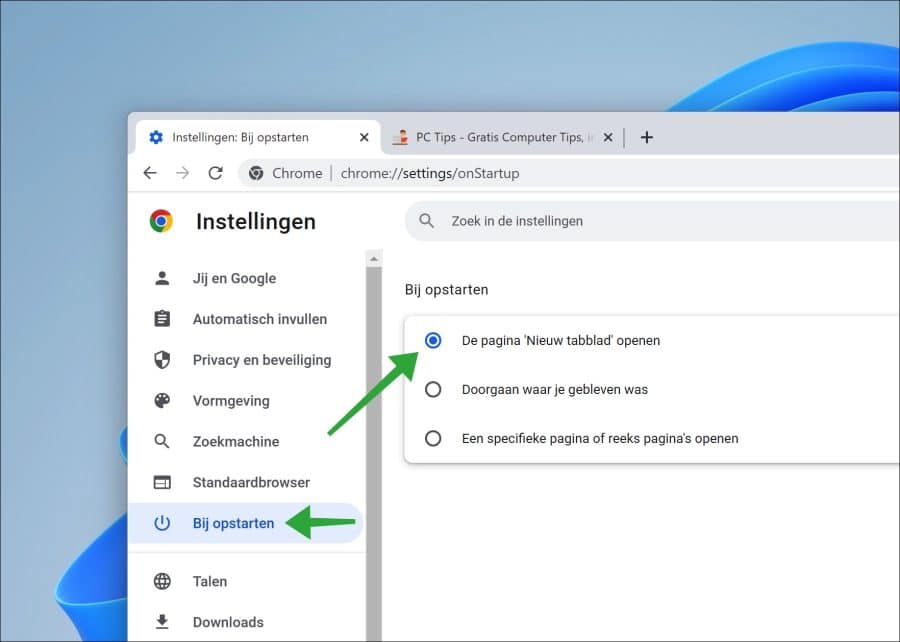
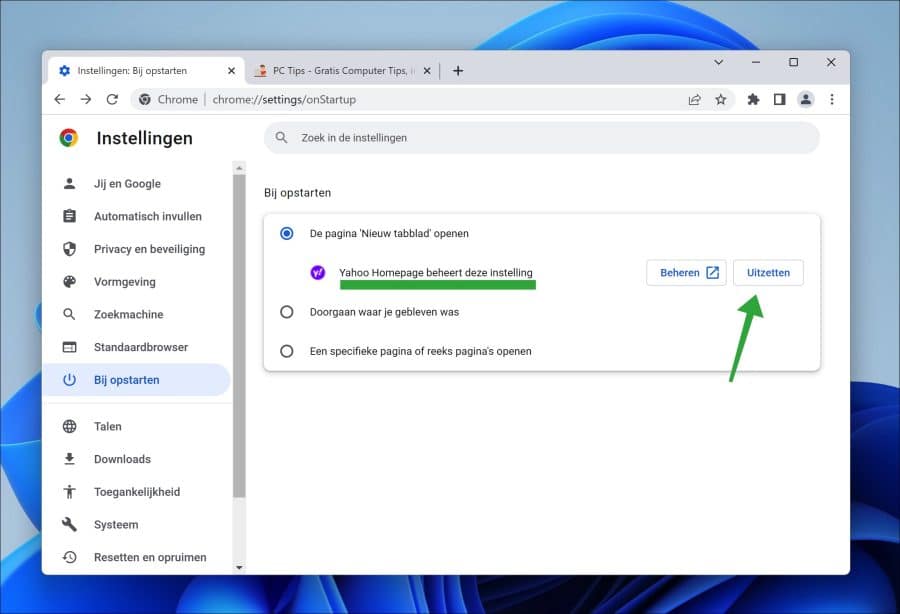
Wijzig vervolgens de instelling “Bij opstarten” naar “De pagina ‘Nieuw tabblad’ openen”.
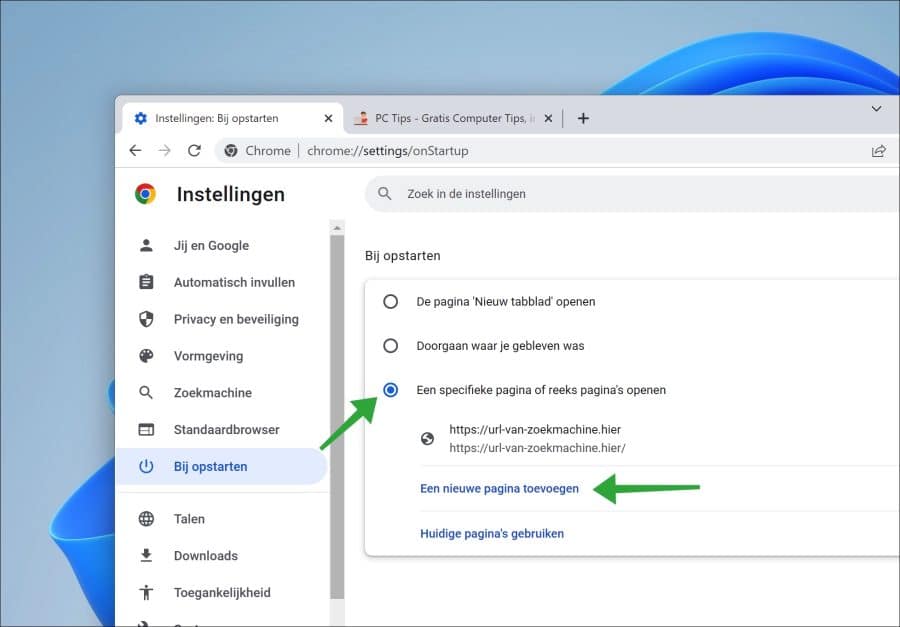
Eventueel kunt u zelf een zoekmachine instellen door de URL van de zoekmachine in te stellen als startpagina.
Dit doet u door de optie “Een specifieke pagina of reeks pagina’s openen” in te schakelen. Hierna klikt u op “een nieuwe pagina toevoegen” en type de URL van de gewenste zoekmachine.
Als u ziet dat er “bij opstarten” een extensie de instelling beheerd, dan klikt u op “uitzetten”.
Of, u typt in de adresbalk:
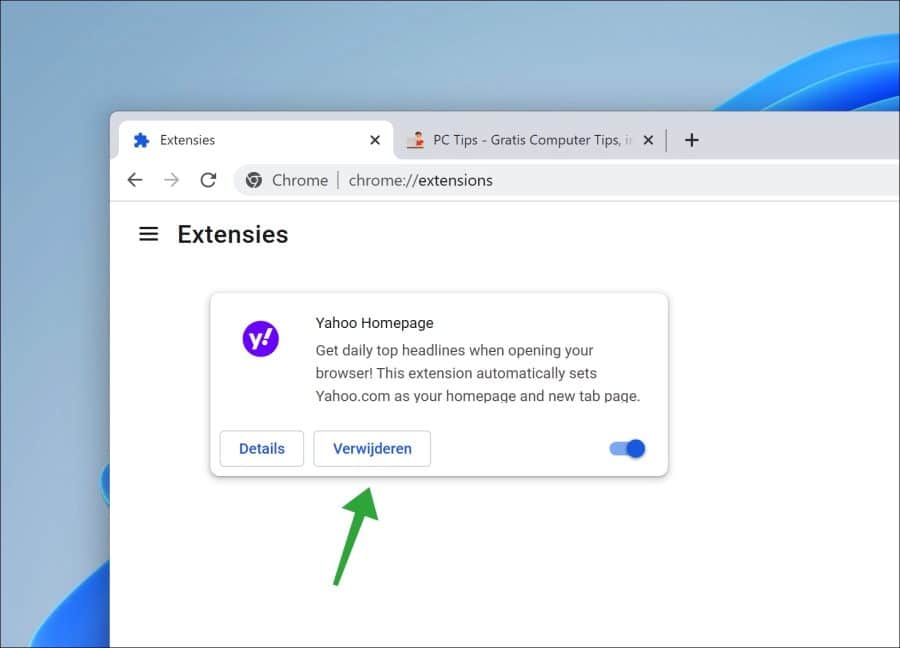
chrome://extensions/
Zoek vervolgens de extensie die de zoekmachine instellingen beheert en klik op “verwijderen“. Controleer uw synchronisatie instellingen en reset deze om te voorkomen dat extensie terug wordt geïnstalleerd.
Na het verwijderen kunt u de nieuwe tab pagina weer terugzetten of u stelt zelf een nieuwe zoekmachine in.
Lees ook: Google Chrome resetten.
Ik hoop u hiermee geholpen te hebben. Bedankt voor het lezen!
