

In de nieuwste versie van Google Chrome, versie 108 of hoger, is een nieuwe functie “Geheugenbesparing” toegevoegd. Geheugenbesparing is onderdeel van de nieuwe prestatie-instellingen.
Als de geheugenbesparing functie is ingeschakeld, maakt Chrome geheugen van inactieve tabbladen vrij. Zo krijgen actieve tabbladen en andere apps meer resources en blijft Chrome snel. Uw inactieve tabbladen worden automatisch weer actief als u ernaar terugkeert door erop te klikken.
Geheugenbesparing voor tabbladen is een nieuw onderdeel in Google Chrome die dus helpt om de prestatie van zowel Google Chrome als uw computer te optimaliseren door resources vrij te houden voor andere processen. Tabbladen die niet worden gebruikt, worden tijdelijk uitgeschakeld totdat ze weer actief worden benaderd. Dit is een voordeel voor andere tabbladen die video’s of games hebben geladen, deze tabbladen hebben meer computer resources tot hun beschikking omdat niet actieve tabs zijn uitgeschakeld.
Er is in de geheugenbesparings functie een optie toegevoegd om bepaalde tabbladen nooit in deze “slaapstand” te zetten. Deze websites die hier worden toegevoegd worden altijd actief gehouden. Hiermee voorkomt u dat websites die afhankelijk zijn van realtime-updates niet uitgeschakeld worden en er altijd de laatste informatie zichtbaar is.
Geheugenbesparing inschakelen in Google Chrome
U kunt geheugenbesparing in de Google Chrome browser op de volgende manier inschakelen. Het is belangrijk dat u Google Chrome heeft bijgewerkt naar de laatste versie.
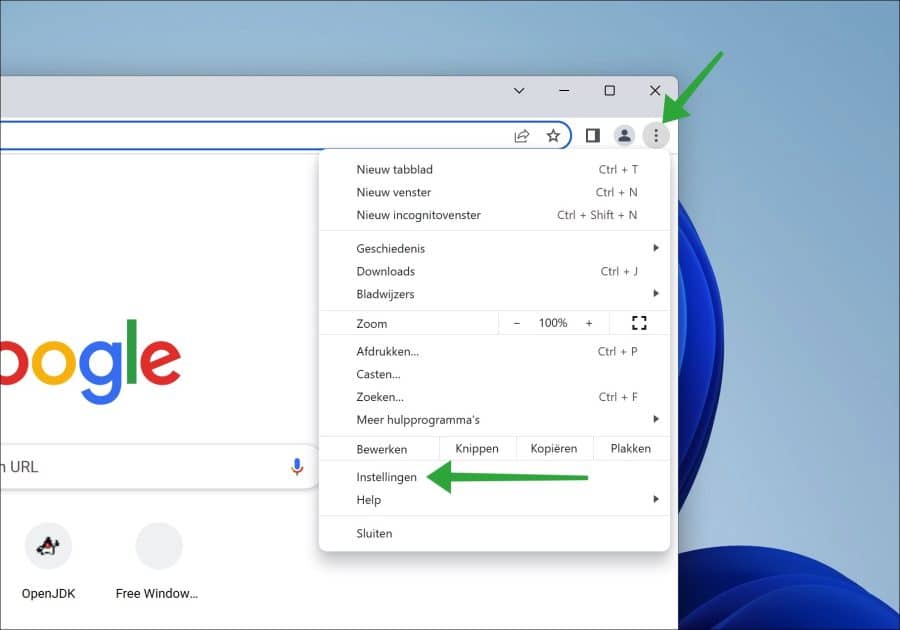
Open de Google Chrome instellingen door rechtsbovenin op het menu pictogram te klikken. In het menu klik vervolgens op “Instellingen”.
Klik links in het menu op “Prestaties” of type chrome://settings/performance in de adresbalk. Schakel vervolgens “Geheugenbesparing” in door de optie te wijzigen naar “aan”.
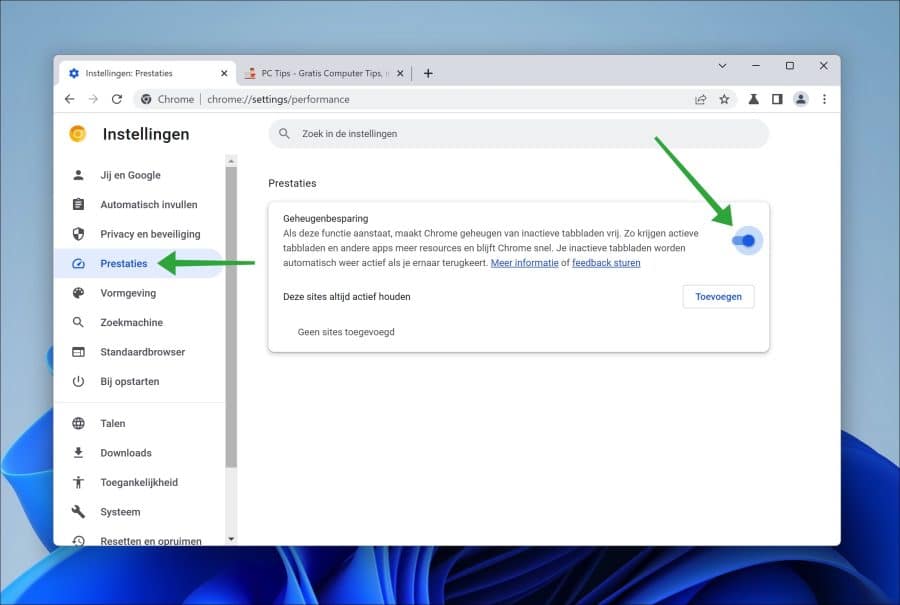
U heeft nu geheugenbesparing voor tabbladen ingeschakeld in de Google Chrome browser.
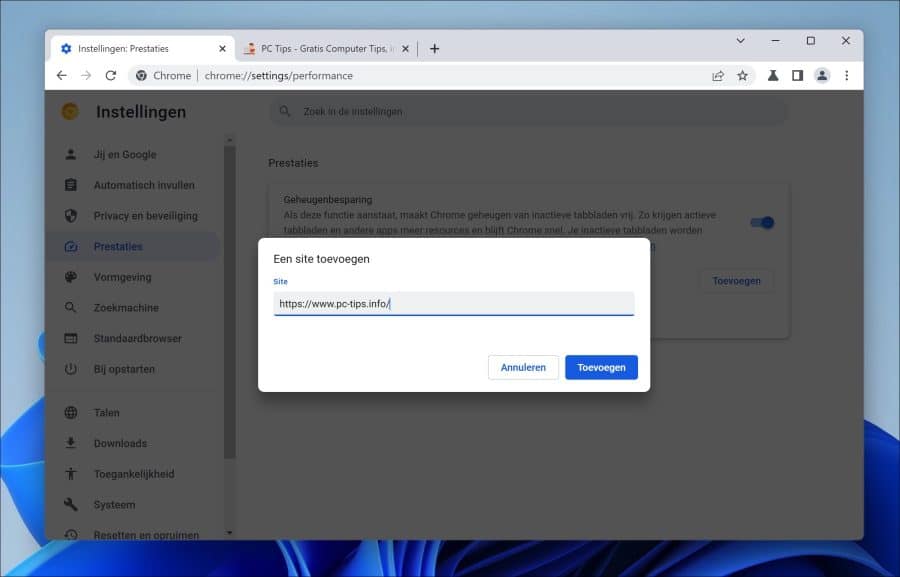
Als u bepaalde websites wilt uitsluiten van geheugenbesparingen dan klikt u op de knop “toevoegen”. U geeft vervolgens de URL in en klikt op “toevoegen”.
Ik hoop u hiermee geïnformeerd te hebben. Bedankt voor het lezen!
Lees meer:
- Google Chrome verborgen instellingen openen.
- Krijg een melding als de batterij vol is via Google Chrome.
