

In Windows 11 zijn multitasking instellingen beschikbaar. Dit zijn instellingen die het makkelijker maken om te multitasken wanneer u bijvoorbeeld meerdere beeldschermen heeft aangesloten of gebruikmaakt van meerdere virtuele bureaubladen.
Wanneer u gebruikmaakt van verschillende bureaubladen dan worden de geopende vensters niet weergegeven op de taakbalk op het huidige bureaublad. Alle bureaubladen hebben hun eigen taakbalk met geopende vensters.
U kunt Windows 11 zo aanpassen dat wel alle tabbladen worden weergegeven op het actieve bureaublad. Ook kunt u ervoor zorgen dat als u op ALT + TAB drukt om snel te wisselen tussen vensters, dat ook alle actieve vensters van de overige bureaubladen worden weergegeven. Dit kunt u allemaal aanpassen in de multitasking instellingen, net als ‘titelbalk venster schudden‘.
Vensters beheren via Multitasking in Windows 11
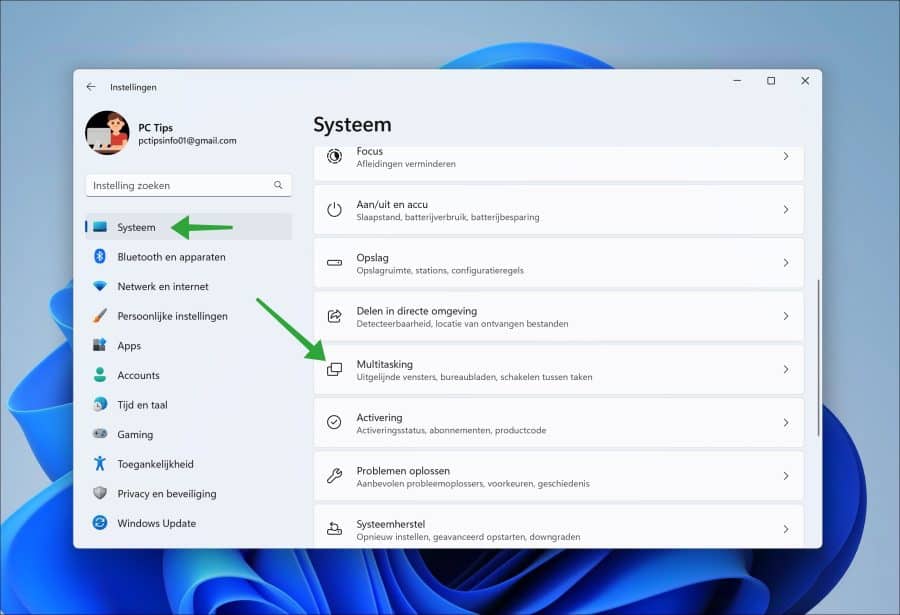
Klik met de rechtermuisknop op de Startknop. Klik vervolgens op “Instellingen” in het menu. In de instellingen klikt u links op “Systeem” en vervolgens op “Multitasking”.
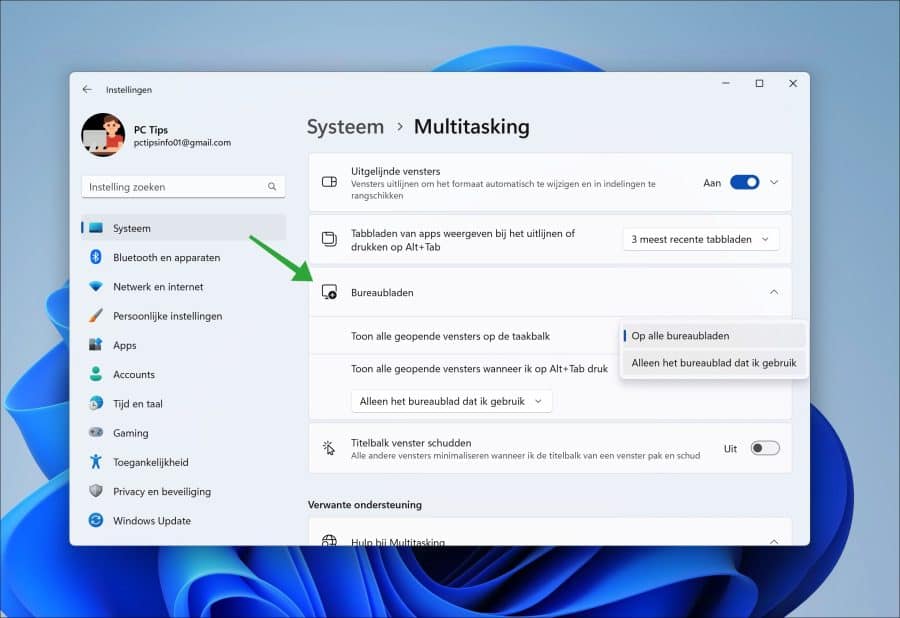
Open de “Bureaubladen” instellingen om de multitasking functies hier te wijzigen. U ziet hier twee functies:
Toon alle geopende vensters op de taakbalk.
De standaard instelling is ‘Alleen op het bureaublad dat ik gebruik’. Deze instelling houdt in dat alle geopende vensters die u heeft geopend op meerdere bureaubladen, alleen op de taakbalk zichtbaar is van het bureaublad die u op dat moment heeft geopend.
Dit kunt u wijzigen naar ‘Op alle bureaubladen’. Dit houdt in dat alle vensters, ongeacht op welke bureaublad het venster is geopend, zichtbaar is op de taakbalk van het bureaublad die u op dat moment heeft geopend. Er is dus geen onderscheid meer m.b.t. welk venster hoort bij welk bureaublad en alles wordt weergegeven in de taakbalk.
Toon alle geopende vensters wanneer ik op ALT + TAB druk.
De standaard instelling is ‘Alleen op het bureaublad dat ik gebruik’. Deze instelling houdt in dat alle geopende vensters die u heeft geopend op meerdere bureaubladen, zichtbaar zijn via ALT + TAB bij het bureaublad waarbij ze horen. U ziet dus geen geopende vensters van andere bureaubladen als u op ALT + TAB drukt.
Dit kunt u wijzigen naar ‘Op alle bureaubladen’. Dit houdt in dat alle vensters, ongeacht op welke bureaublad het venster is geopend, zichtbaar is als u op ALT + TAB drukt. Er is dus geen onderscheid meer m.b.t. welk venster hoort bij welk bureaublad en alles wordt weergegeven bij deze toetsencombinatie.
Lees ook: Aparte achtergrond instellen voor virtueel bureaublad.
U vindt er ook een optie om vensters uit te lijnen in Windows 11. Ik hoop u hiermee geïnformeerd te hebben. Bedankt voor het lezen!
Lees ook: Snel het bureaublad weergeven in Windows 11.
