

Als u iemand bent die graag snel de inhoud van een bestand wil weergeven, dan is de app: QuickLook mogelijk iets voor u.
QuickLook maakt het mogelijk om de inhoud van een bestand snel weer te geven via een enkele druk op de spatiebalk. Door nogmaals te drukken op de spatiebalk sluit u het voorbeeldvenster met inhoud. Deze app maakt het een stuk makkelijker om snel de inhoud van een bestand te bekijken zonder de gekoppelde app te openen.
Deze functionaliteit maakt het niet alleen makkelijker, maar ook sneller om de inhoud van een bestand te inspecteren. Dit is vooral handig voor mensen die vaak door veel bestanden moeten bladeren, zoals grafisch ontwerpers, redacteuren of softwareontwikkelaars.
Snel de inhoud van een bestand bekijken via QuickLook
U kunt QuickLook gratis downloaden via de Microsoft Store. Open de Microsoft Store en zoek naar: QuickLook.

Klik rechtsbovenin op de knop “Download” om QuickLook naar uw computer te downloaden. Als QuickLook is gedownload en geïnstalleerd, dan vindt u QuickLook in het systeemvak waar het actief is.
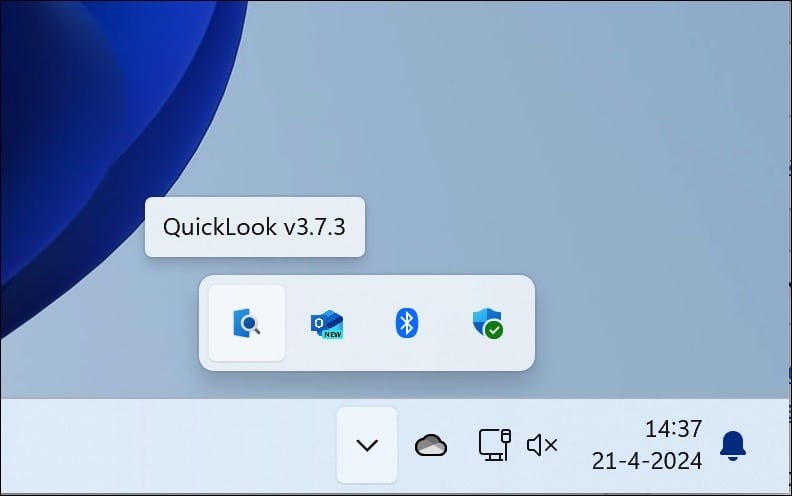
U hoeft verder niets te configureren. Om de inhoud van een bestand te tonen gaat u naar het bestand waar u de inhoud wilt weergeven in een voorbeeld venster, u selecteert het bestand en drukt vervolgens op de spatiebalk. Er wordt nu een voorbeeldvenster getoond door QuickLook met een weergave van de inhoud van het bestand.
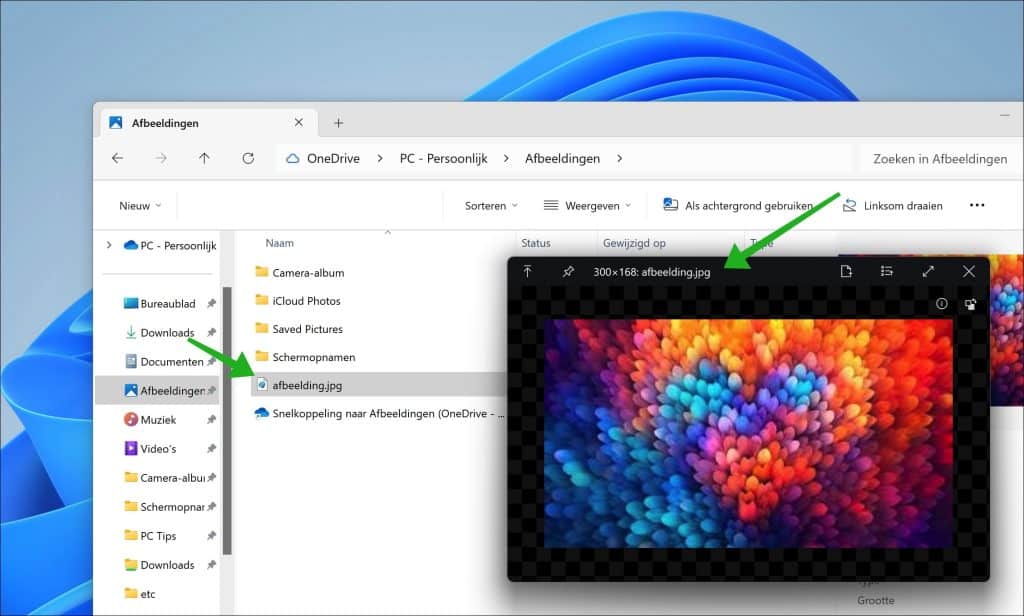
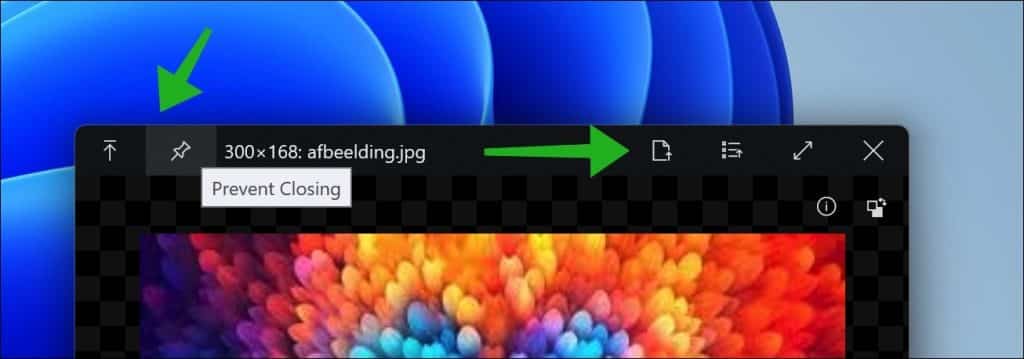
In de QuickLook titelbalk van het voorbeeldvenster heeft u verschillende functies tot uw beschikking:
- U kunt het venster ‘on top’ houden, zodat het boven alle overige vensters blijft zweven.
- U kunt het venster vastzetten dat voorkomt dat het kan worden gesloten.
- Afhankelijk van het type bestand dat u heeft geopend in de voorbeeldweergave kunt u het bestand met de gekoppelde editor bewerken. In het geval van een afbeelding is dit bijvoorbeeld Microsoft Paint.
- U kunt zelf kiezen met welke editor u het bestand opent.
- Het venster in volledig scherm weergeven.
- Of het venster sluiten.
Het gaat hierbij om de functies in de menubalk, zie onderstaande afbeelding:
Zolang u QuickLook niet afsluit via het systeemvak, is QuickLook altijd op de achtergrond actief en kunt u snel de inhoud van een bestand tonen door op de spatiebalk te drukken. Ik hoop u hiermee geïnformeerd te hebben. Bedankt voor het lezen! [irp posts=”35670″ name=”LanXchange – Simpel en Snel bestanden delen tussen apparaten”]
