

Microsoft Teams wordt voorgeïnstalleerd met een Windows-installatie. In dit artikel leest u hoe u Microsoft Teams kunt verwijderen.
Als u geen gebruik maakt van Microsoft Teams, kan deze app behoorlijk storend zijn. Dit komt vooral doordat Microsoft Teams automatisch wordt opgestart bij het opstarten van de computer.
Alle apps die worden opgestart zonder dat ze gebruikt worden, kunnen het opstartproces vertragen. Het verwijderen van zo’n app is dan een logische stap.
In dit artikel leest u hoe u op twee manieren de Microsoft Teams app kunt verwijderen.
2 manieren om Microsoft Teams te verwijderen
Voordat u doorgaat, is het belangrijk dat u bent aangemeld met een beheerdersaccount.
Via instellingen
- Open de instellingen.
- Klik op ‘Apps’.
- Klik op ‘Geïnstalleerde apps’.
- Klik rechts naast ‘Microsoft Teams’ of ‘Microsoft Teams classic’ op de drie horizontale puntjes.
- Klik op ‘Verwijderen‘.
- Volg verwijderproces.
Hierbij nogmaals dezelfde stappen, maar nu met meer informatie en afbeeldingen.
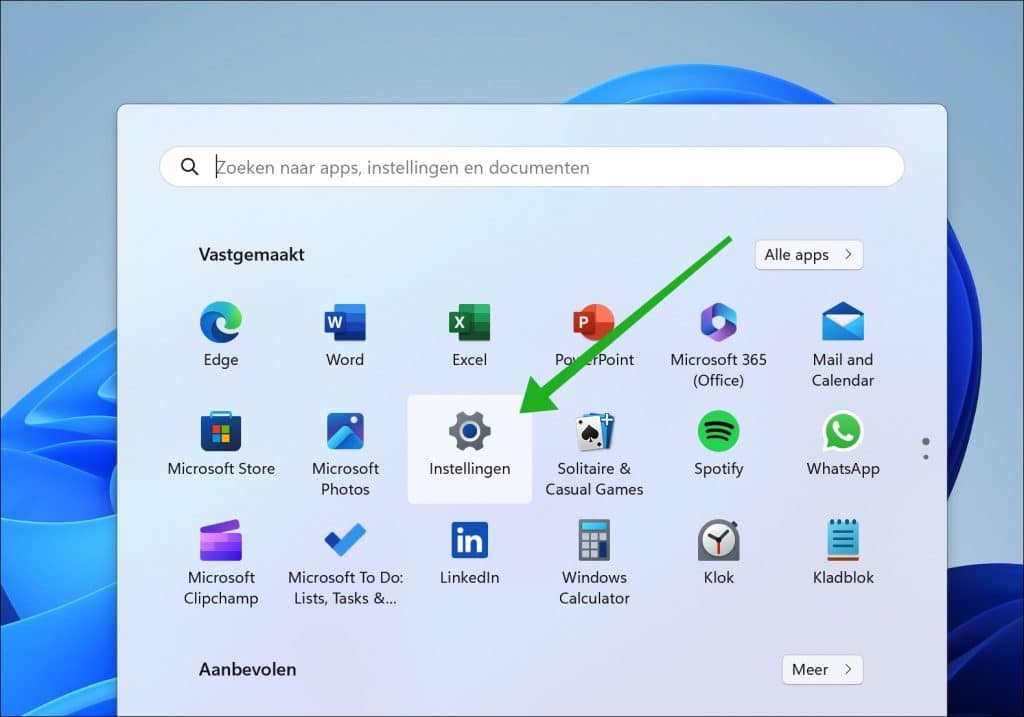
Om te beginnen opent u de Windows-instellingen. Klik op de Startknop en klik op ‘Instellingen’ in het menu.
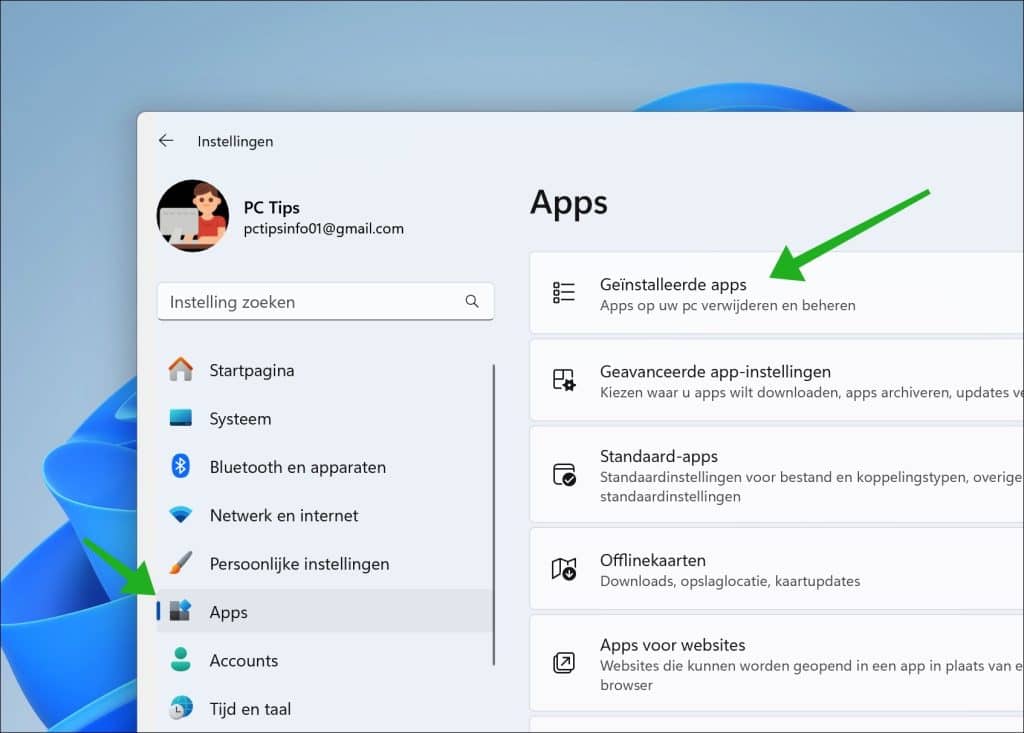
Klik aan de linkerzijde in de instellingen op ‘Apps’ en vervolgens op ‘Geïnstalleerde apps’.
In de lijst van geïnstalleerde apps, verwijder:
- Microsoft Teams.
- Microsoft Teams classic.
Dit doet u door rechts naast de app op de drie horizontale puntjes te klikken.
In het menu klikt u op ‘Verwijderen’ en volgt u het verwijderproces.
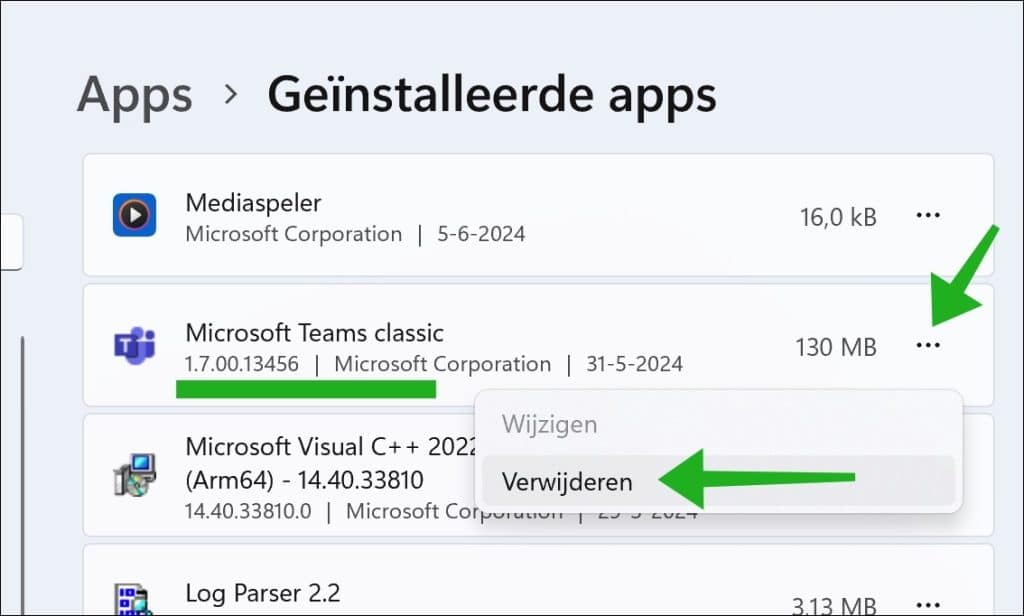
U heeft nu Microsoft Teams succesvol verwijderd.
Via Winget
Winget is een hulpmiddel in Windows 11. U kunt er apps mee beheren, bijvoorbeeld installeren en verwijderen. Winget kunt u openen vanaf een Opdrachtprompt of Terminal venster, eventueel kunt u het zelfs verwerken in scripts.
Ook via winget kunt u Microsoft Teams verwijderen.
- Open een Terminal venster als administrator.
- Type:
winget list --id Teams
- Controleer de ‘ID’ kolom om Teams te verwijderen, noteer het ID.
- Type (bijvoorbeeld):
winget uninstall --id [het ID hier]
- U heeft nu Teams verwijderd via Terminal.
Hierbij nogmaals dezelfde stappen, maar nu met meer informatie en afbeeldingen:
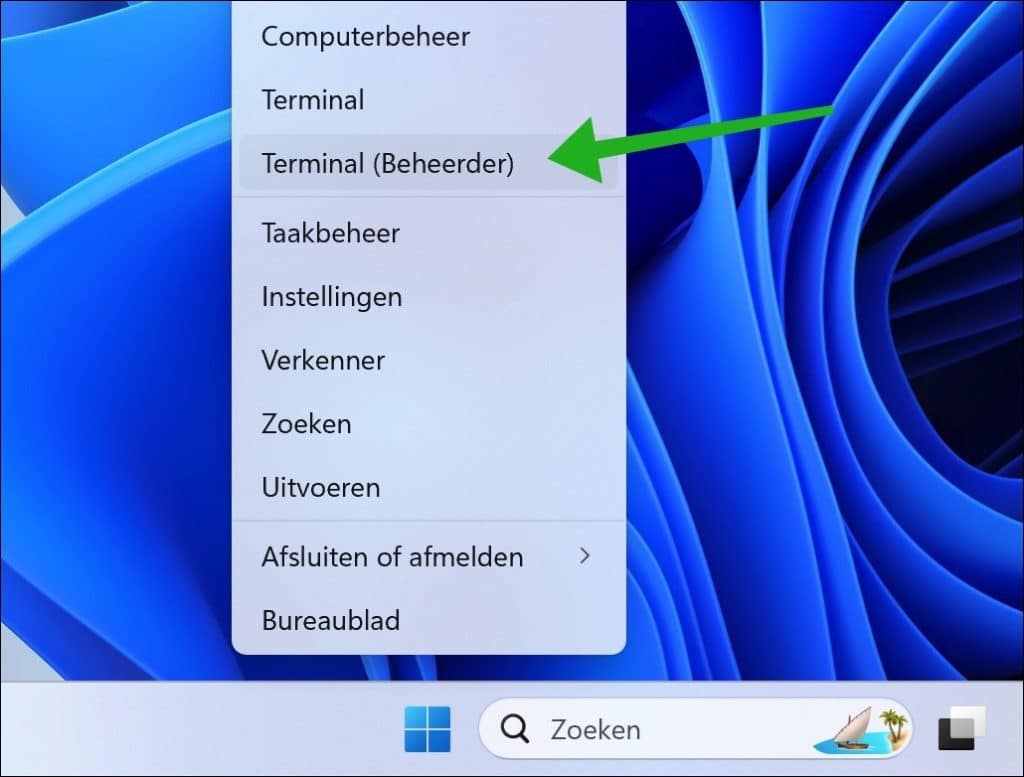
Om te beginnen opent u een Terminal venster als administrator. Klik hiervoor met de rechtermuisknop op de Startknop en klik op ‘Terminal (beheerder)’.
Type:
winget list --id Teams
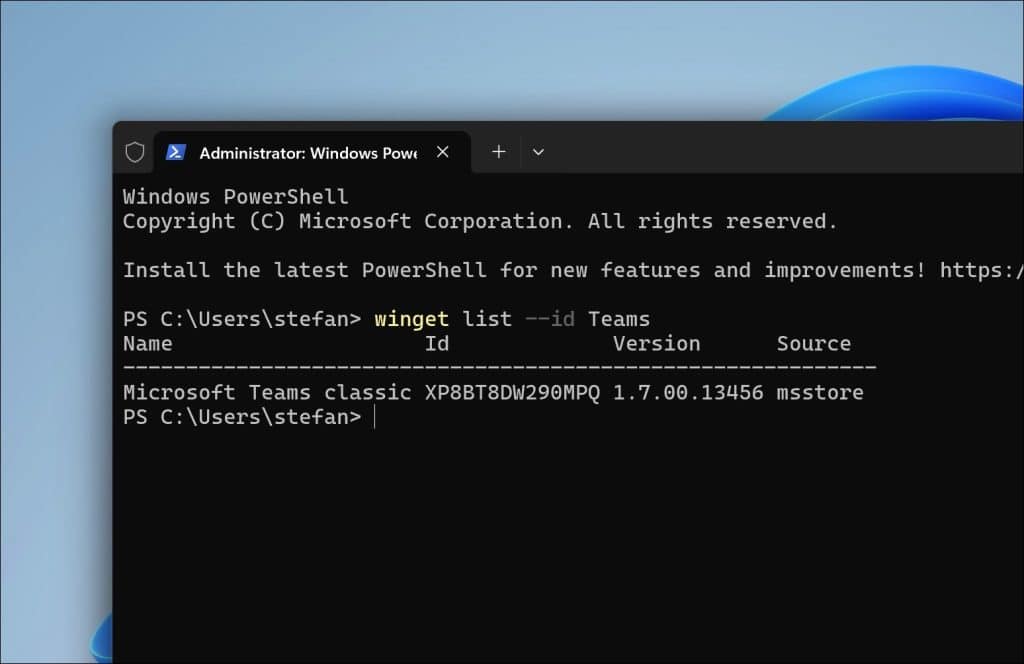
Om de geïnstalleerde Teams versie op te halen. U heeft vervolgens het ID nodig om te verwijderen, dit is een kolom.
Om te verwijderen typt u:
winget uninstall --id [ID]
Vervang [ID] door het ID, zie onderstaande afbeelding.
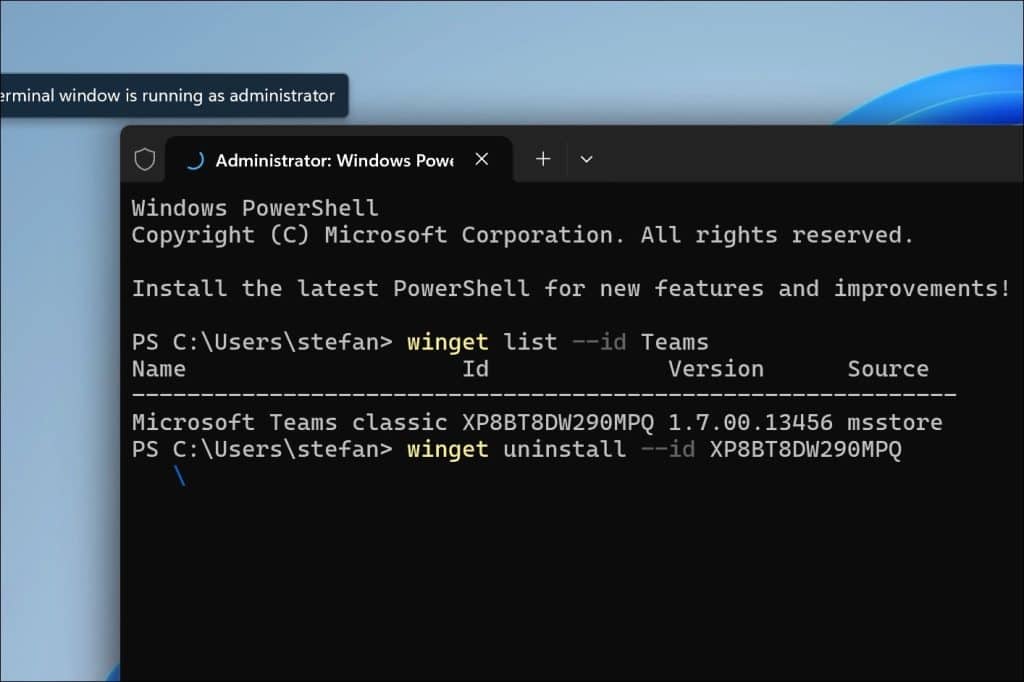
Ziet u meerdere versies van Microsoft Teams, dan herhaalt u bovenstaande voor ieder ID.
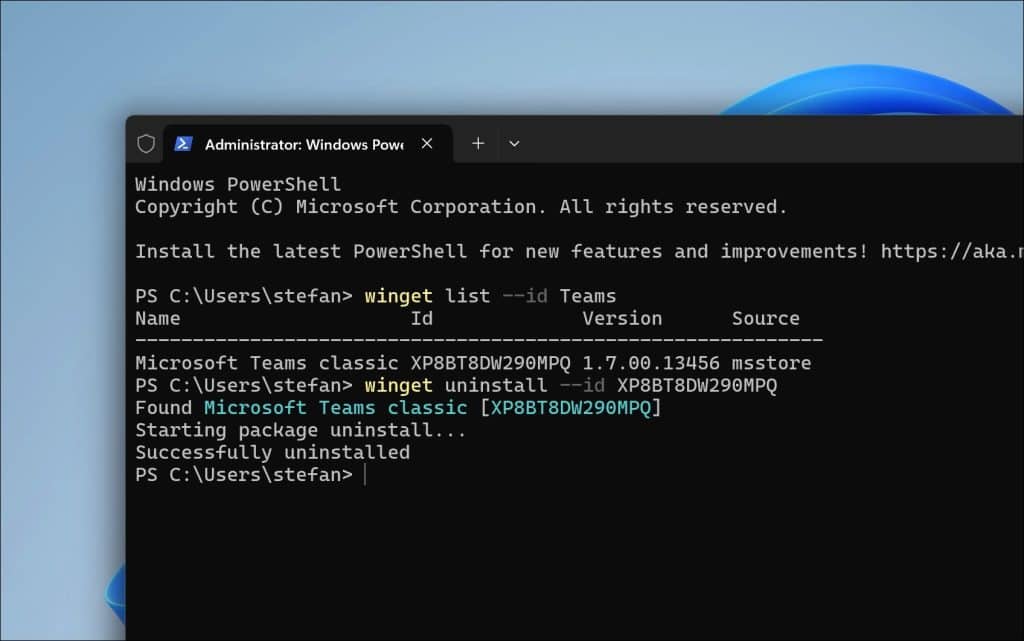
Microsoft Teams is nu verwijderd.
Ik hoop u hiermee geholpen te hebben. Bedankt voor het lezen!
